

Cara menemukan dan mengembalikan foto terhapus di iPhone
Buka Foto, ketuk Koleksi, lalu Baru Dihapus di bagian Utilitas, dan buka kuncinya dengan Face ID. Ketuk Pilih, pilih foto dan videonya, ketuk tombol Lainnya, lalu Pulihkan. Item yang dihapus tetap di sana selama 30 hari, kecuali penyimpanan iCloud Anda melebihi batas saat Anda menghapusnya. Tidak ada di sana? Periksa Tersembunyi, tampilan perpustakaan, dan Akun Apple Anda sebelum menganggap foto itu hilang.
Pulihkan foto dan video yang dihapus dari Baru Dihapus2 menit
- Buka Baru DihapusBuka Foto, ketuk Koleksi, gulir ke Utilitas, lalu ketuk Baru Dihapus. Ketuk Lihat Album dan buka kuncinya dengan Face ID, Touch ID, atau kode sandi Anda.
- Pilih yang ingin dipulihkanKetuk Pilih, lalu ketuk foto dan video yang ingin Anda kembalikan. Untuk mengembalikan semuanya, jangan pilih apa pun: ketuk tombol Lainnya, lalu Pulihkan Semua.
- PulihkanKetuk tombol Lainnya, ketuk Pulihkan, lalu konfirmasi. Item kembali ke perpustakaan Anda.
Menghapus sesuatu yang ternyata Anda perlukan? Jangan hapus apa pun lagi untuk sementara. Di iPhone, foto yang dihapus jarang langsung hilang: foto itu menunggu di Baru Dihapus selama 30 hari. Dan foto yang tampak terhapus sering kali hanya disembunyikan, atau tampil di tampilan lain perpustakaan Anda. Berikut cara menemukannya, diuji di iOS 27 di Simulator dan dicocokkan dengan panduan Apple sendiri.
Di mana menemukan foto terhapus di iPhone
Tempat mencarinya bergantung pada apa yang terjadi pada foto itu. Temukan kasus Anda:
| Yang terjadi | Lokasi foto | Yang harus dilakukan |
|---|---|---|
| Anda menggesek foto itu di app pembersih tetapi tidak pernah mengonfirmasi penghapusan | Masih di perpustakaan Anda | Kembalikan di app, atau biarkan saja |
| Anda menghapusnya dalam 30 hari terakhir | Baru Dihapus | Pulihkan, lihat di bawah |
| Anda menyembunyikannya | Tersembunyi | Ketuk Tunjukkan |
| Foto ada di Perpustakaan Bersama, atau perpustakaan sedang difilter | Tampilan perpustakaan lain | Ganti tampilan atau hapus filternya |
| Lebih dari 30 hari lalu, dihapus dari Baru Dihapus, atau iCloud penuh | Tidak ada lagi di iPhone atau di iCloud | Cari salinan yang disimpan di tempat lain |
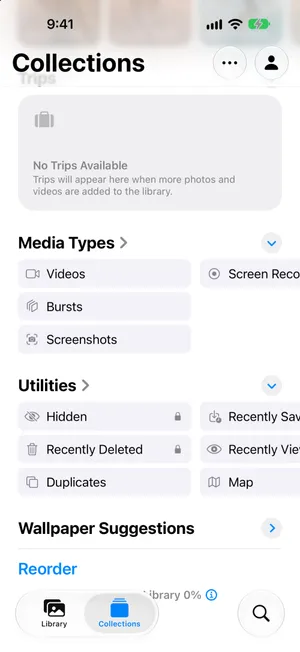
Pulihkan foto dari Baru Dihapus
Video dan foto masuk ke tempat yang sama, jadi langkah ini berlaku untuk keduanya.
- Buka Foto dan ketuk Koleksi.
- Gulir ke Utilitas dan ketuk Baru Dihapus.
- Ketuk Lihat Album dan buka kuncinya dengan Face ID, Touch ID, atau kode sandi Anda.
- Ketuk Pilih, lalu ketuk setiap foto atau video yang ingin Anda kembalikan.
- Ketuk tombol Lainnya di bagian atas, ketuk Pulihkan, lalu konfirmasi dengan Pulihkan 2 Foto (tombolnya menghitung pilihan Anda).
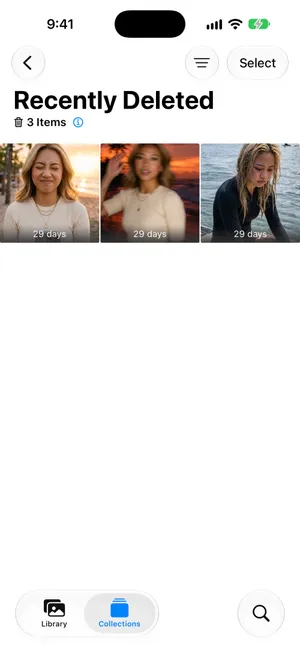


Foto langsung kembali ke perpustakaan Anda. Tanggalnya tidak berubah, jadi foto yang diambil saat liburan tahun lalu kembali ke tanggal liburan itu, bukan ke hari ini. Jika Anda tidak menemukannya, urutkan perpustakaan menurut tanggal dan langsung ke bulan foto itu diambil.
Untuk mengembalikan semuanya, ketuk Pilih tanpa memilih foto apa pun, ketuk tombol Lainnya, lalu ketuk Pulihkan Semua. Menu Apple menempatkan Hapus Semua tepat di atasnya, jadi baca dulu sebelum mengetuk: Hapus Semua menghapus setiap item secara permanen. Jika perpustakaan kosong memang yang Anda inginkan, cara menghapus semua foto dari iPhone adalah panduan untuk itu.
Untuk memeriksa satu foto terlebih dahulu, ketuk gambar mininya. Foto terbuka dalam layar penuh dengan tanggalnya, serta tombol Hapus dan Pulihkan di bagian bawah. Ketuk Pulihkan, lalu Pulihkan Foto.


Jika Foto iCloud menyala, Baru Dihapus sama di semua perangkat Anda, jadi foto yang Anda pulihkan di iPhone juga kembali di iPad dan Mac Anda.
Berapa lama waktu Anda: 30 hari, dengan satu pengecualian
Foto dan video yang dihapus tetap berada di Baru Dihapus selama 30 hari. Ketuk tombol info di samping jumlah item, dan app Foto menjelaskan angka di setiap gambar mini: itu adalah sisa hari sebelum penghapusan. Setelah itu, menurut panduan Apple, item dihapus untuk selamanya: dari iPhone Anda dan, dengan Foto iCloud, dari iCloud dan setiap perangkat lain di Akun Apple Anda.
Dua hal membuat penghapusan menjadi permanen lebih cepat:
- Anda menghapus item dari Baru Dihapus, satu per satu atau dengan Hapus Semua. Tidak ada cara untuk mengurungkannya.
- Penyimpanan iCloud Anda melebihi batas. Apple memperingatkan bahwa dalam kasus itu, foto dan video yang Anda hapus langsung dihapus dan tidak tersedia di Baru Dihapus. Panduan tentang penyimpanan iCloud yang penuh menjelaskan cara kembali di bawah batas.
Selama Anda mencari, biarkan Baru Dihapus apa adanya. Item di sana tidak dihitung dalam penyimpanan iCloud Anda, jadi tidak perlu terburu-buru mengosongkannya. Item itu tetap memakan ruang di iPhone, yang hanya jadi masalah jika iPhone penuh: penyimpanan iPhone penuh membahas hal itu.
Baru Dihapus kosong atau fotonya tidak ada
Foto yang tidak ada di Baru Dihapus mungkin tidak pernah dihapus. Periksa hal-hal berikut sebelum Anda menyerah. Artikel Apple tentang foto yang hilang mencantumkan sebagian besar pemeriksaan yang sama.
Apakah foto itu disembunyikan?
Panduan Apple jelas: foto yang disembunyikan dipindahkan ke koleksi Tersembunyi dan tidak bisa dilihat di tempat lain, sehingga foto itu tidak ada di perpustakaan dan album Anda. iOS memberi tahu ke mana foto itu pergi saat Anda menyembunyikannya.
- Di Koleksi, gulir ke Utilitas dan ketuk Tersembunyi.
- Ketuk Lihat Album dan buka kuncinya.
- Ketuk dan tahan fotonya, atau buka lalu ketuk tombol Lainnya, kemudian ketuk Tunjukkan.
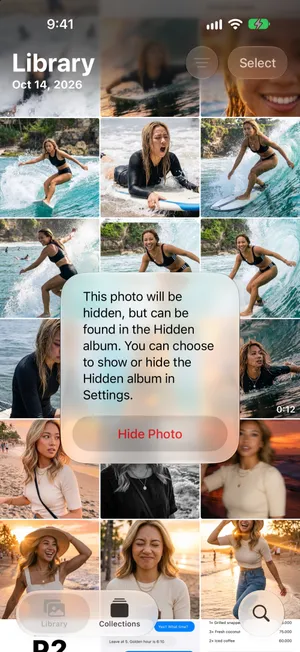

Tidak ada Tersembunyi di Utilitas? Album ini bisa dimatikan: buka Pengaturan › App › Foto dan nyalakan Tampilkan Album Tersembunyi.
Apakah foto itu ada di Dipulihkan?
Jika foto atau video tidak tersimpan dengan benar dan tidak bisa ditambahkan ke perpustakaan Anda, panduan Apple menyebutkan bahwa salinannya mungkin ada di Dipulihkan, di Utilitas. Jika daftar Utilitas Anda menampilkannya, buka dan kembalikan foto ke perpustakaan Anda. Jangan hapus apa pun di sana kecuali Anda yakin: menurut Apple, item yang dihapus dari Dipulihkan tidak bisa dipulihkan.
Apakah Anda melihat perpustakaan yang benar?
- Perpustakaan Bersama. Jika Anda berbagi perpustakaan dengan keluarga, sebagian foto hanya muncul di tampilan tertentu. Di Koleksi, ketuk gambar akun Anda di kanan atas dan, di bawah Pilihan Tampilan Perpustakaan, pilih Kedua Perpustakaan.
- Filter. Tombol urutkan di Perpustakaan bisa memfilter kisi ke Favorit, satu jenis media, atau kata kunci. Kembalikan ke Semua Item. Jika tangkapan layar tidak ada, periksa Pilihan Tampilan › Tampilkan › Tangkapan Layar: jika tidak dicentang, tangkapan layar tidak muncul di kisi, tetapi tetap ada di Jenis Media › Tangkapan Layar.
- Tahun dan Bulan. Tampilan ini menunjukkan pilihan jepretan terbaik Anda, jadi sebuah foto bisa tidak ada di sana tetapi tetap ada di Semua.
Apakah Foto iCloud menyala, dengan Akun Apple yang benar?
Jika foto diambil di perangkat lain, atau sebelum pengaturan Anda berubah, mungkin foto itu memang belum ada di iPhone ini. Buka Pengaturan, ketuk nama Anda, lalu iCloud › Foto, dan pastikan Selaraskan iPhone ini menyala. Akun Apple Anda adalah alamat email di bawah nama Anda: alamat itu harus sama dengan yang ada di perangkat asal foto. Setelah menyalakan penyelarasan, sambungkan ke Wi-Fi dan tunggu beberapa menit.
Cari foto itu
Ketik apa yang Anda ingat di Cari: tempat, orang, atau kata yang muncul di foto. Baru Dilihat dan Baru Disimpan di Utilitas juga layak diperiksa, untuk foto yang baru saja Anda buka atau simpan dari app lain.
Bisakah menemukan foto terhapus di iCloud.com?
Dengan Foto iCloud menyala, Foto di iCloud.com menyediakan cara lain untuk mengakses perpustakaan yang sama saat iPhone tidak tersedia. Petunjuk pemulihan Apple menjelaskan penggunaan Baru Dihapus di situs web. Gunakan Akun Apple tempat foto itu disimpan.
Ini tenggat pemulihan yang sama, bukan cadangan kedua. Penghapusan yang diselaraskan juga mencapai iCloud. Foto yang dihapus permanen atau sudah melewati tenggat pemulihannya tidak mendapatkan 30 hari lagi di situs web. Jika Foto iCloud tidak pernah diaktifkan untuk foto itu, situs web mungkin tidak memiliki salinannya sama sekali; periksa salinan lain di bawah.
Saat foto benar-benar hilang
Jika foto sudah keluar dari Baru Dihapus, iPhone dan iCloud Anda tidak lagi memilikinya. Tidak ada pengaturan yang bisa mengembalikannya, dan PrunePic juga tidak bisa. Yang masih bisa Anda temukan adalah salinan yang dibuat sebelum Anda menghapusnya:
- Komputer tempat Anda mengimpor atau menyelaraskan foto, seperti perpustakaan Foto di Mac.
- Layanan cloud lain yang mencadangkan rol kamera Anda, seperti Google Photos, Dropbox, atau OneDrive. Periksa juga tempat sampahnya.
- Pesan dan obrolan. Foto yang Anda kirim ke seseorang masih ada di percakapan itu. Mungkin salinannya lebih kecil, tetapi lebih baik daripada tidak ada sama sekali.
- Album Bersama mungkin masih menyimpan salinan yang Anda bagikan. Panduan Album Bersama Apple menjelaskan cara menyimpannya. Item yang dibagikan dahulu mungkin berupa salinan beresolusi lebih rendah; album baru atau yang ditingkatkan di iOS 27 mendukung berbagi pada resolusi penuh, jadi periksa salinan yang benar-benar tersedia.
- Cadangan iPhone yang dibuat sebelum penghapusan, di komputer, atau di iCloud jika Foto iCloud mati. Memulihkan cadangan akan mengganti semua isi iPhone Anda dengan isi cadangan itu, jadi apa pun yang lebih baru akan hilang. Anggap ini sebagai upaya terakhir dan tanyakan dulu ke Dukungan Apple.
Cegah kepanikan berikutnya
- Foto iCloud adalah penyelarasan, bukan cadangan. Penghapusan di satu perangkat sampai ke semuanya. Panduan menghapus foto di iPhone tapi tidak di iCloud menjelaskan cara kerjanya, dan mengapa salinan kedua di tempat lain adalah satu-satunya jaring pengaman yang sebenarnya.
- Jangan langsung kosongkan Baru Dihapus setelah bersih-bersih. Tunggu beberapa hari kecuali Anda butuh ruangnya. Itulah kesempatan Anda untuk menyadari kesalahan.
- Tinjau sebelum ada yang dihapus. Bersih-bersih yang meminta konfirmasi Anda per kelompok memberi Anda waktu untuk melihat apa yang akan dihapus.
Peran PrunePic: sebelum Anda menghapus
PrunePic bukan alat pemulihan. Yang diberikannya adalah satu langkah tambahan sebelum foto dihapus. Saat Anda menggesek foto untuk membuangnya, tidak ada yang keluar dari perpustakaan Anda: foto menunggu di Sampah PrunePic (di app bernama Trash), tempat Anda bisa mengetuk Put Back atau memeriksanya dalam layar penuh. Baru setelah Anda mengosongkan sampah dan mengonfirmasi di iOS, foto berpindah ke Baru Dihapus, dan sejak itu semua yang dijelaskan di atas berlaku.
- 1You swipe leftThe photo is queued. It is still in your library.
- 2PrunePic TrashPut it back any time. Undo reverses your last swipe.
- 3You empty the trashiOS asks you to confirm the deletion.
- 4Recently DeletedKept in the Photos app for up to 30 days. You can still recover it.
- 5Gone for goodAfter 30 days, or when you delete it from Recently Deleted.
Jadi, jika Anda baru saja bersih-bersih dengan PrunePic dan kehilangan sebuah foto, periksa Sampah PrunePic terlebih dahulu. Jika sudah Anda kosongkan, buka Baru Dihapus.
Kesalahan umum
- Mengosongkan Baru Dihapus saat Anda masih mencari. Hapus Semua di sana bersifat final.
- Mengira iCloud menyimpan salinan. Jika Foto iCloud menyala, iCloud juga menghapusnya.
- Langsung memulihkan cadangan lama. Cadangan mengganti semua isi iPhone. Periksa Baru Dihapus, Tersembunyi, dan tampilan perpustakaan Anda sebelum mengambil langkah drastis.
- Hanya mencari di kisi perpustakaan. Foto yang disembunyikan tidak pernah muncul di sana, dan filter atau tampilan Perpustakaan Bersama bisa membuat sebagian foto tidak terlihat.
Kesimpulan
Sebagian besar foto yang terhapus hanya berjarak beberapa ketukan: Koleksi › Baru Dihapus, Pilih, Lainnya, Pulihkan. Anda punya waktu 30 hari, kecuali iCloud penuh. Jika foto tidak ada di sana, periksa Tersembunyi, tampilan perpustakaan, dan Akun Apple Anda. Setelah foto keluar dari Baru Dihapus, hanya salinan yang Anda simpan di tempat lain yang bisa mengembalikannya.
Pertanyaan umum
Berapa lama foto yang dihapus tetap berada di Baru Dihapus?
30 hari. Setiap gambar mini di Baru Dihapus menunjukkan sisa harinya. Setelah itu, iOS menghapus item secara permanen, dan jika Foto iCloud menyala, juga dari iCloud dan perangkat Anda yang lain. Pengecualiannya: jika penyimpanan iCloud Anda melebihi batas saat Anda menghapus, foto dan video langsung dihapus dan tidak pernah masuk ke Baru Dihapus.
Bisakah foto yang dihapus lebih dari 30 hari lalu dikembalikan?
Tidak dari iPhone atau iCloud. Setelah foto keluar dari Baru Dihapus, foto itu hanya bisa kembali dari salinan yang disimpan di tempat lain: komputer tempat Anda mengimpornya, layanan cloud lain, obrolan tempat Anda mengirimnya, atau cadangan yang dibuat sebelum Anda menghapusnya.
Mengapa foto yang saya hapus tidak ada di Baru Dihapus?
Entah foto itu sudah dihapus permanen (lebih dari 30 hari lalu, dihapus dari Baru Dihapus, atau dihapus saat iCloud melebihi batas), atau foto itu tidak pernah dihapus. Periksa koleksi Tersembunyi, koleksi Dipulihkan jika muncul di Utilitas, tampilan perpustakaan Anda (Kedua Perpustakaan, Perpustakaan Pribadi, atau Perpustakaan Bersama), dan pastikan Anda masuk dengan Akun Apple yang Anda maksud.
Bagaimana cara mengembalikan video yang terhapus di iPhone?
Sama seperti foto. Baru Dihapus menyimpan keduanya: buka, ketuk Pilih, pilih videonya, ketuk tombol Lainnya, lalu Pulihkan.
Di mana saya menemukan foto terhapus di iPhone?
Di app Foto: ketuk Koleksi, gulir ke Utilitas, lalu ketuk Baru Dihapus. Album ini terkunci secara default. Ketuk Lihat Album dan gunakan Face ID, Touch ID, atau kode sandi Anda. Untuk mengubah kuncinya, buka Pengaturan > App > Foto.
Apakah memulihkan foto juga mengembalikannya di perangkat saya yang lain?
Ya, jika Foto iCloud menyala. Item yang dihapus menunggu di Baru Dihapus di semua perangkat Anda, jadi foto yang Anda pulihkan di iPhone kembali di mana pun Anda masuk dengan Akun Apple yang sama.
Bisakah saya menemukan foto terhapus di iCloud.com?
Jika foto diselaraskan dengan Foto iCloud, album Baru Dihapus yang sama tersedia di Foto pada iCloud.com. Ini cara lain untuk mengakses perpustakaan yang sama, bukan cadangan terpisah atau tenggat pemulihan baru. Foto yang dihapus permanen dari Foto iCloud tidak muncul kembali hanya karena Anda menggunakan situs web.
Bisakah PrunePic mengembalikan foto yang terhapus?
Tidak. PrunePic tidak memiliki akses ke Baru Dihapus dan tidak bisa memulihkan foto yang sudah dihapus permanen. PrunePic membantu sebelum titik itu: foto yang Anda gesek untuk dibuang menunggu di Sampah PrunePic, tempat Anda bisa mengembalikannya, sampai Anda mengosongkannya dan mengonfirmasi di iOS.
Baca juga
- FiturUndo any swipe before a photo is deletedPrunePic never deletes a photo when you swipe. Undo it, swipe back or Put Back from the PrunePic Trash, then delete the rest in one batch you confirm in iOS.
- FiturSwipe to delete photos, one at a timePrunePic shows your iPhone photos and videos one at a time. Swipe left to delete, up to keep, right to favorite. Nothing is gone until you empty the trash.
 PanduanCara menghapus foto di iPhone tapi tidak di iCloudJika Foto iCloud menyala, menghapus di iPhone berarti menghapus di mana-mana. Ini dua cara aman mengosongkan foto dari iPhone dan tetap menyimpannya di iCloud.
 PanduanPenyimpanan iCloud penuh? Cara mengosongkan ruangnyaLihat apa yang memenuhi iCloud Anda, hapus cadangan lama, perkecil perpustakaan foto, serta bersihkan Pesan dan Mail sebelum upgrade. Langkah untuk iPhone dengan iOS 27.
 PanduanPenyimpanan iPhone penuh: yang harus dilakukan sekarangPenyimpanan iPhone penuh hingga foto atau pembaruan tertahan? Kosongkan ruang dalam hitungan menit, pahami mengapa menghapus foto tak membantu, dan cegah penuh lagi.
 PanduanCara menghapus semua screenshot di iPhoneHapus semua screenshot sekaligus dari koleksi Tangkapan Layar di app Foto, simpan beberapa yang masih Anda perlukan, dan cegah menumpuk lagi. Langkah untuk iOS 27.