

Jak znaleźć i odzyskać usunięte zdjęcia na iPhonie
Otwórz Zdjęcia, stuknij w Zbiory, a potem Ostatnio usunięte w sekcji Inne rzeczy i odblokuj album za pomocą Face ID. Stuknij w Wybierz, zaznacz zdjęcia i wideo, stuknij w przycisk Więcej, a następnie Odzyskaj. Usunięte rzeczy czekają tam 30 dni, chyba że w chwili usuwania był przekroczony limit miejsca w iCloud. Nie ma ich tam? Zanim uznasz, że zdjęcie przepadło, sprawdź album Ukryte, widok biblioteki i swoje konto Apple.
Odzyskiwanie usuniętych zdjęć i wideo z albumu Ostatnio usunięte2 minuty
- Otwórz album Ostatnio usunięteOtwórz Zdjęcia, stuknij w Zbiory, przewiń do sekcji Inne rzeczy i stuknij w Ostatnio usunięte. Stuknij w Pokaż album i odblokuj go za pomocą Face ID, Touch ID lub kodu.
- Wybierz, co chcesz odzyskaćStuknij w Wybierz, a następnie stuknij w zdjęcia i wideo, które chcesz odzyskać. Aby przywrócić wszystko, niczego nie zaznaczaj: stuknij w przycisk Więcej, a potem Odzyskaj, które bez zaznaczenia odzyskuje wszystkie rzeczy.
- OdzyskajStuknij w przycisk Więcej, stuknij w Odzyskaj i potwierdź. Rzeczy wrócą do Twojej biblioteki.
Coś potrzebnego zostało usunięte? Na razie nie usuwaj niczego więcej. Na iPhonie usunięte zdjęcie rzadko znika od razu: przez 30 dni czeka w albumie Ostatnio usunięte. A zdjęcie, które wydaje się usunięte, często jest tylko ukryte albo widoczne w innym widoku biblioteki. Oto jak je znaleźć – sprawdzone w iOS 27 w symulatorze i porównane z poradnikiem Apple.
Gdzie znaleźć usunięte zdjęcia na iPhonie
To, gdzie szukać, zależy od tego, co stało się ze zdjęciem. Znajdź swoją sytuację:
| Co się stało | Gdzie jest zdjęcie | Co zrobić |
|---|---|---|
| Zdjęcie zostało odrzucone ruchem palca w aplikacji do porządkowania, ale usunięcie nie zostało potwierdzone | Nadal w bibliotece | Przywróć je w aplikacji albo po prostu je zachowaj |
| Zostało usunięte w ciągu ostatnich 30 dni | Ostatnio usunięte | Odzyskaj je (instrukcja poniżej) |
| Zostało ukryte | Ukryte | Odkryj je |
| Było w bibliotece udostępnianej albo biblioteka jest filtrowana | Inny widok biblioteki | Zmień widok lub wyczyść filtr |
| Ponad 30 dni temu, usunięte z albumu Ostatnio usunięte albo iCloud był pełny | Nie ma go już na iPhonie ani w iCloud | Poszukaj kopii przechowywanej gdzie indziej |
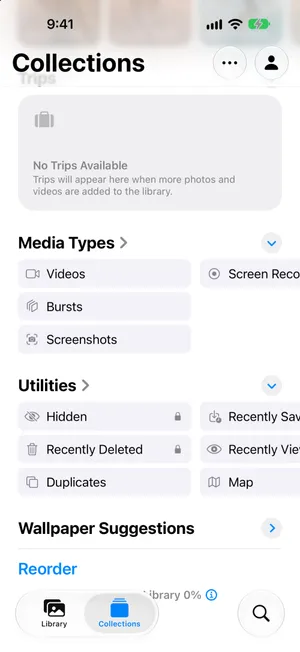
Odzyskiwanie zdjęć z albumu Ostatnio usunięte
Wideo i zdjęcia trafiają w to samo miejsce, więc te kroki działają dla jednych i drugich.
- Otwórz Zdjęcia i stuknij w Zbiory.
- Przewiń do sekcji Inne rzeczy i stuknij w Ostatnio usunięte.
- Stuknij w Pokaż album i odblokuj go za pomocą Face ID, Touch ID lub kodu.
- Stuknij w Wybierz, a następnie stuknij w każde zdjęcie lub wideo, które chcesz odzyskać.
- Stuknij w przycisk Więcej u góry, stuknij w Odzyskaj i potwierdź przyciskiem Odzyskaj 2 zdjęcia (przycisk podaje liczbę zaznaczonych rzeczy).
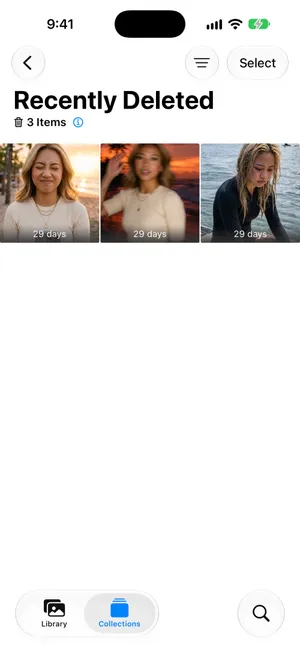


Zdjęcia wracają prosto do biblioteki. Ich data się nie zmienia, więc zdjęcie zrobione zeszłego lata wraca do zeszłego lata, a nie do dzisiejszego dnia. Jeśli nie możesz go znaleźć, posortuj bibliotekę według daty i przejdź do miesiąca, w którym zostało zrobione.
Aby przywrócić wszystko, stuknij w Wybierz, nie zaznaczając żadnego zdjęcia, stuknij w przycisk Więcej, a potem Odzyskaj: bez zaznaczenia ta opcja odzyskuje wszystkie rzeczy. Tuż nad nią menu Apple ma opcję Usuń, która w tej sytuacji usuwa na dobre wszystkie rzeczy, więc najpierw przeczytaj, a dopiero potem stuknij. Jeśli chcesz mieć pustą bibliotekę, zajrzyj do poradnika jak usunąć wszystkie zdjęcia z iPhone’a.
Aby najpierw obejrzeć jedno zdjęcie, stuknij w jego miniaturę. Otworzy się na pełnym ekranie z datą oraz przyciskami Usuń i Odzyskaj na dole. Stuknij w Odzyskaj, a potem Odzyskaj zdjęcie.


Gdy funkcja Zdjęcia w iCloud jest włączona, album Ostatnio usunięte jest taki sam na wszystkich Twoich urządzeniach, więc zdjęcie odzyskane na iPhonie wraca też na iPadzie i Macu.
Ile masz czasu: 30 dni, z jednym wyjątkiem
Usunięte zdjęcia i wideo pozostają w albumie Ostatnio usunięte przez 30 dni. Stuknij w przycisk informacji obok liczby rzeczy, a aplikacja Zdjęcia wyjaśni, co oznacza liczba na każdej miniaturze: to dni pozostałe do usunięcia. Według poradnika Apple po tym czasie rzeczy znikają na dobre: z iPhone’a, a przy włączonej funkcji Zdjęcia w iCloud także z iCloud i wszystkich innych urządzeń powiązanych z Twoim kontem Apple.
Dwie rzeczy sprawiają, że usunięcie staje się ostateczne wcześniej:
- Usuwasz rzecz z albumu Ostatnio usunięte, pojedynczo albo wszystkie naraz opcją Usuń bez zaznaczenia. Tego nie da się cofnąć.
- Limit miejsca w iCloud jest przekroczony. Apple ostrzega, że w takim przypadku usuwane zdjęcia i wideo znikają od razu i nie są dostępne w albumie Ostatnio usunięte. Poradnik o braku miejsca w iCloud wyjaśnia, jak zejść poniżej limitu.
Dopóki szukasz, nie ruszaj albumu Ostatnio usunięte. Rzeczy, które się w nim znajdują, nie wliczają się do miejsca w iCloud, więc nie ma pośpiechu z jego opróżnianiem. Nadal jednak zajmują miejsce na iPhonie, co ma znaczenie tylko wtedy, gdy pamięć jest pełna: tym zajmuje się poradnik Brak miejsca na iPhonie.
Album Ostatnio usunięte jest pusty lub brakuje zdjęcia
Zdjęcie, którego nie ma w albumie Ostatnio usunięte, mogło nigdy nie zostać usunięte. Przejdź przez poniższe punkty, zanim spiszesz je na straty. Artykuł Apple o brakujących zdjęciach zawiera większość tych samych kroków.
Czy jest ukryte?
Poradnik Apple mówi jasno: ukryte zdjęcia trafiają do albumu Ukryte i nie można ich zobaczyć nigdzie indziej, więc brakuje ich w bibliotece i albumach. Gdy ukrywasz zdjęcie, iOS informuje, dokąd ono trafia.
- Na karcie Zbiory przewiń do sekcji Inne rzeczy i stuknij w Ukryte.
- Stuknij w Pokaż album i odblokuj go.
- Stuknij i przytrzymaj zdjęcie albo otwórz je i stuknij w przycisk Więcej, a następnie stuknij w Odkryj.
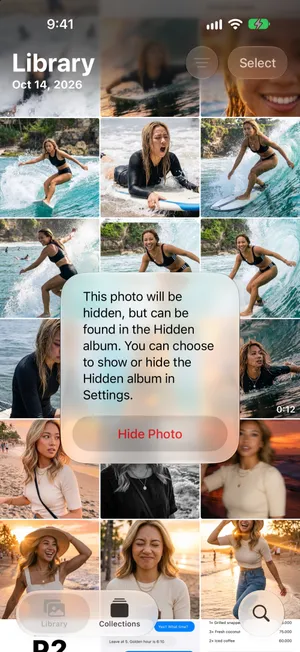

W sekcji Inne rzeczy nie ma pozycji Ukryte? Ten album można wyłączyć: przejdź do Ustawienia › Aplikacje › Zdjęcia i włącz Pokazuj album Ukryte.
Czy jest w albumie Odzyskane?
Jeśli zdjęcie lub wideo nie zostało poprawnie zachowane i nie dało się go dodać do biblioteki, według poradnika Apple jego kopia może się znajdować w albumie Odzyskane w sekcji Inne rzeczy. Jeśli widzisz go na liście Inne rzeczy, otwórz go i przywróć zdjęcie do biblioteki. Niczego tam nie usuwaj, jeśli nie masz pewności: według Apple rzeczy usuniętych z albumu Odzyskane nie da się odzyskać.
Czy patrzysz na właściwą bibliotekę?
- Biblioteka udostępniana. Jeśli dzielisz bibliotekę z rodziną, niektóre zdjęcia są widoczne tylko w niektórych widokach. Na karcie Zbiory stuknij w swoje zdjęcie profilowe w prawym górnym rogu i w sekcji Opcje widoku biblioteki wybierz Obie biblioteki.
- Filtry. Przycisk sortowania na karcie Biblioteka może ograniczyć siatkę do ulubionych, jednego typu multimediów albo słowa kluczowego. Przywróć ustawienie Wszystkie rzeczy. Jeśli brakuje zrzutów ekranu, sprawdź Opcje widoku › Pokaż › Zrzuty ekranu: gdy ta opcja nie jest zaznaczona, zrzuty ekranu nie pojawiają się w siatce, ale nadal są w Typy multimediów › Zrzuty ekranu.
- Lata i Miesiące. Te widoki pokazują wybór najlepszych ujęć, więc zdjęcia może tam brakować, choć nadal jest w widoku Wszystko.
Czy Zdjęcia w iCloud są włączone na właściwym koncie Apple?
Jeśli zdjęcie zostało zrobione innym urządzeniem albo przed zmianą ustawień, może po prostu jeszcze nie być na tym iPhonie. Otwórz Ustawienia, stuknij w swoje imię i nazwisko, a następnie iCloud › Zdjęcia i sprawdź, czy opcja Synchronizuj tego iPhone’a jest włączona. Twoje konto Apple to adres e-mail pod imieniem i nazwiskiem: musi być taki sam jak na urządzeniu, z którego pochodzi zdjęcie. Po włączeniu synchronizacji połącz się z siecią Wi-Fi i odczekaj kilka minut.
Wyszukaj je
Wpisz w Szukaj to, co pamiętasz: miejsce, osobę, słowo widoczne na zdjęciu. Warto też zajrzeć do pozycji Ostatnio przeglądane i Ostatnio zachowane w sekcji Inne rzeczy, jeśli chodzi o zdjęcie, które przed chwilą było otwierane albo zostało zachowane z innej aplikacji.
Czy na iCloud.com można znaleźć usunięte zdjęcia?
Przy włączonych Zdjęciach w iCloud Zdjęcia na iCloud.com zapewniają inny dostęp do tej samej biblioteki, gdy nie masz iPhone’a pod ręką. Instrukcje odzyskiwania Apple wyjaśniają korzystanie z albumu Ostatnio usunięte w witrynie. Użyj konta Apple, na którym były zdjęcia.
To ten sam czas na odzyskanie, a nie drugi backup. Zsynchronizowane usunięcie dociera także do iCloud. Zdjęcie usunięte trwale lub po upływie czasu na odzyskanie nie dostaje kolejnych 30 dni w witrynie. Jeśli dla tego zdjęcia nigdy nie włączono Zdjęć w iCloud, witryna może w ogóle nie mieć kopii; sprawdź pozostałe kopie opisane poniżej.
Kiedy zdjęcie przepadło na dobre
Jeśli zdjęcie zniknęło z albumu Ostatnio usunięte, nie ma go już ani na iPhonie, ani w iCloud. Żadne ustawienie go nie przywróci, PrunePic też nie. Możesz jeszcze znaleźć kopię zrobioną przed usunięciem:
- Komputer, na który zdjęcia były importowane lub synchronizowane, na przykład biblioteka aplikacji Zdjęcia na Macu.
- Inna usługa w chmurze, która robiła kopię zapasową rolki z aparatu, na przykład Zdjęcia Google, Dropbox lub OneDrive. Zajrzyj też do jej własnego kosza.
- Wiadomości i czaty. Zdjęcie wysłane komuś nadal istnieje w tej rozmowie. Może to być mniejsza kopia, ale lepsze to niż nic.
- Albumy udostępniane mogą nadal zawierać udostępnioną kopię. Poradnik Apple o albumach udostępnianych wyjaśnia, jak ją zachować. Starsze udostępnione rzeczy mogą mieć niższą rozdzielczość; nowe lub uaktualnione albumy w iOS 27 obsługują udostępnianie w pełnej rozdzielczości, więc sprawdź faktycznie dostępną kopię.
- Backup iPhone’a zrobiony przed usunięciem, na komputerze albo w iCloud, jeśli funkcja Zdjęcia w iCloud była wyłączona. Przywrócenie backupu zastępuje całą zawartość iPhone’a jego zawartością, więc wszystko, co nowsze, przepadnie. Traktuj to jako ostateczność i najpierw zapytaj wsparcie Apple.
Jak uniknąć podobnego stresu w przyszłości
- Zdjęcia w iCloud to synchronizacja, a nie backup. Usunięcie na jednym urządzeniu dociera do wszystkich. Poradnik o usuwaniu zdjęć z iPhone’a bez usuwania ich z iCloud wyjaśnia, jak to działa i dlaczego jedyną prawdziwą siatką bezpieczeństwa jest druga kopia w innym miejscu.
- Nie opróżniaj albumu Ostatnio usunięte zaraz po porządkach. Odczekaj kilka dni, chyba że potrzebujesz miejsca. To Twój czas na zauważenie pomyłki.
- Przeglądaj, zanim cokolwiek zostanie usunięte. Porządki, w których usuwanie potwierdzasz partiami, dają chwilę na obejrzenie tego, co znika.
Gdzie przydaje się PrunePic: przed usunięciem
PrunePic nie jest narzędziem do odzyskiwania. Daje za to dodatkowy krok, zanim zdjęcie zostanie usunięte. Gdy odrzucasz zdjęcie ruchem palca, nic nie opuszcza biblioteki: zdjęcie czeka w koszu PrunePic, gdzie możesz stuknąć Put Back albo obejrzeć je na pełnym ekranie. Dopiero gdy opróżnisz kosz i potwierdzisz to w iOS, zdjęcia trafiają do albumu Ostatnio usunięte, a od tej chwili obowiązuje wszystko, co opisano powyżej.
- 1You swipe leftThe photo is queued. It is still in your library.
- 2PrunePic TrashPut it back any time. Undo reverses your last swipe.
- 3You empty the trashiOS asks you to confirm the deletion.
- 4Recently DeletedKept in the Photos app for up to 30 days. You can still recover it.
- 5Gone for goodAfter 30 days, or when you delete it from Recently Deleted.
Jeśli więc porządki w PrunePic właśnie się skończyły i brakuje Ci zdjęcia, najpierw zajrzyj do kosza PrunePic. Jeśli kosz jest już opróżniony, otwórz album Ostatnio usunięte.
Najczęstsze błędy
- Opróżnianie albumu Ostatnio usunięte, gdy jeszcze szukasz. Usunięcie wszystkiego jest tam nieodwracalne.
- Założenie, że iCloud trzyma kopię. Gdy funkcja Zdjęcia w iCloud jest włączona, zdjęcie znika też z iCloud.
- Przywracanie starego backupu na początek. Zastępuje on całą zawartość iPhone’a. Zanim zrobisz coś drastycznego, sprawdź album Ostatnio usunięte, album Ukryte i widok biblioteki.
- Szukanie tylko w siatce biblioteki. Ukryte zdjęcia nigdy się tam nie pojawiają, a filtry albo widok biblioteki udostępnianej mogą pomijać zdjęcia.
Podsumowanie
Większość usuniętych zdjęć jest kilka stuknięć od Ciebie: Zbiory › Ostatnio usunięte, Wybierz, Więcej, Odzyskaj. Masz 30 dni, chyba że iCloud był pełny. Jeśli zdjęcia tam nie ma, sprawdź Ukryte, widok biblioteki i konto Apple. Gdy zdjęcie zniknie z albumu Ostatnio usunięte, przywróci je tylko kopia przechowywana gdzie indziej.
Najczęściej zadawane pytania
Jak długo usunięte zdjęcia są przechowywane w albumie Ostatnio usunięte?
30 dni. Każda miniatura w albumie Ostatnio usunięte pokazuje, ile dni zostało. Po tym czasie iOS usuwa rzecz na trwałe, a przy włączonej funkcji Zdjęcia w iCloud także z iCloud i z Twoich pozostałych urządzeń. Wyjątek: jeśli w chwili usuwania limit miejsca w iCloud jest przekroczony, zdjęcia i wideo znikają od razu i nigdy nie trafiają do albumu Ostatnio usunięte.
Czy można odzyskać zdjęcia usunięte ponad 30 dni temu?
Nie z iPhone’a ani z iCloud. Gdy zdjęcie zniknie z albumu Ostatnio usunięte, można je odzyskać tylko z kopii przechowywanej gdzie indziej: z komputera, na który zostało zaimportowane, z innej usługi w chmurze, z czatu, w którym zostało wysłane, albo z backupu zrobionego przed usunięciem.
Dlaczego usuniętych zdjęć nie ma w albumie Ostatnio usunięte?
Albo zostały usunięte na dobre (ponad 30 dni temu, z albumu Ostatnio usunięte albo wtedy, gdy limit miejsca w iCloud był przekroczony), albo nigdy nie zostały usunięte. Sprawdź album Ukryte, album Odzyskane, jeśli widać go w sekcji Inne rzeczy, widok biblioteki (Obie biblioteki, Biblioteka osobista lub Biblioteka udostępniana) oraz to, czy iPhone korzysta z konta Apple, którego się spodziewasz.
Jak odzyskać usunięte wideo na iPhonie?
Tak samo jak zdjęcia. Album Ostatnio usunięte zawiera jedno i drugie: otwórz go, stuknij w Wybierz, zaznacz wideo, stuknij w przycisk Więcej i Odzyskaj.
Gdzie na iPhonie znajdę usunięte zdjęcia?
W aplikacji Zdjęcia: stuknij w Zbiory, przewiń do sekcji Inne rzeczy i stuknij w Ostatnio usunięte. Album jest domyślnie zablokowany. Stuknij w Pokaż album i użyj Face ID, Touch ID lub kodu. Aby zmienić blokadę, przejdź do Ustawienia > Aplikacje > Zdjęcia.
Czy odzyskane zdjęcie wraca też na moich innych urządzeniach?
Tak, jeśli funkcja Zdjęcia w iCloud jest włączona. Usunięte rzeczy czekają w albumie Ostatnio usunięte na wszystkich Twoich urządzeniach, więc zdjęcie odzyskane na iPhonie wraca wszędzie tam, gdzie korzystasz z tego samego konta Apple.
Czy mogę znaleźć usunięte zdjęcia na iCloud.com?
Jeśli zdjęcia były synchronizowane ze Zdjęciami w iCloud, ten sam album Ostatnio usunięte jest dostępny w Zdjęciach na iCloud.com. To inny sposób dostępu do tej samej biblioteki, a nie osobny backup ani nowy czas na odzyskanie. Zdjęcie trwale usunięte ze Zdjęć w iCloud nie pojawi się ponownie tylko dlatego, że użyjesz witryny.
Czy PrunePic może odzyskać usunięte zdjęcia?
Nie. PrunePic nie ma dostępu do albumu Ostatnio usunięte i nie przywróci zdjęć usuniętych na dobre. Pomaga wcześniej: zdjęcia odrzucone ruchem palca czekają w koszu PrunePic, skąd możesz je przywrócić, dopóki nie opróżnisz kosza i nie potwierdzisz tego w iOS.
Czytaj dalej
- FunkcjeUndo any swipe before a photo is deletedPrunePic never deletes a photo when you swipe. Undo it, swipe back or Put Back from the PrunePic Trash, then delete the rest in one batch you confirm in iOS.
- FunkcjeSwipe to delete photos, one at a timePrunePic shows your iPhone photos and videos one at a time. Swipe left to delete, up to keep, right to favorite. Nothing is gone until you empty the trash.
 PoradnikiJak usunąć zdjęcia z iPhone’a, ale nie z iCloudPrzy włączonych Zdjęciach w iCloud usunięcie na iPhonie usuwa zdjęcie wszędzie. Oto dwa bezpieczne sposoby, by usunąć zdjęcia z iPhone’a i zachować je w iCloud.
 PoradnikiBrak miejsca w iCloud? Jak zwolnić miejsceSprawdź, co zajmuje iCloud, usuń stare backupy, zmniejsz bibliotekę zdjęć i wyczyść Wiadomości i Pocztę, zanim kupisz więcej. Kroki dla iPhone’a z iOS 27.
 PoradnikiBrak miejsca na iPhonie: co zrobić od razuPełna pamięć iPhone’a blokuje zdjęcia lub uaktualnienia? Odzyskaj miejsce w kilka minut, sprawdź, czemu usuwanie zdjęć nie pomogło, i nie dopuść do powtórki.
 PoradnikiJak usunąć wszystkie zrzuty ekranu na iPhonieUsuń naraz wszystkie zrzuty ekranu w aplikacji Zdjęcia, zachowaj te kilka potrzebnych i nie pozwól, by znów się gromadziły. Instrukcja dla iOS 27.