

iPhoneで削除した写真を探して復元する方法
iPhoneで削除した写真を復元するには、写真アプリで「コレクション」をタップし、「ユーティリティ」の「最近削除した項目」を開いて、Face IDでロックを解除します。「選択」をタップして写真や動画を選び、「その他」ボタン、「復旧」の順にタップします。削除した項目は30日間ここに残ります。ただし、削除した時点でiCloudストレージが上限を超えていた場合は例外です。見つからないときは、写真が消えたと決めつける前に、「非表示」、ライブラリの表示、Apple Accountを確認しましょう。
「最近削除した項目」から写真や動画を復元する2 分
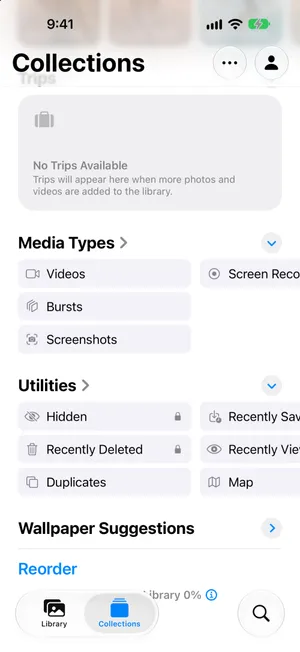
- 「最近削除した項目」を開く写真アプリで「コレクション」をタップし、「ユーティリティ」までスクロールして「最近削除した項目」をタップします。「アルバムを表示」をタップし、Face ID、Touch ID、またはパスコードでロックを解除します。
- 復元するものを選ぶ「選択」をタップしてから、元に戻したい写真や動画をタップします。すべてを元に戻すなら何も選択せずに、「その他」ボタン、「すべて復旧」の順にタップします。
- 復旧する「その他」ボタンをタップし、「復旧」をタップして確定します。項目がライブラリに戻ります。
大切な写真を削除してしまいましたか? まずは、ほかには何も削除しないでください。iPhoneで削除した写真が一度に消えてしまうことはまずなく、「最近削除した項目」で30日間待機しています。また、削除されたように見える写真も、実は非表示になっているだけだったり、ライブラリの別の表示に出ていたりすることがよくあります。ここでは、iOS 27のシミュレータで試し、Apple自身のガイドとも照らし合わせた探し方を紹介します。
iPhoneで削除した写真が見つかる場所
探す場所は、その写真に何が起きたかによって変わります。当てはまるケースを探してください。
| 何が起きたか | 写真の場所 | すること |
|---|---|---|
| 写真整理アプリでスワイプして外したが、削除は確定していない | まだライブラリにある | アプリで元に戻すか、そのまま残す |
| 30日以内に削除した | 「最近削除した項目」 | 復旧する(下記参照) |
| 非表示にした | 「非表示」 | 非表示を解除する |
| 共有ライブラリにあった、またはライブラリにフィルタがかかっている | ライブラリの別の表示 | 表示を切り替えるか、フィルタを解除する |
| 30日以上前に削除した、「最近削除した項目」から削除した、またはiCloudがいっぱいだった | iPhoneにもiCloudにももうない | ほかの場所に残っているコピーを探す |
「最近削除した項目」から写真を復元する
動画も写真と同じ場所に入るので、この手順はどちらにも使えます。
- 「写真」アプリを開き、「コレクション」をタップします。
- 「ユーティリティ」までスクロールし、「最近削除した項目」をタップします。
- 「アルバムを表示」をタップし、Face ID、Touch ID、またはパスコードでロックを解除します。
- 「選択」をタップしてから、元に戻したい写真や動画を1つずつタップします。
- 上部の「その他」ボタンをタップし、「復旧」をタップしてから、「2枚の写真を復旧」で確定します(ボタンには選択した数が表示されます)。



写真はそのままライブラリに戻ります。日付は変わらないので、去年の夏に撮った写真は、今日ではなく去年の夏の位置に戻ります。見つからない場合は、ライブラリを日付順に並べ替えて、撮影した月に移動してください。
すべてを元に戻すには、写真を選ばずに「選択」をタップし、「その他」ボタン、「すべて復旧」の順にタップします。Appleのメニューではそのすぐ上に「すべてを削除」があるので、タップする前によく確認してください。「すべてを削除」は、すべての項目を完全に削除します。ライブラリを空にしたいなら、iPhoneの写真をすべて削除する方法を参照してください。
先に1枚だけ確認したいときは、サムネイルをタップします。写真が日付付きで全画面表示され、下部に「削除」と「復旧」ボタンが表示されます。「復旧」をタップし、「写真を復旧」をタップします。


iCloud写真がオンの場合、「最近削除した項目」の内容はすべてのデバイスで同じなので、iPhoneで復元した写真はiPadやMacにも戻ります。
復元できる期間:30日間、ただし例外が1つ
削除した写真や動画は、「最近削除した項目」に30日間残ります。項目数の横にある情報ボタンをタップすると、各サムネイルの数字について写真アプリの説明が表示されます。これは削除されるまでの残り日数です。Appleのガイドによれば、その期間が過ぎると項目は完全に削除されます。iPhoneから、そしてiCloud写真を使っている場合は、iCloudと、同じApple Accountのほかのすべてのデバイスからも削除されます。
完全な削除が早まるケースが2つあります。
- 「最近削除した項目」から項目を削除した場合。1つずつでも「すべてを削除」でも、取り消しはできません。
- iCloudストレージが上限を超えている場合。Appleによると、この場合は削除した写真や動画がすぐに削除され、「最近削除した項目」には残りません。上限内に戻す方法は、iCloudストレージがいっぱいのときのガイドで解説しています。
探している間は、「最近削除した項目」には手を触れないでください。ここにある項目はiCloudストレージの容量には含まれないので、急いで空にする必要はありません。ただし、iPhoneの容量は引き続き使っています。それが問題になるのはiPhoneの容量がいっぱいのときだけで、その場合はiPhoneのストレージがいっぱいのときを参照してください。
「最近削除した項目」が空、または写真が見つからないとき
「最近削除した項目」にない写真は、そもそも削除されていない可能性があります。諦める前に、次の項目を確認してください。見つからない写真についてのAppleの記事にも、ほぼ同じ確認項目が挙げられています。
非表示になっていませんか?
Appleのガイドにははっきりと書かれています。非表示にした写真は「非表示」コレクションに移動し、ほかの場所では見られなくなるため、ライブラリやアルバムから消えたように見えます。写真を非表示にするときには、その移動先がiOSから案内されます。
- 「コレクション」で「ユーティリティ」までスクロールし、「非表示」をタップします。
- 「アルバムを表示」をタップし、ロックを解除します。
- 写真を長押しするか、写真を開いて「その他」ボタンをタップし、「非表示を解除」をタップします。
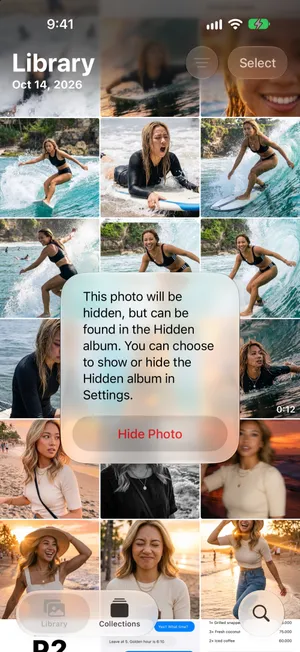

「ユーティリティ」に「非表示」がない場合は、オフになっている可能性があります。「設定」›「アプリ」›「写真」で「非表示アルバムを表示」をオンにしてください。
「復旧」に入っていませんか?
Appleのガイドによれば、写真や動画が正しく保存されず、ライブラリに追加できなかった場合、そのコピーが「ユーティリティ」の「復旧」に入っていることがあります。「ユーティリティ」の一覧に表示されていたら開いて、写真をライブラリに戻してください。確信がないかぎり、そこでは何も削除しないでください。Appleによると、「復旧」から削除した項目は復元できません。
正しいライブラリを見ていますか?
- 共有ライブラリ:家族とライブラリを共有している場合、写真によっては一部の表示にしか出てきません。「コレクション」で右上のアカウント写真をタップし、「ライブラリ表示オプション」で「両方のライブラリ」を選びます。
- フィルタ:「ライブラリ」の並べ替えボタンで、グリッドを「お気に入り」、1種類のメディアタイプ、またはキーワードに絞り込めます。これを「すべての項目」に戻してください。スクリーンショットが見当たらない場合は、「表示オプション」›「表示」›「スクリーンショット」を確認します。チェックが外れていると、スクリーンショットはグリッドに表示されませんが、「メディアタイプ」›「スクリーンショット」には残っています。
- 「年別」と「月別」:これらの表示にはベストショットが厳選して表示されるので、そこに見当たらない写真も「すべて」には入っていることがあります。
iCloud写真はオンで、Apple Accountは正しいですか?
写真がほかのデバイスで撮影されたものだったり、設定を変更する前に撮影されたものだったりすると、単にまだこのiPhoneに届いていないだけかもしれません。「設定」を開いて自分の名前をタップし、「iCloud」›「写真」で「このiPhoneを同期」がオンになっていることを確認します。Apple Accountは名前の下に表示されているメールアドレスで、写真を撮ったデバイスと同じものである必要があります。同期をオンにしたら、Wi-Fiに接続して数分待ちましょう。
検索する
覚えていることを「検索」に入力します。場所、人、写真に写っている言葉などです。開いたばかりの写真や、ほかのアプリから保存したばかりの写真なら、「ユーティリティ」の「最近表示した項目」や「最近保存した項目」も見てみる価値があります。
iCloud.comで削除した写真を探せますか?
iCloud写真がオンなら、iCloud.comの写真から、iPhoneが使えないときにも同じライブラリにアクセスできます。Webサイトで「最近削除した項目」を使う方法は、Appleの写真を復元する手順で確認してください。写真が保存されていたApple Accountを使います。
復元できる期間は同じで、2つ目のバックアップではありません。同期された削除はiCloudにも反映されます。完全に削除された写真や復元期間がすでに過ぎた写真に、Webサイト上で新たに30日間が与えられることはありません。その写真でiCloud写真を一度も使っていなかった場合、Webサイトにはコピー自体がない可能性もあります。次に挙げる別のコピーを確認してください。
写真が完全に消えてしまったとき
写真が「最近削除した項目」から消えてしまったら、iPhoneにもiCloudにももう残っていません。それを戻せる設定はなく、PrunePicにもできません。それでも見つかる可能性があるのは、削除する前に作られたコピーです。
- コンピュータ:写真を読み込んだり同期したりしたコンピュータ。Macの写真ライブラリなど。
- 別のクラウドサービス:カメラロールをバックアップしていたGoogle フォト、Dropbox、OneDriveなど。そのサービス自体のゴミ箱も確認してください。
- メッセージやチャット:誰かに送った写真は、その会話の中にまだ残っています。サイズの小さいコピーかもしれませんが、何もないよりはましです。
- 共有アルバム:共有したコピーがまだ残っている場合があります。保存する方法は、Appleの共有アルバムの説明を確認してください。以前に共有された項目は解像度が低くなっていることがあります。iOS 27の新しいアルバムやアップグレード済みのアルバムはフル解像度の共有に対応しているので、実際に残っているコピーを確認しましょう。
- iPhoneのバックアップ:削除する前にコンピュータで作成したもの、またはiCloud写真がオフだった場合はiCloudに作成したもの。バックアップから復元すると、iPhoneのすべての内容がバックアップの内容に置き換わるため、それより新しいものはすべて失われます。最後の手段と考え、まずはAppleサポートに相談してください。
次に慌てないために
- iCloud写真は同期であって、バックアップではありません。1台のデバイスで削除すると、すべてのデバイスから削除されます。そのしくみと、別の場所にあるもう1つのコピーだけが本当の安全策である理由は、iCloudに残してiPhoneの写真を削除する方法で解説しています。
- 片づけの直後に「最近削除した項目」を空にしない。容量が必要でないかぎり、数日待ちましょう。その間に間違いに気づけます。
- 何かが削除される前に見直す。まとめて確定するタイプの片づけ方なら、何が消えるのかを確認する時間が取れます。
PrunePicの役割:削除する前の段階
PrunePicは復元ツールではありません。PrunePicが加えるのは、写真が削除される前のもう1つのステップです。写真をスワイプで外しても、ライブラリからは何も消えません。写真はPrunePicのゴミ箱(Trash)で待機し、そこで「Put Back」(元に戻す)をタップしたり、全画面で確認したりできます。ゴミ箱を空にしてiOSで確定したときに初めて、写真は「最近削除した項目」に移動します。そこから先は、ここまで説明したことがすべて当てはまります。
- 1You swipe leftThe photo is queued. It is still in your library.
- 2PrunePic TrashPut it back any time. Undo reverses your last swipe.
- 3You empty the trashiOS asks you to confirm the deletion.
- 4Recently DeletedKept in the Photos app for up to 30 days. You can still recover it.
- 5Gone for goodAfter 30 days, or when you delete it from Recently Deleted.
PrunePicで片づけたばかりで写真が見当たらない場合は、まずPrunePicのゴミ箱を確認してください。すでに空にしている場合は、「最近削除した項目」を開きます。
よくある間違い
- 探している最中に「最近削除した項目」を空にする。そこでの「すべてを削除」は取り消せません。
- iCloudにコピーが残っていると思い込む。iCloud写真がオンなら、iCloudからも削除されます。
- いきなり古いバックアップから復元する。iPhoneの内容がすべて置き換わります。思い切った手段をとる前に、「最近削除した項目」、「非表示」、ライブラリの表示を確認してください。
- ライブラリのグリッドだけを探す。非表示の写真はそこには決して表示されず、フィルタや共有ライブラリの表示によっては、写真が表示から外れることがあります。
まとめ
削除した写真のほとんどは、数回タップするだけで戻せます。「コレクション」›「最近削除した項目」、「選択」、「その他」、「復旧」です。iCloudがいっぱいだった場合を除き、猶予は30日間です。写真がそこにない場合は、「非表示」、ライブラリの表示、Apple Accountを確認してください。写真が「最近削除した項目」から消えたあとは、ほかの場所に残しておいたコピーからしか戻せません。
よくある質問
削除した写真は「最近削除した項目」にどのくらい残りますか?
30日間です。「最近削除した項目」の各サムネイルには残りの日数が表示されます。その期間が過ぎると、iOSは項目を完全に削除します。iCloud写真がオンの場合は、iCloudとほかのデバイスからも削除されます。例外として、削除した時点でiCloudストレージが上限を超えていると、写真や動画はすぐに削除され、「最近削除した項目」には入りません。
30日以上前に削除した写真は復元できますか?
iPhoneやiCloudからは復元できません。写真が「最近削除した項目」から消えたあとは、ほかの場所に残っているコピーからしか戻せません。写真を読み込んだコンピュータ、別のクラウドサービス、写真を送ったチャット、削除する前に作成したバックアップなどです。
削除した写真が「最近削除した項目」にないのはなぜですか?
完全に削除されたか(30日以上前に削除した、「最近削除した項目」から削除した、iCloudが上限を超えている間に削除した)、そもそも削除されていないかのどちらかです。「非表示」コレクション、「ユーティリティ」に表示されていれば「復旧」コレクション、ライブラリの表示(「両方のライブラリ」「個人用ライブラリ」「共有ライブラリ」)を確認し、想定しているApple Accountでサインインしているかも確かめてください。
iPhoneで削除した動画を復元するには?
写真と同じ方法です。「最近削除した項目」には写真と動画の両方が入っています。アルバムを開いて「選択」をタップし、動画を選んでから、「その他」ボタン、「復旧」の順にタップします。
iPhoneで削除した写真はどこにありますか?
写真アプリにあります。「コレクション」をタップし、「ユーティリティ」までスクロールして「最近削除した項目」をタップします。初期設定ではロックされています。「アルバムを表示」をタップし、Face ID、Touch ID、またはパスコードを使ってください。ロックの設定は「設定」>「アプリ」>「写真」で変更できます。
写真を復元すると、ほかのデバイスにも戻りますか?
iCloud写真がオンなら戻ります。削除した項目はすべてのデバイスの「最近削除した項目」で待機しているので、iPhoneで復元した写真は、同じApple Accountでサインインしているすべてのデバイスに戻ります。
iCloud.comで削除した写真を探せますか?
写真がiCloud写真と同期されていた場合、同じ「最近削除した項目」アルバムがiCloud.comの写真にもあります。同じライブラリへの別のアクセス方法であり、独立したバックアップや新しい復元期間ではありません。iCloud写真から完全に削除された写真は、Webサイトを使うだけでは戻りません。
PrunePicで削除した写真を復元できますか?
いいえ。PrunePicは「最近削除した項目」にアクセスできず、完全に削除された写真を元に戻すこともできません。PrunePicが役立つのはその手前です。スワイプで外した写真はPrunePicのゴミ箱で待機し、ゴミ箱を空にしてiOSで確定するまでは、そこから戻せます。
あわせて読みたい
- 機能Undo any swipe before a photo is deletedPrunePic never deletes a photo when you swipe. Undo it, swipe back or Put Back from the PrunePic Trash, then delete the rest in one batch you confirm in iOS.
- 機能Swipe to delete photos, one at a timePrunePic shows your iPhone photos and videos one at a time. Swipe left to delete, up to keep, right to favorite. Nothing is gone until you empty the trash.
 ガイドiCloudに残してiPhoneの写真を削除する方法iCloud写真がオンだと、iPhoneでの削除はすべてのデバイスに反映されます。写真をiCloudに残したまま、iPhoneの写真を安全に片づける2つの方法を紹介します。
 ガイドiCloudストレージがいっぱいのときに容量を空ける方法iCloudの容量を何が使っているかを確認し、古いバックアップの削除、写真ライブラリのスリム化、「メッセージ」と「メール」の整理を、アップグレードする前に済ませましょう。iOS 27搭載iPhoneの手順です。
 ガイドiPhoneのストレージがいっぱいのときに今すぐやることiPhoneのストレージがいっぱいで写真が撮れない、アップデートできない。数分で空き容量を取り戻す方法と、写真を削除しても容量が増えない理由、再びいっぱいにならないための対策を解説します。
 ガイドiPhoneのスクリーンショットをまとめて削除する方法写真アプリの「スクリーンショット」コレクションからスクショを一括削除し、まだ必要な数枚だけを残して、再びたまらないようにする方法を紹介します。iOS 27の手順です。