

Verwijderde foto’s op je iPhone vinden en terughalen
Open Foto’s, tik op Verzamelingen en dan op Recent verwijderd onder Andere, en ontgrendel het album met Face ID. Tik op Selecteer, kies de foto’s en video’s, tik op de knop Meer en dan op Zet terug. Verwijderde onderdelen blijven daar 30 dagen staan, tenzij je iCloud-opslag over de limiet was toen je ze verwijderde. Staat de foto er niet? Kijk dan in Verborgen, in de weergave van je bibliotheek en bij je Apple Account voordat je aanneemt dat hij weg is.
Verwijderde foto’s en video’s terugzetten vanuit Recent verwijderd2 minuten
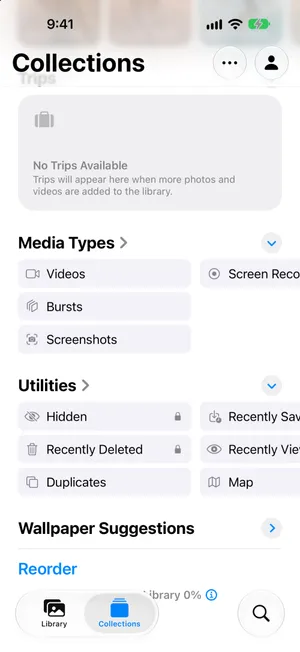
- Open Recent verwijderdOpen Foto’s, tik op Verzamelingen, scrol naar Andere en tik op Recent verwijderd. Tik op Bekijk album en ontgrendel het met Face ID, Touch ID of je toegangscode.
- Selecteer wat je terug wiltTik op Selecteer en tik op de foto’s en video’s die je terug wilt. Wil je alles terug, selecteer dan niets: tik op de knop Meer en dan op Zet alles terug.
- Zet terugTik op de knop Meer, tik op Zet terug en bevestig. De onderdelen komen terug in je bibliotheek.
Iets verwijderd dat je nodig hebt? Verwijder voorlopig niets anders. Op een iPhone is een verwijderde foto zelden meteen weg: hij wacht 30 dagen in Recent verwijderd. En een foto die verwijderd lijkt, is vaak alleen verborgen, of staat in een andere weergave van je bibliotheek. Zo vind je hem terug, getest op iOS 27 in de Simulator en gecontroleerd aan de hand van Apples eigen handleiding.
Waar vind je verwijderde foto’s op je iPhone?
Waar je moet zoeken, hangt af van wat er met de foto is gebeurd. Zoek jouw situatie op:
| Wat er is gebeurd | Waar de foto is | Wat je doet |
|---|---|---|
| Je hebt hem in een opruimapp weggeswipet, maar nooit een verwijdering bevestigd | Nog in je bibliotheek | Zet hem terug in de app, of laat hem gewoon staan |
| Je hebt hem in de afgelopen 30 dagen verwijderd | Recent verwijderd | Zet hem terug, zie hieronder |
| Je hebt hem verborgen | Verborgen | Maak hem weer zichtbaar met Toon |
| Hij stond in een gedeelde bibliotheek, of de bibliotheek is gefilterd | Een andere weergave van de bibliotheek | Wissel van weergave of zet het filter uit |
| Meer dan 30 dagen geleden, gewist uit Recent verwijderd, of iCloud was vol | Niet meer op je iPhone of in iCloud | Zoek een kopie die ergens anders staat |
Foto’s terugzetten vanuit Recent verwijderd
Video’s en foto’s komen op dezelfde plek terecht, dus deze stappen werken voor allebei.
- Open Foto’s en tik op Verzamelingen.
- Scrol naar Andere en tik op Recent verwijderd.
- Tik op Bekijk album en ontgrendel met Face ID, Touch ID of je toegangscode.
- Tik op Selecteer en tik op elke foto of video die je terug wilt.
- Tik bovenaan op de knop Meer, tik op Zet terug en bevestig met Zet 2 foto’s terug (de knop telt je selectie).
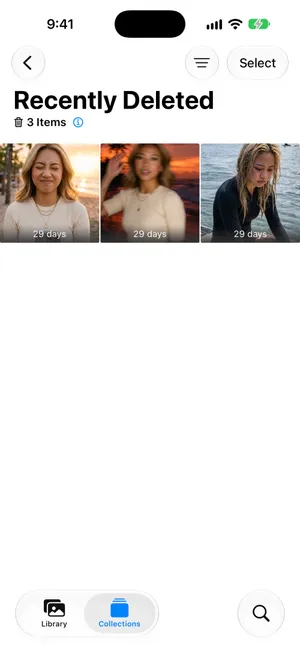


De foto’s komen direct terug in je bibliotheek. Hun datum verandert niet, dus een foto van afgelopen zomer belandt weer bij afgelopen zomer, niet bij vandaag. Zie je hem niet, sorteer je bibliotheek dan op datum en spring naar de maand waarin hij is gemaakt.
Wil je alles terug, tik dan op Selecteer zonder een foto te kiezen, tik op de knop Meer en tik op Zet alles terug. In Apples menu staat Verwijder alle er vlak boven, dus lees goed voordat je tikt: Verwijder alle wist elk onderdeel definitief. Wil je juist een lege bibliotheek, dan is alle foto’s van je iPhone verwijderen de handleiding die je zoekt.
Wil je eerst één foto bekijken, tik dan op de miniatuur. Hij opent schermvullend met zijn datum, en onderaan staan de knoppen Verwijder en Zet terug. Tik op Zet terug en dan op Zet foto terug.


Met iCloud-foto’s aan is Recent verwijderd op al je apparaten hetzelfde, dus een foto die je op je iPhone terugzet, komt ook terug op je iPad en Mac.
Hoeveel tijd je hebt: 30 dagen, met één uitzondering
Verwijderde foto’s en video’s blijven 30 dagen in Recent verwijderd staan. Tik op de infoknop naast het aantal onderdelen en Foto’s legt het getal op elke miniatuur uit: het is het aantal dagen tot de verwijdering. Daarna worden de onderdelen volgens Apples handleiding definitief verwijderd: van je iPhone en, met iCloud-foto’s, uit iCloud en van elk ander apparaat met je Apple Account.
Twee dingen maken een verwijdering eerder definitief:
- Je verwijdert het onderdeel uit Recent verwijderd, een voor een of met Verwijder alle. Ongedaan maken kan niet.
- Je iCloud-opslag is over de limiet. Apple waarschuwt dat foto’s en video’s die je dan verwijdert meteen worden gewist en niet beschikbaar zijn in Recent verwijderd. De handleiding voor een volle iCloud-opslag legt uit hoe je weer onder de limiet komt.
Laat Recent verwijderd met rust zolang je zoekt. Onderdelen daarin tellen niet mee voor je iCloud-opslag, dus je hoeft het niet snel te legen. Ze gebruiken wel nog ruimte op de iPhone, en dat maakt alleen uit als die vol is: iPhone-opslag vol gaat daarover.
Recent verwijderd is leeg of de foto ontbreekt
Een foto die niet in Recent verwijderd staat, is misschien nooit verwijderd. Loop deze punten door voordat je hem opgeeft. Apples artikel over ontbrekende foto’s noemt de meeste van dezelfde controles.
Is hij verborgen?
Apples handleiding is duidelijk: verborgen foto’s gaan naar de verzameling Verborgen en je kunt ze nergens anders bekijken, dus ze ontbreken in je bibliotheek en albums. iOS vertelt je waar ze naartoe gaan als je er een verbergt.
- Scrol in Verzamelingen naar Andere en tik op Verborgen.
- Tik op Bekijk album en ontgrendel.
- Houd je vinger op de foto, of open hem en tik op de knop Meer, en tik dan op Toon.
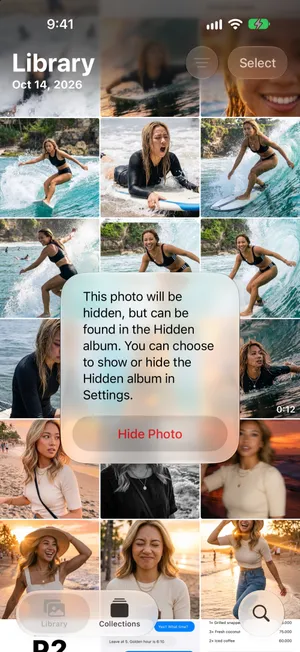

Staat Verborgen niet onder Andere? Het album kan uitgeschakeld zijn: ga naar Instellingen › Apps › Foto’s en zet Toon album ‘Verborgen’ aan.
Staat hij in Teruggezet?
Als een foto of video niet goed is bewaard en niet aan je bibliotheek kon worden toegevoegd, staat er volgens Apples handleiding mogelijk een kopie in Teruggezet, onder Andere. Zie je die in je lijst Andere, open hem dan en herstel de foto in je bibliotheek. Verwijder daar niets tenzij je het zeker weet: volgens Apple kunnen onderdelen die je uit Teruggezet verwijdert niet meer worden hersteld.
Kijk je naar de juiste bibliotheek?
- Gedeelde bibliotheek. Deel je een bibliotheek met je gezin, dan verschijnen sommige foto’s alleen in bepaalde weergaven. Tik in Verzamelingen rechtsboven op je profielfoto en kies onder Weergaveopties bibliotheek voor Beide bibliotheken.
- Filters. Met de sorteerknop in Bibliotheek kun je het raster filteren op Favorieten, één mediatype of een trefwoord. Zet hem terug op Alle onderdelen. Ontbreken er screenshots, controleer dan Weergaveopties › Toon › Schermafbeeldingen: staat dat niet aangevinkt, dan blijven screenshots buiten het raster, maar staan ze nog wel in Mediatypen › Schermafbeeldingen.
- Jaren en Maanden. Deze weergaven tonen een selectie van je beste foto’s, dus een foto kan daar ontbreken en toch in Alle staan.
Staat iCloud-foto’s aan, met het juiste Apple Account?
Is de foto op een ander apparaat gemaakt, of vóór een wijziging in je instellingen, dan staat hij misschien gewoon nog niet op deze iPhone. Ga naar Instellingen, tik op je naam en dan op iCloud › Foto’s, en controleer of Synchroniseer deze iPhone aanstaat. Je Apple Account is het e-mailadres onder je naam: dat moet hetzelfde zijn als op het apparaat waar de foto vandaan komt. Maak na het inschakelen van de synchronisatie verbinding met wifi en geef het een paar minuten.
Zoek hem op
Typ in Zoek wat je je herinnert: een plaats, een persoon, een woord dat op de foto staat. Recent bekeken en Recent bewaard onder Andere zijn ook het bekijken waard, voor een foto die je net hebt geopend of vanuit een andere app hebt bewaard.
Kun je verwijderde foto’s op iCloud.com vinden?
Met iCloud-foto’s aan biedt Foto’s op iCloud.com een andere toegang tot dezelfde bibliotheek wanneer je iPhone niet beschikbaar is. Apples instructies voor het terugzetten van foto’s leggen uit hoe je Recent verwijderd op de website gebruikt. Gebruik het Apple Account waarin de foto’s stonden.
Dit is dezelfde hersteltermijn, geen tweede back-up. Een gesynchroniseerde verwijdering bereikt ook iCloud. Een definitief verwijderde foto of een foto waarvan de hersteltermijn al is verlopen, krijgt op de website geen nieuwe 30 dagen. Was iCloud-foto’s voor die foto nooit ingeschakeld, dan staat er mogelijk helemaal geen kopie op de website. Controleer dan de andere kopieën hieronder.
Als een foto definitief weg is
Is een foto uit Recent verwijderd verdwenen, dan hebben je iPhone en iCloud hem niet meer. Geen enkele instelling haalt hem terug, en PrunePic ook niet. Wat je nog kunt vinden, is een kopie die is gemaakt voordat je hem verwijderde:
- Een computer waarnaar je foto’s hebt geïmporteerd of gesynchroniseerd, zoals de Foto’s-bibliotheek op een Mac.
- Een andere clouddienst die een back-up van je filmrol maakte, zoals Google Foto’s, Dropbox of OneDrive. Kijk ook in de prullenmand van die dienst.
- Berichten en chats. Een foto die je naar iemand hebt gestuurd, bestaat nog in dat gesprek. Het is misschien een kleinere kopie, maar beter dan niets.
- Gedeelde albums bevatten mogelijk nog een kopie die je hebt gedeeld. Apples uitleg over gedeelde albums beschrijft hoe je die bewaart. Oudere gedeelde onderdelen kunnen een lagere resolutie hebben; nieuwe of bijgewerkte albums op iOS 27 ondersteunen delen in volledige resolutie. Controleer dus de kopie die daadwerkelijk beschikbaar is.
- Een iPhone-back-up van vóór de verwijdering, op een computer, of in iCloud als iCloud-foto’s uitstond. Een back-up terugzetten vervangt alles op je iPhone door de inhoud ervan, dus alles wat nieuwer is, gaat verloren. Zie het als laatste redmiddel en vraag eerst Apple Support om advies.
Voorkom de volgende schrik
- iCloud-foto’s is synchronisatie, geen back-up. Een verwijdering op één apparaat bereikt ze allemaal. De handleiding over foto’s van je iPhone verwijderen maar niet uit iCloud legt uit hoe dat werkt, en waarom een tweede kopie elders het enige echte vangnet is.
- Leeg Recent verwijderd niet meteen na een opruimronde. Wacht een paar dagen, tenzij je de ruimte nodig hebt. Zo heb je de tijd om een vergissing op te merken.
- Bekijk alles voordat er iets wordt verwijderd. Een opruimmethode die je in porties laat bevestigen, geeft je even de tijd om te zien wat er weggaat.
Waar PrunePic past: vóór het verwijderen
PrunePic is geen herstelprogramma. Wat de app je geeft, is een extra stap voordat een foto wordt verwijderd. Als je een foto wegswipet, verlaat er niets je bibliotheek: hij wacht in de PrunePic-prullenmand (in de app heet die Trash), waar je op Put Back kunt tikken of hem schermvullend kunt bekijken. Pas als je de prullenmand leegt en in iOS bevestigt, gaan de foto’s naar Recent verwijderd, en vanaf dan geldt alles hierboven.
- 1You swipe leftThe photo is queued. It is still in your library.
- 2PrunePic TrashPut it back any time. Undo reverses your last swipe.
- 3You empty the trashiOS asks you to confirm the deletion.
- 4Recently DeletedKept in the Photos app for up to 30 days. You can still recover it.
- 5Gone for goodAfter 30 days, or when you delete it from Recently Deleted.
Heb je net met PrunePic opgeruimd en mis je een foto, kijk dan eerst in de PrunePic-prullenmand. Heb je die al geleegd, open dan Recent verwijderd.
Veelgemaakte fouten
- Recent verwijderd legen terwijl je nog zoekt. Verwijder alle is daar definitief.
- Aannemen dat iCloud een kopie bewaart. Met iCloud-foto’s aan verwijdert iCloud hem ook.
- Eerst een oude back-up terugzetten. Die vervangt alles op de iPhone. Controleer Recent verwijderd, Verborgen en de weergave van je bibliotheek voordat je iets drastisch doet.
- Alleen in het raster van de bibliotheek zoeken. Verborgen foto’s verschijnen daar nooit, en filters of de weergave van een gedeelde bibliotheek kunnen foto’s weglaten.
Kort samengevat
De meeste verwijderde foto’s liggen op een paar tikken afstand: Verzamelingen › Recent verwijderd, Selecteer, Meer, Zet terug. Je hebt 30 dagen, tenzij iCloud vol was. Staat de foto er niet, controleer dan Verborgen, de weergave van je bibliotheek en je Apple Account. Zodra een foto uit Recent verwijderd is verdwenen, kan alleen een kopie die je elders hebt bewaard hem nog terugbrengen.
Veelgestelde vragen
Hoelang blijven verwijderde foto’s in Recent verwijderd staan?
30 dagen. Elke miniatuur in Recent verwijderd toont hoeveel dagen er nog over zijn. Daarna verwijdert iOS het onderdeel definitief, en als iCloud-foto’s aanstaat ook uit iCloud en van je andere apparaten. De uitzondering: is je iCloud-opslag over de limiet op het moment dat je iets verwijdert, dan worden foto’s en video’s meteen gewist en komen ze nooit in Recent verwijderd terecht.
Kan ik foto’s terughalen die meer dan 30 dagen geleden zijn verwijderd?
Niet van je iPhone of uit iCloud. Zodra een foto uit Recent verwijderd verdwijnt, komt hij alleen nog terug van een kopie die ergens anders staat: een computer waarnaar je hem hebt geïmporteerd, een andere clouddienst, een chat waarin je hem hebt verstuurd of een back-up die is gemaakt voordat je hem verwijderde.
Waarom staan mijn verwijderde foto’s niet in Recent verwijderd?
Of ze zijn definitief verwijderd (meer dan 30 dagen geleden, gewist uit Recent verwijderd, of verwijderd terwijl iCloud over de limiet was), of ze zijn nooit verwijderd. Kijk in de verzameling Verborgen, in de verzameling Teruggezet als die onder Andere staat en in de weergave van je bibliotheek (Beide bibliotheken, Persoonlijke bibliotheek of Gedeelde bibliotheek), en controleer of je bent ingelogd met het Apple Account dat je verwacht.
Hoe haal ik verwijderde video’s terug op mijn iPhone?
Op dezelfde manier als foto’s. Recent verwijderd bevat allebei: open het album, tik op Selecteer, kies de video’s, tik op de knop Meer en dan op Zet terug.
Waar vind ik verwijderde foto’s op mijn iPhone?
In de Foto’s-app: tik op Verzamelingen, scrol naar Andere en tik op Recent verwijderd. Het album is standaard vergrendeld. Tik op Bekijk album en gebruik Face ID, Touch ID of je toegangscode. De vergrendeling wijzig je via Instellingen > Apps > Foto’s.
Komt een teruggezette foto ook terug op mijn andere apparaten?
Als iCloud-foto’s aanstaat wel. Verwijderde onderdelen wachten op al je apparaten in Recent verwijderd, dus een foto die je op je iPhone terugzet, komt terug op elk apparaat waarop je met hetzelfde Apple Account bent ingelogd.
Kan ik verwijderde foto’s op iCloud.com vinden?
Als de foto’s met iCloud-foto’s waren gesynchroniseerd, staat hetzelfde album Recent verwijderd ook in Foto’s op iCloud.com. Het is een andere toegang tot dezelfde bibliotheek, geen aparte back-up of nieuwe hersteltermijn. Een foto die definitief uit iCloud-foto’s is verwijderd, verschijnt niet opnieuw alleen doordat je de website gebruikt.
Kan PrunePic verwijderde foto’s terughalen?
Nee. PrunePic heeft geen toegang tot Recent verwijderd en kan definitief verwijderde foto’s niet herstellen. De app helpt eerder: foto’s die je wegswipet, wachten in de PrunePic-prullenmand, waar je ze kunt terugzetten, totdat je die leegt en in iOS bevestigt.
Lees ook
- FunctiesUndo any swipe before a photo is deletedPrunePic never deletes a photo when you swipe. Undo it, swipe back or Put Back from the PrunePic Trash, then delete the rest in one batch you confirm in iOS.
- FunctiesSwipe to delete photos, one at a timePrunePic shows your iPhone photos and videos one at a time. Swipe left to delete, up to keep, right to favorite. Nothing is gone until you empty the trash.
 HandleidingenFoto’s verwijderen van je iPhone maar niet uit iCloudMet iCloud-foto’s aan verdwijnt wat je op je iPhone verwijdert overal. Dit zijn de twee veilige manieren om foto’s van je iPhone te halen en ze in iCloud te houden.
 HandleidingeniCloud-opslag vol? Zo maak je ruimte vrijZie wat je iCloud vult, verwijder oude back-ups, maak je fotobibliotheek kleiner en ruim Berichten en Mail op voordat je upgradet. Stappen voor iPhone met iOS 27.
 HandleidingeniPhone-opslag vol: dit doe je nu meteeniPhone-opslag vol, zodat foto’s of updates niet meer lukken? Maak in minuten ruimte vrij, lees waarom foto’s wissen niet hielp en voorkom dat het weer gebeurt.
 HandleidingenAlle screenshots verwijderen op je iPhoneVerwijder alle screenshots tegelijk via de verzameling Schermafbeeldingen in Foto’s, bewaar de paar die je nog nodig hebt en voorkom nieuwe stapels. Stappen voor iOS 27.