

Como apagar todas as capturas de tela do iPhone
Abra o app Fotos, toque em Coleções, role até Tipos de Mídia e toque em Capturas de Tela. Toque em Selecionar e depois em Selecionar Tudo, toque no botão da lixeira e confirme. Depois, esvazie Apagados para recuperar o espaço. Antes de apagar, procure ingressos, recibos e códigos de que você ainda precisa.
Apague todas as capturas de tela com o app Fotos5 minutos
- Abra a coleção Capturas de TelaAbra o app Fotos, toque em Coleções, role para baixo até Tipos de Mídia e toque em Capturas de Tela.
- Selecione todasToque em Selecionar e depois em Selecionar Tudo. Toque em qualquer captura de tela que você queira manter para desmarcá-la.
- ApagueToque no botão da lixeira e confirme. As capturas de tela vão para Apagados.
- Esvazie ApagadosToque em Coleções, abra Apagados, em Mais itens, toque em Ver Álbum e desbloqueie. Toque em Selecionar, escolha as capturas de tela, toque no botão Mais e em Apagar para liberar o espaço agora.
As capturas de tela são a bagunça mais fácil de limpar. A maioria foi útil por alguns minutos e fica na sua fototeca para sempre. Veja como apagar todas de uma vez no iOS 27 (os passos são os mesmos no iOS 26), como não perder as poucas que ainda importam e como evitar que elas voltem a se acumular.
Apague todas as capturas de tela com o app Fotos
Toda captura de tela que você tira é salva na sua fototeca, e o app Fotos as reúne em uma coleção própria:
- Abra o app Fotos e toque em Coleções.
- Role para baixo até Tipos de Mídia e toque em Capturas de Tela.
- Toque em Selecionar e depois em Selecionar Tudo.
- Toque em qualquer captura de tela que você queira manter para desmarcá-la.
- Toque no botão da lixeira e confirme.
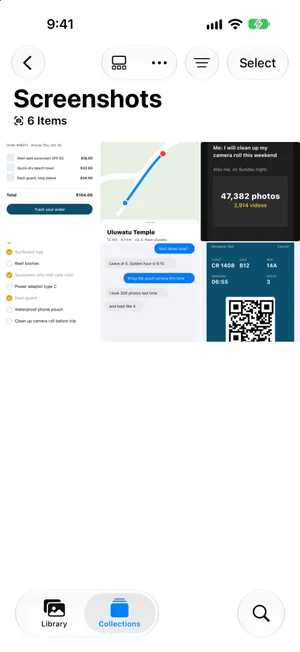
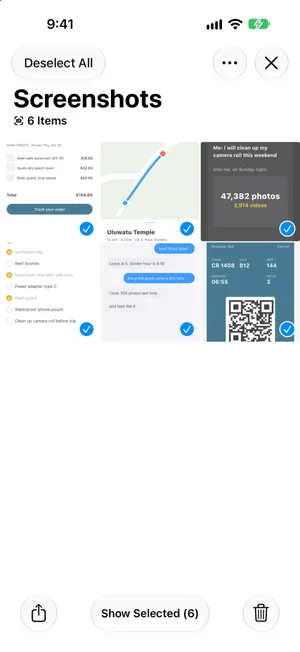
As capturas de tela vão para Apagados, onde ficam por 30 dias e continuam ocupando espaço. Para liberar o espaço na hora, toque em Coleções, abra Apagados, em Mais itens, toque em Ver Álbum, desbloqueie, toque em Selecionar, escolha as capturas de tela, toque no botão Mais e em Apagar.
As gravações de tela são separadas. Elas têm a própria coleção em Tipos de Mídia, chamada Gravações de Tela. São vídeos, então algumas gravações esquecidas podem ocupar mais espaço do que centenas de capturas de tela. Confira essa coleção também.
Apague só algumas capturas de tela
Se você só quer se livrar de algumas, pule o Selecionar Tudo. Depois de tocar em Selecionar, toque em cada captura de tela que vai apagar, ou arraste o dedo por uma linha e depois para baixo para selecionar uma sequência inteira de uma vez. Depois, toque no botão da lixeira.
O que acontece com uma captura de tela apagada
A coleção Capturas de Tela não é uma pasta própria. O app Fotos a monta a partir da sua fototeca, então uma captura de tela apagada ali é apagada da fototeca e de todos os álbuns em que estava. Com as Fotos do iCloud ativadas, a exclusão também chega ao iCloud e aos seus outros dispositivos. Você não pode apagar a coleção em si, só o que está nela. A fototeca em si não tem Selecionar Tudo; para apagar tudo de uma vez, veja como apagar todas as fotos do iPhone.
As capturas de tela apagadas então esperam em Apagados por 30 dias:

- Para recuperar uma, abra Apagados, toque em Selecionar, escolha-a, toque no botão Mais e em Recuperar. Ela volta para a fototeca e para a coleção Capturas de Tela. Não está lá? Veja como recuperar fotos apagadas no iPhone para conhecer os outros lugares a conferir.
- Para apagar de vez agora, faça o mesmo e toque em Apagar. Caso contrário, o iOS as remove depois de 30 dias.
- Depois disso, uma captura de tela só volta a partir de uma cópia feita antes, como fotos que você importou para um computador. Nada consegue trazê-la de volta pelo próprio app Fotos.
Uma captura de tela que não sai? Se algumas capturas de tela não têm botão da lixeira, provavelmente elas foram sincronizadas com o iPhone a partir de um computador, pelo Finder ou pelo iTunes. As fotos sincronizadas assim só podem ser removidas pelo computador, mudando o que ele sincroniza.
Antes de selecionar tudo: capturas de tela que valem a pena manter
Apagar todas as capturas de tela de uma vez é rápido, e também apaga as úteis. Procure:
- cartões de embarque, ingressos e QR codes de viagens ou eventos que estão por vir
- recibos, confirmações de pedido e dados de garantia
- códigos de recuperação ou informações de configuração de contas
- anotações, receitas ou trajetos que você não salvou em nenhum outro lugar
O app Fotos pode ajudar a encontrá-las. Em Coleções > Mais itens, você encontra coleções como Recibos, QR Codes e Documentos, que reúnem fotos e capturas de tela pelo que elas contêm. O iOS 27 acrescenta Documentos de Identidade, para fotos de documentos de identidade. Confira essas coleções antes de uma exclusão em massa e salve o que for importante no lugar certo, como o Notas, o Arquivos ou a Carteira. Para manter algumas em um álbum com palavras-chave, veja como organizar capturas de tela no iPhone.
Evite que as capturas de tela se acumulem
- Apague na hora. Logo depois de tirar uma captura de tela, a pré-visualização dá a opção de apagá-la. Se você só precisava dela para colar em algum lugar, toque em OK e escolha Copiar e Apagar, para que ela nunca chegue à sua fototeca.
- Tire-as da fototeca. Na fototeca, toque no botão de ordenação, toque em Opções de Visualização e depois em Capturas de Tela. Elas deixam de poluir a visualização principal, mas continuam ocupando espaço, então isso é arrumar, não limpar.
- Use um atalho. No app Atalhos, um atalho com Buscar Fotos (filtrado com É Captura de Tela e, se quiser, por itens com mais de 30 dias) seguido de Apagar Fotos limpa as capturas de tela antigas com um toque. No iOS 27, um atalho novo abre em Descrever um atalho; toque em Editar para adicionar as ações você mesmo. O app Atalhos pede que você confirme a exclusão. Para lotes muito grandes, talvez você precise ativar Permitir o Apagamento de Grandes Quantidades de Dados em Ajustes > Apps > Atalhos > Avançado.
O que o jeito nativo deixa a desejar
Selecionar Tudo tem um único ajuste: tudo. A alternativa é tocar em centenas de miniaturas uma por uma, e no tamanho de miniatura um cartão de embarque e um meme parecem quase iguais. O atalho é ainda mais grosseiro, porque apaga por data sem mostrar nada.
O que a maioria das pessoas quer está no meio-termo: ver cada captura de tela, grande o bastante para ler, e decidir em um segundo.
Revise as capturas de tela com o PrunePic
O modo Screenshots do PrunePic mostra só as suas capturas de tela, uma de cada vez e em tela cheia, das mais recentes ou das mais antigas primeiro:
- deslize para a esquerda nas que você não precisa mais
- deslize para cima nas que vai manter
- deslize para a direita para adicionar uma aos Favoritos e encontrá-la de novo
Como a decisão costuma ser óbvia, dá para passar por algumas centenas de capturas de tela de uma só vez. Tudo o que você desliza para a esquerda espera na lixeira do PrunePic, então você pode conferir a lista e devolver qualquer coisa antes que seja apagada. Quando você a esvazia, o iOS pede confirmação e as capturas de tela vão para Apagados por 30 dias.
O modo Screenshots é um dos modos de limpeza do PrunePic, ao lado de Videos, On This Day e Trips & Moments. As suas fotos nunca saem do seu dispositivo.
Erros comuns
- Esquecer Apagados. Até você esvaziá-lo, as capturas de tela apagadas continuam ocupando espaço por 30 dias.
- Apagar um ingresso de que você vai precisar na semana que vem. Confira antes as coleções Recibos e QR Codes.
- Apagar em um dispositivo e esperar que os outros as mantenham. Com as Fotos do iCloud ativadas, uma exclusão é sincronizada em todo lugar.
- Ignorar as gravações de tela. Elas são vídeos e muitas vezes bem maiores do que as capturas de tela. Para outros vídeos grandes, veja como encontrar vídeos grandes no iPhone.
Resumindo
Fotos > Coleções > Tipos de Mídia > Capturas de Tela, depois Selecionar, Selecionar Tudo e apagar: é o jeito mais rápido. Confira Recibos e QR Codes antes e esvazie Apagados depois. Se você quer manter algumas e se livrar do resto, revise uma por uma. As capturas de tela são só uma fonte de bagunça: para o resto, veja como liberar espaço no iPhone e, para cópias da mesma imagem, como apagar fotos duplicadas.
Perguntas frequentes
Onde ficam salvas as capturas de tela no iPhone?
Na sua fototeca, no app Fotos, misturadas com as outras fotos. Para ver só as capturas de tela, abra o app Fotos, toque em Coleções, role até Tipos de Mídia e toque em Capturas de Tela.
Apagar uma captura de tela a apaga do rolo da câmera?
Sim. A coleção Capturas de Tela não é uma pasta separada: ela lista as capturas de tela da sua fototeca. Apagar uma ali a apaga da fototeca e de todos os álbuns em que ela está e, com as Fotos do iCloud ativadas, também do iCloud e dos seus outros dispositivos.
Para onde vão as capturas de tela apagadas no iPhone?
Para Apagados, no app Fotos, onde ficam por 30 dias e continuam ocupando espaço. Toque em Coleções, abra Apagados, em Mais itens, toque em Ver Álbum e desbloqueie com o Face ID, o Touch ID ou o seu código.
Dá para recuperar capturas de tela apagadas no iPhone?
Sim, em até 30 dias: em Apagados, toque em Selecionar, escolha as capturas de tela, toque no botão Mais e em Recuperar. Depois disso, ou depois de apagá-las de Apagados, elas só voltam a partir de uma cópia feita antes, como fotos que você importou para um computador.
Como apagar capturas de tela permanentemente?
Apague-as e depois apague-as de novo em Apagados: toque em Selecionar, escolha as capturas, toque no botão Mais e em Apagar. Caso contrário, o iOS as remove de vez depois de 30 dias. Com as Fotos do iCloud ativadas, elas então somem de todos os seus dispositivos.
Dá para apagar o álbum Capturas de Tela no iPhone?
Não. Capturas de Tela é uma coleção que o app Fotos monta sozinho a partir de todas as capturas de tela da sua fototeca, então ela não pode ser apagada nem renomeada. Apague as capturas de tela que estão dentro dela: toque em Selecionar, depois em Selecionar Tudo e no botão da lixeira.
Por que não consigo apagar capturas de tela no meu iPhone?
Se não houver botão da lixeira para algumas delas, provavelmente elas foram sincronizadas com o iPhone a partir de um computador, pelo Finder ou pelo iTunes. As fotos sincronizadas assim não podem ser apagadas no iPhone: mude os ajustes de sincronização de fotos no computador.
Para onde vão as capturas de tela depois de usar Copiar e Apagar?
Só para a área de transferência. Copiar e Apagar copia a captura de tela para você colá-la em algum lugar, e ela nunca é salva no app Fotos, então não há nada para encontrar em Apagados depois. Cole-a antes de copiar qualquer outra coisa.
Dá para esconder as capturas de tela da fototeca sem apagá-las?
Sim. Na fototeca do app Fotos, toque no botão de ordenação, toque em Opções de Visualização e depois em Capturas de Tela para tirá-las da visualização principal da fototeca. Elas continuam na coleção Capturas de Tela e ainda ocupam espaço.
Dá para apagar capturas de tela antigas automaticamente?
Não existe um ajuste nativo para isso. Você pode criar um atalho no app Atalhos que encontra capturas de tela com mais de um certo número de dias e as apaga, e executá-lo quando quiser. O PrunePic também não apaga nada automaticamente: você confirma cada exclusão.
Continue lendo
- RecursosClean up old screenshots without losing the ones you needPrunePic's screenshot cleaner shows only your iPhone screenshots, one at a time. Swipe away the clutter and keep the tickets and receipts you still need.
- RecursosPhoto cleanup modes for screenshots, videos and tripsClean your iPhone camera roll by category: screenshots, videos longest first, a batch, a trip or today's memories. Photos you reviewed stay out of every mode.
- RecursosUndo any swipe before a photo is deletedPrunePic never deletes a photo when you swipe. Undo it, swipe back or Put Back from the PrunePic Trash, then delete the rest in one batch you confirm in iOS.
 GuiasComo liberar espaço no iPhoneDescubra nos Ajustes o que enche o seu iPhone e comece pelo que mais ocupa: vídeos, anexos do Mensagens, apps sem uso e Apagados. Passos para o iOS 27.
 GuiasComo apagar fotos duplicadas no iPhoneCombine as duplicatas com a coleção Duplicatas do app Fotos e depois cuide das fotos quase iguais que ela deixa passar. Passo a passo para o iOS 27.
 GuiasArmazenamento do iCloud cheio? Como liberar espaçoVeja o que ocupa o seu iCloud, apague backups antigos, reduza a fototeca e limpe o Mensagens e o Mail antes de fazer upgrade. Passos para iPhone com iOS 27.