

iPhone’da tüm ekran görüntüleri nasıl silinir?
Fotoğraflar’ı aç, Koleksiyonlar’a dokun, Ortam Türleri’ne kaydır ve Ekran Resimleri’ne dokun; Apple ekran görüntülerinin koleksiyonuna bu adı veriyor. Seç’e, ardından Tümünü Seç’e dokun, çöp kutusu düğmesine dokun ve onayla. Ardından yeri geri kazanmak için Son Silinenler’i boşalt. Bunu yapmadan önce hâlâ ihtiyacın olan biletleri, fişleri ve kodları kontrol et.
Fotoğraflar uygulamasıyla tüm ekran görüntülerini sil5 dakika
- Ekran Resimleri koleksiyonunu açFotoğraflar’ı aç, Koleksiyonlar’a dokun, aşağıda Ortam Türleri’ne kaydır ve Ekran Resimleri’ne dokun.
- Hepsini seçSeç’e, ardından Tümünü Seç’e dokun. Saklamak istediğin ekran görüntülerine dokunarak seçimlerini kaldır.
- SilÇöp kutusu düğmesine dokun ve onayla. Ekran görüntüleri Son Silinenler’e taşınır.
- Son Silinenler’i boşaltKoleksiyonlar’a dokun, Diğer altındaki Son Silinenler’i aç, Albümü Görüntüle’ye dokun ve kilidi aç. Seç’e dokun, ekran görüntülerini seç, ardından yeri hemen boşaltmak için Daha Fazla düğmesine ve Sil’e dokun.
Ekran görüntüleri temizlemesi en kolay dağınıklıktır. Çoğu birkaç dakikalığına işe yaradı ve sonsuza dek arşivinde duruyor. Aşağıda iOS 27’de hepsini tek seferde nasıl sileceğini (adımlar iOS 26’da da aynı), hâlâ önemli olan birkaçını kaybetmekten nasıl kaçınacağını ve geri gelmelerini nasıl önleyeceğini bulacaksın.
Fotoğraflar uygulamasıyla tüm ekran görüntülerini sil
Çektiğin her ekran görüntüsü fotoğraf arşivine kaydedilir ve Fotoğraflar uygulaması onları kendi koleksiyonunda toplar:
- Fotoğraflar’ı aç ve Koleksiyonlar’a dokun.
- Aşağıda Ortam Türleri’ne kaydır ve Ekran Resimleri’ne dokun.
- Seç’e, ardından Tümünü Seç’e dokun.
- Saklamak istediğin ekran görüntülerine dokunarak seçimlerini kaldır.
- Çöp kutusu düğmesine dokun ve onayla.
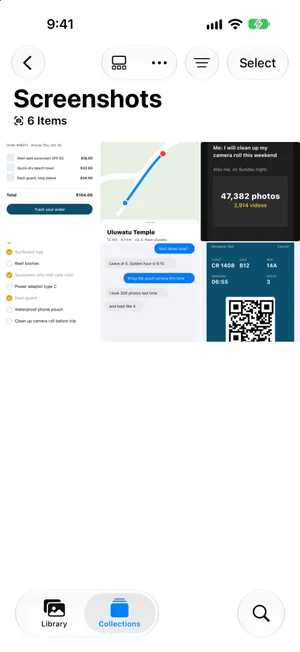
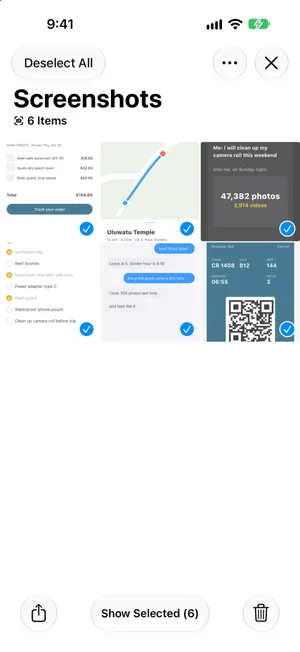
Ekran görüntüleri Son Silinenler’e taşınır; orada 30 gün kalır ve yer kaplamaya devam ederler. Yeri hemen boşaltmak için Koleksiyonlar’a dokun, Diğer altındaki Son Silinenler’i aç, Albümü Görüntüle’ye dokun, kilidi aç, Seç’e dokun, ekran görüntülerini seç, ardından Daha Fazla düğmesine ve Sil’e dokun.
Ekran kayıtları ayrıdır. Ortam Türleri altında Ekran Kayıtları adında kendi koleksiyonları vardır. Video oldukları için unutulmuş birkaç kayıt yüzlerce ekran görüntüsünden daha fazla yer kaplayabilir. O koleksiyonu da kontrol et.
Yalnızca bazı ekran görüntülerini sil
Yalnızca bazılarından kurtulmak istiyorsan Tümünü Seç’i atla. Seç’e dokunduktan sonra silinecek her ekran görüntüsüne dokun ya da tek hamlede bir diziyi seçmek için parmağını bir satır boyunca, ardından aşağı doğru sürükle. Sonra çöp kutusu düğmesine dokun.
Silinen bir ekran görüntüsüne ne olur
Ekran Resimleri koleksiyonu kendi başına bir klasör değildir. Fotoğraflar onu arşivinden oluşturur; bu yüzden orada silinen bir ekran görüntüsü arşivinden ve içinde bulunduğu her albümden silinir. iCloud Fotoğrafları açıksa silme işlemi iCloud’a ve diğer aygıtlarına da ulaşır. Koleksiyonun kendisini silemezsin, yalnızca içindekileri. Arşivin kendisinde Tümünü Seç yoktur; her şeyi tek seferde silmek için iPhone’daki tüm fotoğrafları silme rehberine bak.
Silinen ekran görüntüleri ardından 30 gün boyunca Son Silinenler’de bekler:

- Birini geri almak için Son Silinenler’i aç, Seç’e dokun, onu seç, ardından Daha Fazla düğmesine ve Kurtar’a dokun. Arşivine ve Ekran Resimleri koleksiyonuna geri döner. Orada değil mi? Bakılacak diğer yerler için iPhone’da silinen fotoğrafları geri getirme rehberine bak.
- Hemen kalıcı olarak silmek için aynısını yap ve bunun yerine Sil’e dokun. Aksi halde iOS onları 30 gün sonra kaldırır.
- Bundan sonra bir ekran görüntüsü yalnızca daha önce alınmış bir kopyadan geri gelir; örneğin bir bilgisayara aktardığın fotoğraflar. Fotoğraflar’ın kendisinden onu hiçbir şey geri getiremez.
Silinmeyen bir ekran görüntüsü mü var? Bazı ekran görüntülerinde çöp kutusu düğmesi yoksa büyük olasılıkla bir bilgisayardan Finder ya da iTunes ile iPhone’una eşzamanlanmışlardır. Bu şekilde eşzamanlanan fotoğraflar yalnızca bilgisayardan, onun eşzamanladığı öğeler değiştirilerek kaldırılabilir.
Tümünü seçmeden önce: saklamaya değer ekran görüntüleri
Tüm ekran görüntülerini tek seferde silmek hızlıdır, ama işe yarayanları da siler. Şunlara bak:
- yaklaşan seyahatler ya da etkinlikler için biniş kartları, biletler ve QR kodları
- fişler, sipariş onayları ve garanti bilgileri
- hesaplar için kurtarma kodları ya da kurulum bilgileri
- başka hiçbir yere kaydetmediğin notlar, tarifler ya da yol tarifleri
Fotoğraflar onları fark etmene yardımcı olabilir. Koleksiyonlar > Diğer altında fotoğrafları ve ekran görüntülerini içeriklerine göre toplayan Makbuzlar, QR Kodları ve Belgeler gibi koleksiyonlar bulacaksın. iOS 27, kimlik fotoğrafları için Kimlik Belgeleri koleksiyonunu ekliyor. Toplu silmeden önce bunları kontrol et ve önemli olanları ait oldukları yere kaydet: Notlar, Dosyalar ya da Cüzdan gibi. Birkaçını anahtar sözcüklerle bir albümde tutmak için iPhone’da ekran görüntülerini düzenleme rehberine bak.
Ekran görüntülerinin birikmesini önle
- Hemen sil. Bir ekran görüntüsü çektikten hemen sonra önizleme sana onu silme seçeneği sunar. Yalnızca bir yere yapıştırmak için gerekiyorduysa Bitti’ye dokun ve Kopyala ve Sil’i seç; böylece arşivine hiç ulaşmaz.
- Arşivden gizle. Arşivde sıralama ve filtreleme düğmesine dokun, Görüntüleme Seçenekleri’ne, ardından Ekran Resimleri’ne dokun. Ana görünümünü kalabalıklaştırmayı bırakırlar ama yer kaplamaya devam ederler; yani bu temizlik değil, toparlamadır.
- Bir kestirme kullan. Kestirmeler uygulamasında Fotoğrafları Bul (Ekran Resmi filtresiyle ve istersen 30 günden eski öğelerle sınırlanmış) ve ardından Fotoğrafları Sil eylemlerinden oluşan bir kestirme, eski ekran görüntülerini tek dokunuşla temizler. iOS 27’de yeni bir kestirme “Bir kestirmeyi betimleyin” ekranıyla açılır; eylemleri kendin eklemek için Düzenle’ye dokun. Kestirmeler silmeyi onaylamanı ister. Çok büyük gruplar için Ayarlar > Uygulamalar > Kestirmeler > İleri Düzey’de Büyük Miktarda Verinin Silinmesine İzin Ver’i açman gerekebilir.
Yerleşik yolun kaçırdıkları
Tümünü Seç’in tek bir ayarı var: her şey. Alternatifi yüzlerce küçük resme tek tek dokunmak; küçük resim boyutunda da bir biniş kartı ile bir caps hemen hemen aynı görünür. Kestirme yöntemi daha da kaba, çünkü sana hiçbir şey göstermeden tarihe göre siler.
Çoğu kişinin istediği ikisinin arasında bir şey: her ekran görüntüsünü okunacak kadar büyük görmek ve bir saniyede karar vermek.
PrunePic ile ekran görüntülerini gözden geçirme
PrunePic’in Screenshots modu yalnızca ekran görüntülerini, en yeniden ya da en eskiden başlayarak teker teker ve tam ekran gösterir:
- artık ihtiyacın olmayanları sola kaydır
- saklayacaklarını yukarı kaydır
- yeniden bulabilmek için birini Favoriler’e eklemek üzere sağa kaydır
Karar genellikle açık olduğu için tek oturuşta birkaç yüz ekran görüntüsünü bitirebilirsin. Sola kaydırdığın her şey PrunePic çöp sepetinde bekler; böylece silinmeden önce listeyi kontrol edip istediğini geri koyabilirsin. Sepeti boşalttığında iOS onay ister ve ekran görüntüleri 30 gün boyunca Son Silinenler’e gider.
Screenshots modu, PrunePic’in Videos, On This Day ve Trips & Moments ile birlikte temizlik modlarından biridir. Fotoğrafların aygıtından asla çıkmaz.
Sık yapılan hatalar
- Son Silinenler’i unutmak. Sen boşaltana kadar silinen ekran görüntüleri 30 gün boyunca yer kaplamaya devam eder.
- Gelecek hafta lazım olacak bir bileti silmek. Önce Makbuzlar ve QR Kodları koleksiyonlarını kontrol et.
- Bir aygıttan silip diğerlerinin onları tutmasını beklemek. iCloud Fotoğrafları açıksa silme işlemi her yerde eşzamanlanır.
- Ekran kayıtlarını görmezden gelmek. Onlar video ve çoğu zaman ekran görüntülerinden çok daha büyükler. Diğer büyük videolar için iPhone’da büyük videoları bulma rehberine bak.
Özetle
Fotoğraflar > Koleksiyonlar > Ortam Türleri > Ekran Resimleri, ardından Seç, Tümünü Seç ve sil: en hızlı yol bu. Bunu yapmadan önce Makbuzlar ve QR Kodları koleksiyonlarını kontrol et, sonra Son Silinenler’i boşalt. Bazılarını saklayıp gerisinden kurtulmak istiyorsan onları bunun yerine tek tek gözden geçir. Ekran görüntüleri dağınıklığın yalnızca bir kaynağı: gerisi için iPhone’da yer açma rehberine, aynı görüntünün kopyaları için de kopya fotoğrafları silme rehberine bak.
Sık sorulan sorular
iPhone’da ekran görüntüleri nereye kaydedilir?
Fotoğraflar uygulamasındaki fotoğraf arşivine, diğer fotoğraflarınla karışık olarak. Yalnızca ekran görüntülerini görmek için Fotoğraflar’ı aç, Koleksiyonlar’a dokun, Ortam Türleri’ne kaydır ve Ekran Resimleri’ne dokun.
Bir ekran görüntüsünü silmek onu film rulomdan da siler mi?
Evet. Ekran Resimleri koleksiyonu ayrı bir klasör değildir: arşivindeki ekran görüntülerini listeler. Orada birini silmek onu arşivinden ve içinde bulunduğu her albümden siler; iCloud Fotoğrafları açıksa iCloud’dan ve diğer aygıtlarından da.
iPhone’da silinen ekran görüntüleri nereye gider?
Fotoğraflar’daki Son Silinenler’e; orada 30 gün kalır ve yer kaplamaya devam ederler. Koleksiyonlar’a dokun, Diğer altındaki Son Silinenler’i aç, Albümü Görüntüle’ye dokun ve kilidi Face ID, Touch ID ya da parolanla aç.
iPhone’da silinen ekran görüntülerini kurtarabilir miyim?
Evet, 30 gün içinde: Son Silinenler’de Seç’e dokun, ekran görüntülerini seç, ardından Daha Fazla düğmesine ve Kurtar’a dokun. Bu süreden sonra ya da onları Son Silinenler’den sildiğinde yalnızca daha önce alınmış bir kopyadan geri gelirler; örneğin bir bilgisayara aktardığın fotoğraflar.
Ekran görüntülerini kalıcı olarak nasıl silerim?
Önce sil, sonra Son Silinenler’den bir kez daha sil: Seç’e dokun, onları seç, ardından Daha Fazla düğmesine ve Sil’e dokun. Aksi halde iOS onları 30 gün sonra tamamen kaldırır. iCloud Fotoğrafları açıksa o zaman tüm aygıtlarından gitmiş olurlar.
iPhone’da Ekran Resimleri albümünü silebilir miyim?
Hayır. Ekran Resimleri, Fotoğraflar’ın arşivindeki her ekran görüntüsünden kendiliğinden oluşturduğu bir koleksiyondur; bu yüzden silinemez ya da yeniden adlandırılamaz. Bunun yerine içindeki ekran görüntülerini sil: Seç’e, ardından Tümünü Seç’e, sonra çöp kutusu düğmesine dokun.
iPhone’umda ekran görüntülerini neden silemiyorum?
Bazıları için çöp kutusu düğmesi yoksa büyük olasılıkla bir bilgisayardan Finder ya da iTunes ile iPhone’una eşzamanlanmışlardır. Bu şekilde eşzamanlanan fotoğraflar iPhone’da silinemez: bunun yerine bilgisayardaki fotoğraf eşzamanlama ayarlarını değiştir.
Kopyala ve Sil’den sonra ekran görüntüleri nereye gider?
Yalnızca panoya. Kopyala ve Sil, ekran görüntüsünü bir yere yapıştırabilmen için kopyalar ve Fotoğraflar’a hiç kaydetmez; bu yüzden sonradan Son Silinenler’de bulunacak bir şey yoktur. Başka bir şey kopyalamadan önce yapıştır.
Ekran görüntülerini silmeden fotoğraf arşivimden gizleyebilir miyim?
Evet. Fotoğraflar’daki arşivde sıralama ve filtreleme düğmesine dokun, Görüntüleme Seçenekleri’ne dokun, ardından ekran görüntülerini ana arşiv görünümünden gizlemek için Ekran Resimleri’ne dokun. Ekran Resimleri koleksiyonunda kalırlar ve yer kaplamaya devam ederler.
Eski ekran görüntülerini otomatik olarak silebilir miyim?
Bunun için yerleşik bir ayar yok. Kestirmeler uygulamasında belirli bir gün sayısından eski ekran görüntülerini bulup silen bir kestirme oluşturabilir ve istediğin zaman çalıştırabilirsin. PrunePic de hiçbir şeyi otomatik olarak silmez: her silmeyi sen onaylarsın.
Okumaya devam et
- ÖzelliklerClean up old screenshots without losing the ones you needPrunePic's screenshot cleaner shows only your iPhone screenshots, one at a time. Swipe away the clutter and keep the tickets and receipts you still need.
- ÖzelliklerPhoto cleanup modes for screenshots, videos and tripsClean your iPhone camera roll by category: screenshots, videos longest first, a batch, a trip or today's memories. Photos you reviewed stay out of every mode.
- ÖzelliklerUndo any swipe before a photo is deletedPrunePic never deletes a photo when you swipe. Undo it, swipe back or Put Back from the PrunePic Trash, then delete the rest in one batch you confirm in iOS.
 RehberleriPhone’da yer nasıl açılır?iPhone’unu neyin doldurduğunu Ayarlar’da gör, sonra en büyük öğelerden başla: videolar, Mesajlar ekleri, kullanılmayan uygulamalar ve Son Silinenler. iOS 27 için adımlar.
 RehberleriPhone’da kopya fotoğraflar nasıl silinirFotoğraflar’daki yerleşik Yinelenenler koleksiyonuyla kopyaları birleştir, sonra onun atladığı neredeyse aynı karelerle ilgilen. iOS 27 için adım adım.
 RehberleriCloud saklama alanı dolu mu? Nasıl yer açılıriCloud’unu neyin doldurduğunu gör, eski yedeklemeleri sil, fotoğraf arşivini küçült, plan yükseltmeden önce Mesajlar’ı ve Mail’i temizle. iPhone ve iOS 27 için adımlar.