

Alle screenshots verwijderen op je iPhone
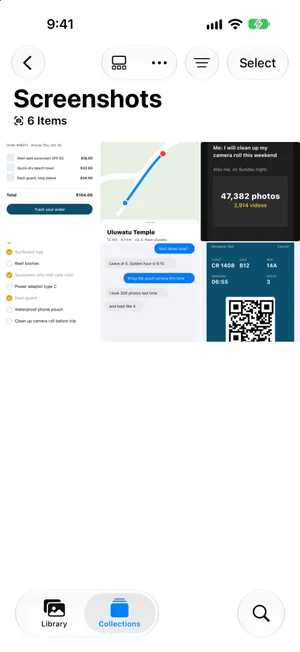
Open Foto’s, tik op Verzamelingen, scrol naar Mediatypen en tik op Schermafbeeldingen. Tik op Selecteer en dan op Selecteer alle, tik op de prullenmandknop en bevestig. Leeg daarna Recent verwijderd om de ruimte terug te krijgen. Controleer vooraf of er tickets, bonnetjes en codes tussen zitten die je nog nodig hebt.
Alle screenshots verwijderen met de Foto’s-app5 minuten
- Open de verzameling SchermafbeeldingenOpen Foto’s, tik op Verzamelingen, scrol omlaag naar Mediatypen en tik op Schermafbeeldingen.
- Selecteer ze allemaalTik op Selecteer en dan op Selecteer alle. Tik op elke screenshot die je wilt bewaren om die te deselecteren.
- VerwijderTik op de prullenmandknop en bevestig. De screenshots gaan naar Recent verwijderd.
- Leeg Recent verwijderdTik op Verzamelingen, open Recent verwijderd onder Andere, tik op Bekijk album en ontgrendel het. Tik op Selecteer, kies de screenshots, tik op de knop Meer en dan op Verwijder om de ruimte nu vrij te maken.
Screenshots zijn de makkelijkste rommel om op te ruimen. De meeste waren een paar minuten nuttig en blijven daarna voor altijd in je bibliotheek staan. Zo verwijder je ze allemaal in één keer in iOS 27 (op iOS 26 zijn de stappen hetzelfde), zo raak je de paar die er nog toe doen niet kwijt, en zo voorkom je dat ze terugkomen.
Alle screenshots verwijderen met de Foto’s-app
Elke screenshot die je maakt, wordt in je fotobibliotheek bewaard, en de Foto’s-app groepeert ze in een eigen verzameling:
- Open Foto’s en tik op Verzamelingen.
- Scrol omlaag naar Mediatypen en tik op Schermafbeeldingen.
- Tik op Selecteer en dan op Selecteer alle.
- Tik op elke screenshot die je wilt bewaren om die te deselecteren.
- Tik op de prullenmandknop en bevestig.
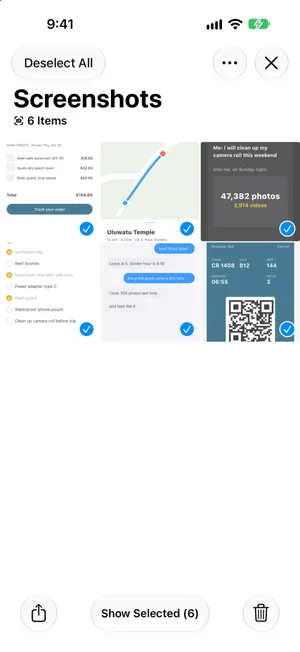
De screenshots gaan naar Recent verwijderd, waar ze 30 dagen blijven staan en nog ruimte innemen. Wil je de ruimte meteen vrijmaken, tik dan op Verzamelingen, open Recent verwijderd onder Andere, tik op Bekijk album, ontgrendel, tik op Selecteer, kies de screenshots, tik op de knop Meer en dan op Verwijder.
Schermopnamen staan apart. Ze hebben hun eigen verzameling onder Mediatypen: Schermopnamen. Het zijn video’s, dus een paar vergeten opnamen kunnen meer ruimte innemen dan honderden screenshots. Controleer die verzameling ook.
Alleen sommige screenshots verwijderen
Wil je er maar een deel kwijt, sla Selecteer alle dan over. Tik na Selecteer op elke screenshot die weg moet, of sleep je vinger over een rij en dan omlaag om een hele reeks in één beweging te selecteren. Tik daarna op de prullenmandknop.
Wat er met een verwijderde screenshot gebeurt
De verzameling Schermafbeeldingen is geen eigen map. Foto’s stelt haar samen uit je bibliotheek, dus een screenshot die je daar verwijdert, verdwijnt uit je bibliotheek en uit elk album waarin hij stond. Met iCloud-foto’s aan bereikt de verwijdering ook iCloud en je andere apparaten. Je kunt de verzameling zelf niet verwijderen, alleen wat erin staat. De bibliotheek zelf heeft geen Selecteer alle; wil je alles in één keer verwijderen, zie dan alle foto’s van je iPhone verwijderen.
Verwijderde screenshots wachten daarna 30 dagen in Recent verwijderd:

- Wil je er een terug, open dan Recent verwijderd, tik op Selecteer, kies hem, tik op de knop Meer en dan op Zet terug. Hij komt terug in je bibliotheek en in de verzameling Schermafbeeldingen. Staat hij er niet? Lees dan verwijderde foto’s terughalen op je iPhone voor de andere plekken waar je kunt kijken.
- Wil je ze nu definitief verwijderen, doe dan hetzelfde en tik in plaats daarvan op Verwijder. Anders wist iOS ze na 30 dagen.
- Daarna komt een screenshot alleen nog terug van een eerder gemaakte kopie, zoals foto’s die je naar een computer hebt geïmporteerd. Vanuit Foto’s zelf kan niets hem terughalen.
Een screenshot die niet weg wil? Hebben sommige screenshots geen prullenmandknop, dan zijn ze waarschijnlijk vanaf een computer met de Finder of iTunes naar je iPhone gesynchroniseerd. Foto’s die zo zijn gesynchroniseerd, kun je alleen vanaf de computer weghalen, door te wijzigen wat die synchroniseert.
Voordat je alles selecteert: screenshots die je wilt houden
Alle screenshots in één keer verwijderen gaat snel, en het verwijdert ook de nuttige. Let op:
- instapkaarten, tickets en QR-codes voor komende reizen of evenementen
- bonnetjes, orderbevestigingen en garantiegegevens
- herstelcodes of installatiegegevens voor accounts
- notities, recepten of routebeschrijvingen die je nergens anders hebt bewaard
Foto’s kan je helpen ze te vinden. Onder Verzamelingen > Andere vind je verzamelingen zoals Ontvangstbewijzen, QR-codes en Documenten, die foto’s en screenshots groeperen op wat erop staat. iOS 27 voegt Identiteitsdocumenten toe voor foto’s van identiteitsbewijzen. Controleer die voordat je massaal verwijdert, en bewaar alles wat belangrijk is op de plek waar het hoort, zoals Notities, Bestanden of Wallet. Wil je er een paar in een album met trefwoorden bewaren, zie dan screenshots ordenen op je iPhone.
Voorkom dat screenshots zich opstapelen
- Verwijder ze meteen. Direct nadat je een screenshot hebt gemaakt, kun je hem vanuit het voorbeeld verwijderen. Had je hem alleen nodig om ergens te plakken, tik dan op Gereed en kies Kopieer en verwijder, zodat hij nooit in je bibliotheek terechtkomt.
- Verberg ze in de bibliotheek. Tik in de bibliotheek op de knop Sorteer en filter, tik op Weergaveopties en dan op Schermafbeeldingen. Ze maken je hoofdweergave dan niet meer rommelig, maar ze nemen nog wel opslag in, dus dit maakt het overzichtelijker, maar ruimt niets op.
- Gebruik een opdracht. In de Opdrachten-app ruimt een opdracht met Zoek foto’s (gefilterd met Is een schermafbeelding, en eventueel op onderdelen ouder dan 30 dagen) gevolgd door Verwijder foto’s oude screenshots met één tik op. Op iOS 27 opent een nieuwe opdracht op Beschrijf een opdracht; tik op Wijzig om de acties zelf toe te voegen. Opdrachten vraagt je de verwijdering te bevestigen. Voor heel grote aantallen moet je misschien Sta verwijderen van veel gegevens toe aanzetten in Instellingen > Apps > Opdrachten > Geavanceerd.
Wat de ingebouwde manier mist
Selecteer alle heeft één stand: alles. Het alternatief is honderden miniaturen een voor een aantikken, en op miniatuurformaat lijken een instapkaart en een meme behoorlijk op elkaar. De aanpak met een opdracht is nog grover, want die verwijdert op datum zonder je iets te laten zien.
Wat de meeste mensen willen, zit ertussenin: elke screenshot zien, groot genoeg om te lezen, en in een seconde beslissen.
Door je screenshots gaan met PrunePic
De modus Screenshots van PrunePic toont alleen je screenshots, één tegelijk en schermvullend, de nieuwste of de oudste eerst:
- swipe naar links bij de screenshots die je niet meer nodig hebt
- swipe omhoog bij de screenshots die je wilt bewaren
- swipe naar rechts om er een aan Favorieten toe te voegen, zodat je hem later terugvindt
Omdat de beslissing meestal voor de hand ligt, kom je in één zitting door een paar honderd screenshots. Alles wat je naar links swipet, wacht in de PrunePic-prullenmand (Trash in de app), dus je kunt de lijst nalopen en alles terugzetten voordat het wordt verwijderd. Leeg je de prullenmand, dan vraagt iOS om bevestiging en gaan de screenshots 30 dagen naar Recent verwijderd.
De modus Screenshots is een van de opruimmodi van PrunePic, naast Videos, On This Day en Trips & Moments. Je foto’s verlaten nooit je apparaat.
Veelgemaakte fouten
- Recent verwijderd vergeten. Zolang je het niet leegt, nemen verwijderde screenshots nog 30 dagen ruimte in.
- Een ticket verwijderen dat je volgende week nodig hebt. Controleer eerst de verzamelingen Ontvangstbewijzen en QR-codes.
- Op één apparaat verwijderen en verwachten dat de andere ze houden. Met iCloud-foto’s aan wordt een verwijdering overal gesynchroniseerd.
- Schermopnamen negeren. Het zijn video’s, en vaak veel groter dan screenshots. Voor andere grote video’s, zie grote video’s vinden op je iPhone.
Kort samengevat
Foto’s > Verzamelingen > Mediatypen > Schermafbeeldingen, dan Selecteer, Selecteer alle en verwijderen: dat is de snelste manier. Controleer vooraf Ontvangstbewijzen en QR-codes, en leeg daarna Recent verwijderd. Wil je er een paar houden en de rest kwijt, bekijk ze dan liever een voor een. Screenshots zijn maar één bron van rommel: voor de rest, zie opslag vrijmaken op je iPhone, en voor kopieën van dezelfde afbeelding dubbele foto’s verwijderen.
Veelgestelde vragen
Waar worden screenshots op de iPhone bewaard?
In je fotobibliotheek in de Foto’s-app, tussen je andere foto’s. Wil je alleen screenshots zien, open dan Foto’s, tik op Verzamelingen, scrol naar Mediatypen en tik op Schermafbeeldingen.
Verdwijnt een screenshot uit mijn filmrol als ik hem verwijder?
Ja. De verzameling Schermafbeeldingen is geen aparte map: ze toont de screenshots in je bibliotheek. Verwijder je er daar een, dan verdwijnt die uit je bibliotheek en uit elk album waarin hij staat, en met iCloud-foto’s aan ook uit iCloud en van je andere apparaten.
Waar gaan verwijderde screenshots naartoe op de iPhone?
Naar Recent verwijderd in Foto’s, waar ze 30 dagen blijven staan en nog ruimte innemen. Tik op Verzamelingen, open Recent verwijderd onder Andere, tik op Bekijk album en ontgrendel het met Face ID, Touch ID of je toegangscode.
Kan ik verwijderde screenshots terughalen op mijn iPhone?
Ja, binnen 30 dagen: tik in Recent verwijderd op Selecteer, kies de screenshots, tik op de knop Meer en dan op Zet terug. Daarna, of zodra je ze uit Recent verwijderd hebt gewist, komen ze alleen terug van een eerder gemaakte kopie, zoals foto’s die je naar een computer hebt geïmporteerd.
Hoe verwijder ik screenshots definitief?
Verwijder ze, en verwijder ze daarna nog een keer uit Recent verwijderd: tik op Selecteer, kies ze, tik op de knop Meer en dan op Verwijder. Anders wist iOS ze na 30 dagen definitief. Met iCloud-foto’s aan zijn ze dan van al je apparaten verdwenen.
Kan ik het album Schermafbeeldingen op mijn iPhone verwijderen?
Nee. Schermafbeeldingen is een verzameling die Foto’s zelf samenstelt uit alle screenshots in je bibliotheek, dus je kunt haar niet verwijderen of een andere naam geven. Verwijder in plaats daarvan de screenshots erin: tik op Selecteer, dan op Selecteer alle en dan op de prullenmandknop.
Waarom kan ik screenshots op mijn iPhone niet verwijderen?
Is er bij sommige geen prullenmandknop, dan zijn ze waarschijnlijk vanaf een computer met de Finder of iTunes naar je iPhone gesynchroniseerd. Foto’s die zo zijn gesynchroniseerd, kun je niet op de iPhone verwijderen: wijzig in plaats daarvan de instellingen voor fotosynchronisatie op de computer.
Waar gaan screenshots naartoe na Kopieer en verwijder?
Alleen naar het klembord. Kopieer en verwijder kopieert de screenshot zodat je hem ergens kunt plakken, en hij wordt nooit in Foto’s bewaard, dus je vindt later niets terug in Recent verwijderd. Plak hem voordat je iets anders kopieert.
Kan ik screenshots verbergen in mijn fotobibliotheek zonder ze te verwijderen?
Ja. Tik in de bibliotheek van Foto’s op de knop Sorteer en filter, tik op Weergaveopties en tik dan op Schermafbeeldingen om ze uit de hoofdweergave van de bibliotheek te halen. Ze blijven in de verzameling Schermafbeeldingen staan en nemen nog steeds opslag in.
Kan ik oude screenshots automatisch verwijderen?
Daar is geen ingebouwde instelling voor. Je kunt in de Opdrachten-app een opdracht maken die screenshots zoekt die ouder zijn dan een bepaald aantal dagen en ze verwijdert, en die uitvoeren wanneer je wilt. PrunePic verwijdert ook niets automatisch: je bevestigt elke verwijdering.
Lees ook
- FunctiesClean up old screenshots without losing the ones you needPrunePic's screenshot cleaner shows only your iPhone screenshots, one at a time. Swipe away the clutter and keep the tickets and receipts you still need.
- FunctiesPhoto cleanup modes for screenshots, videos and tripsClean your iPhone camera roll by category: screenshots, videos longest first, a batch, a trip or today's memories. Photos you reviewed stay out of every mode.
- FunctiesUndo any swipe before a photo is deletedPrunePic never deletes a photo when you swipe. Undo it, swipe back or Put Back from the PrunePic Trash, then delete the rest in one batch you confirm in iOS.
 HandleidingenZo maak je opslag vrij op je iPhoneZie in Instellingen wat je iPhone vult en ruim eerst het grootste op: video’s, bijlagen in Berichten, ongebruikte apps en Recent verwijderd. Stappen voor iOS 27.
 HandleidingenZo verwijder je dubbele foto’s op je iPhoneVoeg dubbele foto’s samen met de ingebouwde verzameling Dubbele onderdelen in Foto’s en pak daarna de bijna identieke foto’s aan die ze mist. Stappen voor iOS 27.
 HandleidingeniCloud-opslag vol? Zo maak je ruimte vrijZie wat je iCloud vult, verwijder oude back-ups, maak je fotobibliotheek kleiner en ruim Berichten en Mail op voordat je upgradet. Stappen voor iPhone met iOS 27.