

Cách xóa tất cả ảnh chụp màn hình trên iPhone
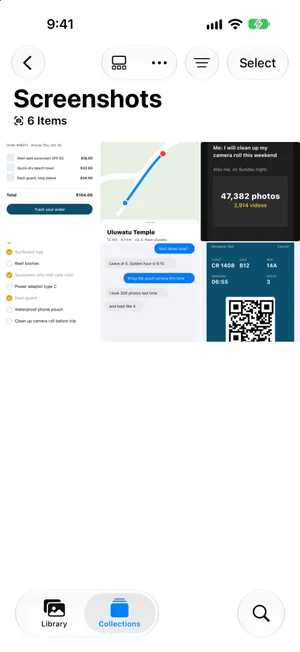
Mở Ảnh, chạm vào Bộ sưu tập, cuộn đến Loại phương tiện và chạm vào Ảnh màn hình, bộ sưu tập chứa mọi ảnh chụp màn hình của bạn. Chạm vào Chọn, rồi Chọn tất cả, chạm vào nút thùng rác và xác nhận. Sau đó dọn sạch Đã xóa gần đây để lấy lại dung lượng. Trước khi làm, hãy kiểm tra vé, biên lai và các mã bạn vẫn cần.
Xóa tất cả ảnh màn hình bằng ứng dụng Ảnh5 phút
- Mở bộ sưu tập Ảnh màn hìnhMở Ảnh, chạm vào Bộ sưu tập, cuộn xuống Loại phương tiện và chạm vào Ảnh màn hình.
- Chọn tất cảChạm vào Chọn, rồi chạm vào Chọn tất cả. Chạm vào ảnh màn hình nào bạn muốn giữ để bỏ chọn ảnh đó.
- XóaChạm vào nút thùng rác và xác nhận. Các ảnh màn hình được chuyển vào Đã xóa gần đây.
- Dọn sạch Đã xóa gần đâyChạm vào Bộ sưu tập, mở Đã xóa gần đây bên dưới Tiện ích, chạm vào Xem album và mở khóa. Chạm vào Chọn, chọn các ảnh màn hình, rồi chạm vào nút Thêm và Xóa để giải phóng dung lượng ngay.
Ảnh màn hình là thứ bừa bộn dễ dọn nhất. Phần lớn chúng chỉ hữu ích trong vài phút, rồi nằm mãi trong thư viện của bạn. Sau đây là cách xóa tất cả cùng lúc trên iOS 27 (các bước giống hệt trên iOS 26), cách tránh làm mất vài tấm vẫn còn quan trọng, và cách ngăn chúng quay lại.
Xóa tất cả ảnh màn hình bằng ứng dụng Ảnh
Mọi ảnh màn hình bạn chụp đều được lưu vào thư viện ảnh, và ứng dụng Ảnh gom chúng vào một bộ sưu tập riêng:
- Mở Ảnh và chạm vào Bộ sưu tập.
- Cuộn xuống Loại phương tiện và chạm vào Ảnh màn hình.
- Chạm vào Chọn, rồi Chọn tất cả.
- Chạm vào ảnh màn hình nào bạn muốn giữ để bỏ chọn ảnh đó.
- Chạm vào nút thùng rác và xác nhận.
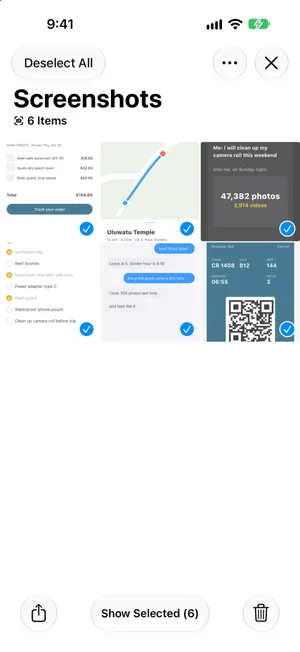
Các ảnh màn hình được chuyển vào Đã xóa gần đây, nơi chúng nằm 30 ngày và vẫn chiếm dung lượng. Để giải phóng dung lượng ngay, hãy chạm vào Bộ sưu tập, mở Đã xóa gần đây bên dưới Tiện ích, chạm vào Xem album, mở khóa, chạm vào Chọn, chọn các ảnh màn hình, rồi chạm vào nút Thêm và Xóa.
Bản ghi màn hình nằm riêng. Chúng có bộ sưu tập riêng dưới Loại phương tiện, tên là Bản ghi màn hình. Đó là video, nên chỉ vài bản ghi bị bỏ quên cũng có thể chiếm nhiều chỗ hơn hàng trăm ảnh màn hình. Hãy kiểm tra cả bộ sưu tập đó.
Chỉ xóa một số ảnh màn hình
Nếu bạn chỉ muốn xóa một vài tấm, hãy bỏ qua Chọn tất cả. Sau khi chạm vào Chọn, hãy chạm vào từng ảnh màn hình cần xóa, hoặc kéo ngón tay dọc một hàng rồi kéo xuống để chọn cả một dãy chỉ trong một thao tác. Sau đó chạm vào nút thùng rác.
Điều gì xảy ra với một ảnh màn hình đã xóa
Bộ sưu tập Ảnh màn hình không phải là một thư mục riêng. Ứng dụng Ảnh tạo nó từ thư viện của bạn, nên một ảnh màn hình bị xóa ở đó cũng bị xóa khỏi thư viện và khỏi mọi album chứa nó. Khi Ảnh iCloud đang bật, việc xóa còn lan đến iCloud và những thiết bị khác của bạn. Bạn không thể xóa chính bộ sưu tập, chỉ xóa được những gì bên trong. Bản thân Thư viện không có Chọn tất cả; để xóa mọi thứ cùng lúc, hãy xem cách xóa tất cả ảnh khỏi iPhone.
Sau đó, các ảnh màn hình đã xóa chờ trong Đã xóa gần đây 30 ngày:

- Để lấy lại một ảnh, hãy mở Đã xóa gần đây, chạm vào Chọn, chọn ảnh đó, rồi chạm vào nút Thêm và Khôi phục. Ảnh sẽ trở lại thư viện và bộ sưu tập Ảnh màn hình. Không thấy ở đó? Hãy xem cách khôi phục ảnh đã xóa trên iPhone để biết những nơi khác cần kiểm tra.
- Để xóa vĩnh viễn ngay, hãy làm tương tự nhưng chạm vào Xóa. Nếu không, iOS sẽ xóa chúng sau 30 ngày.
- Sau thời hạn đó, một ảnh màn hình chỉ quay lại được từ một bản sao tạo trước đó, chẳng hạn ảnh bạn đã nhập vào máy tính. Không gì có thể lấy lại nó từ chính ứng dụng Ảnh.
Ảnh màn hình không xóa được? Nếu một số ảnh màn hình không có nút thùng rác, có lẽ chúng đã được đồng bộ hóa vào iPhone từ máy tính bằng Finder hoặc iTunes. Ảnh được đồng bộ hóa theo cách đó chỉ có thể gỡ đi từ máy tính, bằng cách thay đổi những gì máy tính đồng bộ hóa.
Trước khi chọn tất cả: những ảnh màn hình đáng giữ
Xóa mọi ảnh màn hình trong một lần thì nhanh, nhưng cũng xóa luôn những tấm hữu ích. Hãy tìm:
- thẻ lên máy bay, vé và mã QR cho các chuyến đi hoặc sự kiện sắp tới
- biên lai, xác nhận đơn hàng và thông tin bảo hành
- mã khôi phục hoặc thông tin thiết lập tài khoản
- ghi chú, công thức nấu ăn hoặc chỉ đường mà bạn chưa lưu ở nơi nào khác
Ứng dụng Ảnh có thể giúp bạn tìm ra chúng. Dưới Bộ sưu tập > Tiện ích, bạn sẽ thấy các bộ sưu tập như Biên lai, Mã QR và Tài liệu, gom ảnh và ảnh màn hình theo nội dung của chúng. iOS 27 có thêm Giấy tờ tùy thân cho ảnh chụp giấy tờ tùy thân. Hãy kiểm tra những bộ sưu tập này trước khi xóa hàng loạt, và lưu những gì quan trọng vào đúng chỗ, chẳng hạn Ghi chú, Tệp hoặc Ví. Để giữ vài tấm trong một album có từ khóa, hãy xem cách sắp xếp ảnh màn hình trên iPhone.
Ngăn ảnh màn hình chất đống
- Xóa ngay khi chụp. Ngay sau khi bạn chụp màn hình, bản xem trước cho bạn tùy chọn xóa ảnh đó. Nếu bạn chỉ cần ảnh để dán vào đâu đó, hãy chạm vào Xong và chọn Sao chép và xóa để ảnh không bao giờ vào thư viện.
- Ẩn chúng khỏi thư viện. Trong Thư viện, chạm vào nút sắp xếp và lọc, chạm vào Tùy chọn xem, rồi Ảnh màn hình. Chúng thôi làm rối chế độ xem chính, nhưng vẫn chiếm dung lượng, nên đây là sắp xếp gọn chứ không phải dọn dẹp.
- Dùng một phím tắt. Trong ứng dụng Phím tắt, một phím tắt gồm Tìm ảnh (lọc theo Là ảnh màn hình, và nếu muốn, chỉ các mục cũ hơn 30 ngày) rồi đến Xóa ảnh sẽ dọn các ảnh màn hình cũ chỉ với một lần chạm. Trên iOS 27, một phím tắt mới sẽ mở ở Mô tả phím tắt; hãy chạm vào Sửa để tự thêm các tác vụ. Phím tắt sẽ yêu cầu bạn xác nhận việc xóa. Với những lượt xóa rất lớn, có thể bạn cần bật Cho phép xóa lượng dữ liệu lớn trong Cài đặt > Ứng dụng > Phím tắt > Nâng cao.
Những gì cách có sẵn còn thiếu
Chọn tất cả chỉ có một mức: tất cả. Cách còn lại là chạm vào hàng trăm hình thu nhỏ từng cái một, mà ở kích cỡ hình thu nhỏ thì thẻ lên máy bay và ảnh chế trông gần như nhau. Cách dùng phím tắt còn thô hơn, vì nó xóa theo ngày mà không cho bạn xem gì cả.
Điều hầu hết mọi người muốn nằm ở giữa: xem từng ảnh màn hình, đủ lớn để đọc được, và quyết định trong một giây.
Xem qua ảnh màn hình với PrunePic
Chế độ Screenshots của PrunePic chỉ hiển thị ảnh màn hình của bạn, từng tấm một ở chế độ toàn màn hình, từ mới nhất hoặc cũ nhất:
- vuốt sang trái những tấm bạn không còn cần
- vuốt lên những tấm muốn giữ
- vuốt sang phải để thêm một tấm vào Mục ưa thích, giúp bạn tìm lại nó sau này
Vì quyết định thường rất rõ ràng, bạn có thể xem hết vài trăm ảnh màn hình trong một lần ngồi. Mọi thứ bạn vuốt sang trái đều chờ trong Thùng rác PrunePic, nên bạn có thể kiểm tra danh sách và đưa bất cứ tấm nào trở lại trước khi nó bị xóa. Khi bạn dọn sạch thùng rác, iOS yêu cầu bạn xác nhận và các ảnh màn hình chuyển vào Đã xóa gần đây trong 30 ngày.
Chế độ Screenshots là một trong các chế độ dọn dẹp của PrunePic, bên cạnh Videos, On This Day và Trips & Moments. Ảnh của bạn không bao giờ rời khỏi thiết bị.
Những sai lầm thường gặp
- Quên Đã xóa gần đây. Cho đến khi bạn dọn sạch nó, các ảnh màn hình đã xóa vẫn chiếm dung lượng trong 30 ngày.
- Xóa tấm vé bạn cần vào tuần sau. Hãy kiểm tra các bộ sưu tập Biên lai và Mã QR trước.
- Xóa trên một thiết bị và nghĩ rằng các thiết bị khác vẫn giữ. Khi Ảnh iCloud đang bật, việc xóa được đồng bộ hóa ở mọi nơi.
- Bỏ qua bản ghi màn hình. Chúng là video và thường lớn hơn ảnh màn hình rất nhiều. Với những video lớn khác, hãy xem cách tìm video nặng nhất trên iPhone.
Tóm lại
Ảnh > Bộ sưu tập > Loại phương tiện > Ảnh màn hình, rồi Chọn, Chọn tất cả và xóa là cách nhanh nhất. Hãy kiểm tra Biên lai và Mã QR trước khi làm, và dọn sạch Đã xóa gần đây sau đó. Nếu bạn muốn giữ một số tấm và bỏ phần còn lại, hãy xem lại từng tấm một. Ảnh màn hình chỉ là một nguồn gây bừa bộn: với phần còn lại, hãy xem cách giải phóng dung lượng iPhone, và với các bản sao của cùng một ảnh, cách xóa ảnh trùng lặp.
Câu hỏi thường gặp
Ảnh chụp màn hình được lưu ở đâu trên iPhone?
Trong thư viện ảnh của ứng dụng Ảnh, lẫn với các ảnh khác của bạn. Để chỉ xem ảnh màn hình, hãy mở Ảnh, chạm vào Bộ sưu tập, cuộn đến Loại phương tiện và chạm vào Ảnh màn hình.
Xóa một ảnh màn hình có xóa nó khỏi thư viện ảnh không?
Có. Bộ sưu tập Ảnh màn hình không phải là một thư mục riêng: nó liệt kê các ảnh màn hình trong thư viện của bạn. Xóa một ảnh ở đó là xóa nó khỏi thư viện và khỏi mọi album chứa nó, và khi Ảnh iCloud đang bật, khỏi cả iCloud và những thiết bị khác của bạn.
Ảnh màn hình đã xóa đi đâu trên iPhone?
Vào Đã xóa gần đây trong ứng dụng Ảnh, nơi chúng nằm 30 ngày và vẫn chiếm dung lượng. Chạm vào Bộ sưu tập, mở Đã xóa gần đây bên dưới Tiện ích, chạm vào Xem album và mở khóa bằng Face ID, Touch ID hoặc mật mã.
Tôi có thể khôi phục ảnh màn hình đã xóa trên iPhone không?
Có, trong vòng 30 ngày: trong Đã xóa gần đây, chạm vào Chọn, chọn các ảnh màn hình, rồi chạm vào nút Thêm và Khôi phục. Sau thời hạn đó, hoặc khi bạn đã xóa chúng khỏi Đã xóa gần đây, chúng chỉ quay lại được từ một bản sao tạo trước đó, chẳng hạn ảnh bạn đã nhập vào máy tính.
Làm cách nào để xóa vĩnh viễn ảnh màn hình?
Xóa chúng, rồi xóa thêm một lần nữa trong Đã xóa gần đây: chạm vào Chọn, chọn chúng, rồi chạm vào nút Thêm và Xóa. Nếu không, iOS sẽ xóa hẳn chúng sau 30 ngày. Khi Ảnh iCloud đang bật, chúng sẽ biến mất khỏi mọi thiết bị của bạn.
Tôi có thể xóa album Ảnh màn hình trên iPhone không?
Không. Ảnh màn hình là một bộ sưu tập do ứng dụng Ảnh tự tạo từ mọi ảnh màn hình trong thư viện của bạn, nên không thể xóa hay đổi tên nó. Thay vào đó, hãy xóa các ảnh màn hình bên trong: chạm vào Chọn, rồi Chọn tất cả, rồi nút thùng rác.
Tại sao tôi không xóa được ảnh màn hình trên iPhone?
Nếu một số ảnh không có nút thùng rác, có lẽ chúng đã được đồng bộ hóa vào iPhone từ máy tính bằng Finder hoặc iTunes. Ảnh được đồng bộ hóa theo cách đó không thể xóa trên iPhone: hãy thay đổi cài đặt đồng bộ hóa ảnh trên máy tính.
Ảnh màn hình đi đâu sau khi chọn Sao chép và xóa?
Chỉ vào bộ nhớ tạm. Sao chép và xóa sao chép ảnh màn hình để bạn dán vào đâu đó, và ảnh không bao giờ được lưu vào ứng dụng Ảnh, nên sau này sẽ không có gì để tìm trong Đã xóa gần đây. Hãy dán ảnh trước khi bạn sao chép bất cứ thứ gì khác.
Tôi có thể ẩn ảnh màn hình khỏi thư viện ảnh mà không xóa chúng không?
Có. Trong Thư viện của ứng dụng Ảnh, chạm vào nút sắp xếp và lọc, chạm vào Tùy chọn xem, rồi chạm vào Ảnh màn hình để ẩn chúng khỏi chế độ xem thư viện chính. Chúng vẫn nằm trong bộ sưu tập Ảnh màn hình và vẫn chiếm dung lượng.
Tôi có thể tự động xóa ảnh màn hình cũ không?
Không có cài đặt sẵn nào cho việc này. Bạn có thể tạo một phím tắt trong ứng dụng Phím tắt để tìm các ảnh màn hình cũ hơn một số ngày nhất định và xóa chúng, rồi chạy phím tắt đó bất cứ khi nào bạn muốn. PrunePic cũng không tự động xóa bất cứ thứ gì: bạn xác nhận mọi lần xóa.
Đọc tiếp
- Tính năngClean up old screenshots without losing the ones you needPrunePic's screenshot cleaner shows only your iPhone screenshots, one at a time. Swipe away the clutter and keep the tickets and receipts you still need.
- Tính năngPhoto cleanup modes for screenshots, videos and tripsClean your iPhone camera roll by category: screenshots, videos longest first, a batch, a trip or today's memories. Photos you reviewed stay out of every mode.
- Tính năngUndo any swipe before a photo is deletedPrunePic never deletes a photo when you swipe. Undo it, swipe back or Put Back from the PrunePic Trash, then delete the rest in one batch you confirm in iOS.
 Hướng dẫnCách giải phóng dung lượng iPhoneXem thứ gì lấp đầy iPhone trong Cài đặt, rồi dọn mục lớn nhất trước: video, tệp đính kèm trong Tin nhắn, ứng dụng không dùng và Đã xóa gần đây. Các bước cho iOS 27.
 Hướng dẫnCách xóa ảnh trùng lặp trên iPhoneHợp nhất ảnh trùng lặp bằng bộ sưu tập Mục trùng lặp có sẵn trong ứng dụng Ảnh, rồi xử lý những ảnh gần giống nhau mà nó bỏ qua. Từng bước cho iOS 27.
 Hướng dẫnDung lượng iCloud đầy? Cách giải phóng dung lượngXem thứ gì đang lấp đầy iCloud, xóa bản sao lưu cũ, thu gọn thư viện ảnh và dọn Tin nhắn, Mail trước khi nâng cấp. Các bước cho iPhone chạy iOS 27.