

如何刪除 iPhone 上的所有截圖
打開「照片」,點一下「選集」,捲動到「媒體類型」,然後點一下「截圖」。點一下「選取」,再點一下「全選」,點一下垃圾桶按鈕並確認。接著清空「最近刪除」,把空間拿回來。動手之前,先檢查有沒有還需要的票券、收據和代碼。
用「照片」App 刪除所有截圖5 分鐘
- 打開「截圖」選集打開「照片」,點一下「選集」,向下捲動到「媒體類型」,然後點一下「截圖」。
- 全部選取點一下「選取」,再點一下「全選」。點一下任何想保留的截圖,取消選取它。
- 刪除點一下垃圾桶按鈕並確認。截圖會移到「最近刪除」。
- 清空「最近刪除」點一下「選集」,打開「更多項目」下方的「最近刪除」,點一下「檢視相簿」並解鎖。點一下「選取」,選擇這些截圖,然後點一下「更多」按鈕和「刪除」,立即釋放空間。
截圖是最容易清理的雜物。大多數截圖只有幾分鐘的用處,卻永遠留在你的圖庫裡。以下說明如何在 iOS 27 中一次刪除所有截圖(iOS 26 的步驟相同)、如何避免誤刪少數仍重要的截圖,以及如何讓它們不再捲土重來。
用「照片」App 刪除所有截圖
你擷取的每張截圖都會儲存到你的照片圖庫,「照片」App 會把它們歸到專屬的選集中:
- 打開照片,點一下選集。
- 向下捲動到媒體類型,點一下截圖。
- 點一下選取,再點一下全選。
- 點一下任何想保留的截圖,取消選取它。
- 點一下垃圾桶按鈕並確認。
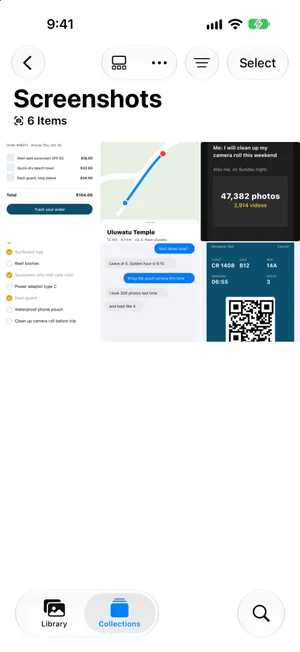
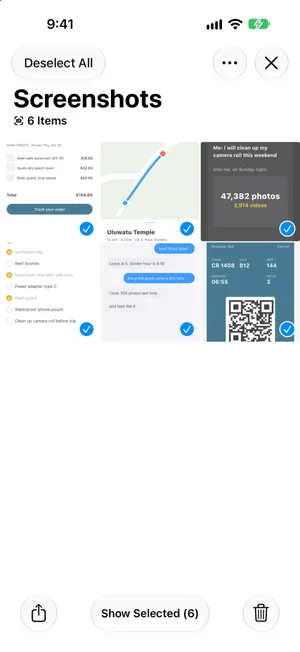
截圖會移到最近刪除,在那裡保留 30 天,而且仍會佔用空間。若要立即釋放空間,請點一下選集,打開「更多項目」下方的最近刪除,點一下檢視相簿並解鎖,點一下選取,選擇這些截圖,然後點一下「更多」按鈕和刪除。
螢幕錄影是分開的。它們在「媒體類型」下方有自己的選集,叫做螢幕錄影。螢幕錄影是影片,所以幾段被遺忘的錄影,佔用的空間可能比幾百張截圖還多。記得也檢查這個選集。
只刪除部分截圖
如果只想刪除其中一部分,就跳過「全選」。點一下選取後,點一下每張要刪除的截圖,或用手指橫向拖過一列再往下拖,一次選取一整串。然後點一下垃圾桶按鈕。
刪除的截圖會怎樣
「截圖」選集並不是獨立的資料夾。「照片」是從你的圖庫建立這個選集的,所以在那裡刪除的截圖,會從你的圖庫和它所在的每個相簿中刪除。開啟「iCloud 照片」時,刪除動作也會同步到 iCloud 和你的其他裝置。你無法刪除選集本身,只能刪除裡面的內容。圖庫本身沒有「全選」;若要一次刪除所有內容,請參閱如何把 iPhone 照片全部刪除。
刪除的截圖接著會在最近刪除中等待 30 天:

- 想救回某張截圖:打開「最近刪除」,點一下選取,選擇它,然後點一下「更多」按鈕和復原。它會回到你的圖庫和「截圖」選集。找不到嗎?其他要檢查的地方,請參閱如何救回 iPhone 上刪除的照片。
- 想現在就永久刪除:步驟相同,但改為點一下刪除。否則 iOS 會在 30 天後將它們移除。
- 在那之後,截圖就只能從先前製作的副本找回,例如你匯入到電腦的照片。「照片」本身無法再把它找回來。
截圖刪不掉?如果有些截圖沒有垃圾桶按鈕,它們很可能是透過 Finder 或 iTunes 從電腦同步到 iPhone 的。以這種方式同步的照片,只能在電腦上更改同步內容來移除。
全選之前:值得保留的截圖
一口氣刪除所有截圖很快,但也會刪掉有用的截圖。請留意:
- 即將到來的旅行或活動所需的登機證、票券和 QR Code
- 收據、訂單確認和保固資訊
- 帳號的復原碼或設定資訊
- 尚未存到其他地方的筆記、食譜或路線
「照片」可以幫你找出這些截圖。在選集 > 更多項目下方,你會看到發票、行動條碼和文件等選集,它們會依內容把照片和截圖歸類。iOS 27 還新增了身分文件,收錄證件的照片。大量刪除之前先檢查這些選集,並把重要的內容存到適當的地方,例如「備忘錄」、「檔案」或「錢包」。如果想把幾張截圖連同關鍵字留在相簿中,請參閱如何整理 iPhone 上的截圖。
別讓截圖越積越多
- 隨拍隨刪:擷取截圖後,預覽畫面會立即提供刪除選項。如果你只是要把它貼到別處,請點一下「完成」並選擇拷貝並刪除,這樣它就不會進到你的圖庫。
- 在圖庫中隱藏截圖:在圖庫中點一下「排序和過濾」按鈕,點一下顯示方式選項,再點一下截圖。截圖就不會再讓主要畫面顯得雜亂,但仍會佔用儲存空間,所以這只是收拾,不是清理。
- 使用捷徑:在「捷徑」App 中,建立一個先執行尋找照片(用是截圖過濾,也可以再限定為超過 30 天的項目)、再執行刪除照片的捷徑,點一下就能清除舊截圖。在 iOS 27 中,新捷徑會開啟在「描述捷徑」畫面;點一下編輯即可自行加入動作。「捷徑」會請你確認刪除。如果數量非常多,你可能需要在「設定」>「App」>「捷徑」>「進階」中開啟允許刪除大量資料。
內建方法的不足之處
「全選」只有一種設定:全部。另一個選擇是一張張點選幾百張縮圖,而在縮圖大小下,登機證和梗圖看起來都差不多。捷徑的做法更粗暴,因為它只依日期刪除,什麼都不會讓你看到。
大多數人想要的介於兩者之間:每張截圖都能看清楚,大到足以閱讀,並在一秒內做出決定。
用 PrunePic 逐張檢視截圖
PrunePic 的 Screenshots 模式只會顯示你的截圖,一次一張、全螢幕顯示,可以從最新或最舊的開始:
- 在不再需要的截圖上向左滑動
- 在要保留的截圖上向上滑動
- 向右滑動,把截圖加入「喜好項目」,方便日後找到
因為通常一眼就能決定,你一次就能處理好幾百張截圖。所有向左滑走的內容都會先留在 PrunePic 垃圾桶,所以在刪除之前,你可以檢查清單並放回任何項目。清空垃圾桶時,iOS 會請你確認,截圖接著會在「最近刪除」中保留 30 天。
Screenshots 模式是 PrunePic 的整理模式之一,其他還有 Videos、On This Day 和 Trips & Moments。你的照片絕不會離開你的裝置。
常見錯誤
- 忘了「最近刪除」:在你清空之前,刪除的截圖仍會佔用空間長達 30 天。
- 刪掉下週要用的票券:先檢查「發票」和「行動條碼」選集。
- 在一部裝置上刪除,卻以為其他裝置會保留:開啟「iCloud 照片」時,刪除動作會同步到所有地方。
- 忽略螢幕錄影:螢幕錄影是影片,通常比截圖大得多。其他大型影片請參閱如何找出 iPhone 上的大型影片。
重點整理
「照片」>「選集」>「媒體類型」>「截圖」,然後「選取」、「全選」並刪除,是最快的方法。動手前先檢查「發票」和「行動條碼」,之後再清空「最近刪除」。如果想保留一些、刪掉其餘的,就改為逐張檢視。截圖只是雜亂的來源之一:其他部分請參閱如何清理 iPhone 儲存空間;同一張影像的多份副本,請參閱如何刪除 iPhone 上的重複照片。
常見問題
iPhone 的截圖存在哪裡?
存在「照片」App 的照片圖庫中,和你的其他照片混在一起。若只想看截圖,請打開「照片」,點一下「選集」,捲動到「媒體類型」,然後點一下「截圖」。
刪除截圖會把它從相機膠卷中刪除嗎?
會。「截圖」選集不是獨立的資料夾:它列出的是你圖庫中的截圖。在那裡刪除一張截圖,就會把它從你的圖庫和它所在的每個相簿中刪除;如果開啟了「iCloud 照片」,也會從 iCloud 和你的其他裝置上刪除。
iPhone 刪除的截圖會去哪裡?
會移到「照片」中的「最近刪除」,在那裡保留 30 天,而且仍會佔用空間。點一下「選集」,打開「更多項目」下方的「最近刪除」,點一下「檢視相簿」,再用 Face ID、Touch ID 或密碼解鎖。
iPhone 刪除的截圖可以救回嗎?
可以,在 30 天內:在「最近刪除」中點一下「選取」,選擇這些截圖,然後點一下「更多」按鈕和「復原」。超過這個期限,或你已從「最近刪除」中刪除它們之後,就只能從先前製作的副本找回,例如你匯入到電腦的照片。
如何永久刪除截圖?
先刪除,再從「最近刪除」中再刪除一次:點一下「選取」,選擇它們,然後點一下「更多」按鈕和「刪除」。否則 iOS 會在 30 天後將它們永久移除。如果開啟了「iCloud 照片」,它們屆時也會從你所有的裝置上消失。
可以刪除 iPhone 上的「截圖」相簿嗎?
不行。「截圖」是「照片」從你圖庫中的所有截圖自動建立的選集,所以無法刪除或重新命名。請改為刪除裡面的截圖:點一下「選取」,再點一下「全選」,然後點一下垃圾桶按鈕。
為什麼我無法刪除 iPhone 上的截圖?
如果有些截圖沒有垃圾桶按鈕,它們很可能是透過 Finder 或 iTunes 從電腦同步到 iPhone 的。以這種方式同步的照片無法在 iPhone 上刪除:請改為在電腦上更改照片同步設定。
使用「拷貝並刪除」後,截圖會去哪裡?
只會到剪貼板。「拷貝並刪除」會拷貝截圖讓你貼到別的地方,它從來不會儲存到「照片」,所以之後在「最近刪除」中也找不到。在拷貝其他任何東西之前,先把它貼上。
可以在不刪除的情況下,把截圖從照片圖庫中隱藏嗎?
可以。在「照片」圖庫中點一下「排序和過濾」按鈕,點一下「顯示方式選項」,然後點一下「截圖」,就能把它們從主要的圖庫顯示中隱藏。它們仍會留在「截圖」選集中,也仍會佔用儲存空間。
可以自動刪除舊截圖嗎?
沒有內建設定可以做到。你可以在「捷徑」App 中製作一個捷徑,找出超過特定天數的截圖並將其刪除,然後隨時執行。PrunePic 也不會自動刪除任何東西:每一次刪除都要由你確認。
延伸閱讀
- 功能Clean up old screenshots without losing the ones you needPrunePic's screenshot cleaner shows only your iPhone screenshots, one at a time. Swipe away the clutter and keep the tickets and receipts you still need.
- 功能Photo cleanup modes for screenshots, videos and tripsClean your iPhone camera roll by category: screenshots, videos longest first, a batch, a trip or today's memories. Photos you reviewed stay out of every mode.
- 功能Undo any swipe before a photo is deletedPrunePic never deletes a photo when you swipe. Undo it, swipe back or Put Back from the PrunePic Trash, then delete the rest in one batch you confirm in iOS.
 指南如何清理 iPhone 儲存空間先在「設定」中找出是什麼塞滿了 iPhone,再優先清理最大的項目:影片、「訊息」附件、不常用的 App 和「最近刪除」。附 iOS 27 的操作步驟。
 指南如何刪除 iPhone 上的重複照片用 iPhone「照片」App 內建的「重複項目」選集合併重複的照片,接著再處理它會略過、拍得幾乎一模一樣的相似照片。iOS 27 逐步教學。
 指南iCloud 空間不足?如何釋放空間看看是什麼塞滿了你的 iCloud:刪除舊備份、縮小照片圖庫,並在升級方案之前先清理「訊息」和「郵件」。附 iOS 27 iPhone 的操作步驟。