

Cara menghapus semua screenshot di iPhone
Buka Foto, ketuk Koleksi, gulir ke Jenis Media, lalu ketuk Tangkapan Layar, nama Apple untuk screenshot. Ketuk Pilih, lalu Pilih Semua, ketuk tombol sampah, dan konfirmasi. Setelah itu, kosongkan Baru Dihapus untuk mendapatkan kembali ruangnya. Sebelum melakukannya, periksa tiket, struk, dan kode yang masih Anda perlukan.
Hapus semua tangkapan layar dengan app Foto5 menit
- Buka koleksi Tangkapan LayarBuka Foto, ketuk Koleksi, gulir ke bawah ke Jenis Media, lalu ketuk Tangkapan Layar.
- Pilih semuanyaKetuk Pilih, lalu ketuk Pilih Semua. Ketuk tangkapan layar yang ingin Anda simpan untuk membatalkan pilihannya.
- HapusKetuk tombol sampah dan konfirmasi. Tangkapan layar dipindahkan ke Baru Dihapus.
- Kosongkan Baru DihapusKetuk Koleksi, buka Baru Dihapus di bawah Utilitas, ketuk Lihat Album, lalu buka kuncinya. Ketuk Pilih, pilih tangkapan layarnya, lalu ketuk tombol Lainnya dan Hapus untuk mengosongkan ruang sekarang juga.
Screenshot, yang di iPhone disebut tangkapan layar, adalah kekacauan yang paling mudah dibersihkan. Sebagian besar hanya berguna selama beberapa menit, lalu tersimpan di perpustakaan Anda selamanya. Berikut cara menghapus semuanya sekaligus di iOS 27 (langkahnya sama di iOS 26), cara agar tidak kehilangan beberapa yang masih penting, dan cara mencegahnya menumpuk lagi.
Hapus semua tangkapan layar dengan app Foto
Setiap tangkapan layar yang Anda ambil disimpan ke perpustakaan foto, dan app Foto mengelompokkannya dalam koleksi tersendiri:
- Buka Foto dan ketuk Koleksi.
- Gulir ke bawah ke Jenis Media dan ketuk Tangkapan Layar.
- Ketuk Pilih, lalu Pilih Semua.
- Ketuk tangkapan layar yang ingin Anda simpan untuk membatalkan pilihannya.
- Ketuk tombol sampah dan konfirmasi.
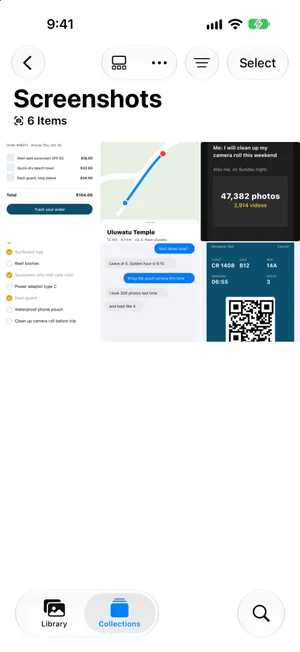
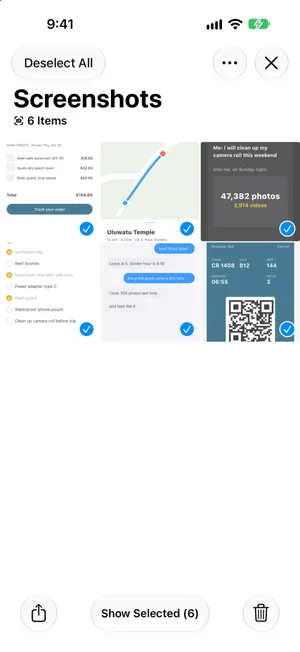
Tangkapan layar dipindahkan ke Baru Dihapus, tempatnya disimpan selama 30 hari dan tetap memakan ruang. Untuk langsung mengosongkan ruang, ketuk Koleksi, buka Baru Dihapus di bawah Utilitas, ketuk Lihat Album, buka kuncinya, ketuk Pilih, pilih tangkapan layarnya, lalu ketuk tombol Lainnya dan Hapus.
Rekaman layar terpisah. Rekaman layar punya koleksi sendiri di bawah Jenis Media, bernama Perekaman Layar. Karena berupa video, beberapa rekaman yang terlupakan bisa memakan lebih banyak ruang daripada ratusan tangkapan layar. Periksa juga koleksi itu.
Hapus hanya sebagian tangkapan layar
Jika Anda hanya ingin menghapus sebagian, lewati Pilih Semua. Setelah mengetuk Pilih, ketuk setiap tangkapan layar yang ingin dihapus, atau seret jari Anda melintasi satu baris lalu ke bawah untuk memilih serangkaian tangkapan layar sekaligus. Lalu ketuk tombol sampah.
Apa yang terjadi pada tangkapan layar yang dihapus
Koleksi Tangkapan Layar bukan folder tersendiri. App Foto membuatnya dari perpustakaan Anda, jadi tangkapan layar yang dihapus di sana juga terhapus dari perpustakaan dan dari setiap album tempatnya berada. Jika Foto iCloud menyala, penghapusan itu juga sampai ke iCloud dan perangkat Anda yang lain. Anda tidak bisa menghapus koleksinya, hanya isinya. Perpustakaan itu sendiri tidak memiliki Pilih Semua; untuk menghapus semuanya sekaligus, lihat cara menghapus semua foto dari iPhone.
Tangkapan layar yang dihapus kemudian menunggu di Baru Dihapus selama 30 hari:

- Untuk mengembalikan salah satunya, buka Baru Dihapus, ketuk Pilih, pilih tangkapan layarnya, lalu ketuk tombol Lainnya dan Pulihkan. Tangkapan layar kembali ke perpustakaan Anda dan ke koleksi Tangkapan Layar. Tidak ada di sana? Lihat cara mengembalikan foto yang terhapus di iPhone untuk tempat lain yang perlu diperiksa.
- Untuk menghapus permanen sekarang, lakukan hal yang sama, tetapi ketuk Hapus. Jika tidak, iOS menghapusnya setelah 30 hari.
- Setelah itu, tangkapan layar hanya bisa kembali dari salinan yang dibuat sebelumnya, misalnya foto yang Anda impor ke komputer. Tidak ada yang bisa mengembalikannya dari app Foto itu sendiri.
Tangkapan layar yang tidak bisa dihapus? Jika sebagian tangkapan layar tidak memiliki tombol sampah, kemungkinan tangkapan layar itu diselaraskan ke iPhone dari komputer melalui Finder atau iTunes. Foto yang diselaraskan dengan cara itu hanya bisa dihapus dari komputer, dengan mengubah apa yang diselaraskannya.
Sebelum memilih semua: tangkapan layar yang layak disimpan
Menghapus semua tangkapan layar sekaligus memang cepat, tetapi yang berguna juga ikut terhapus. Cari:
- boarding pass, tiket, dan kode QR untuk perjalanan atau acara mendatang
- struk, konfirmasi pesanan, dan detail garansi
- kode pemulihan atau informasi pengaturan akun
- catatan, resep, atau petunjuk arah yang belum Anda simpan di tempat lain
App Foto bisa membantu Anda menemukannya. Di Koleksi > Utilitas Anda akan menemukan koleksi seperti Nota, Kode QR, dan Dokumen, yang mengelompokkan foto dan tangkapan layar berdasarkan isinya. iOS 27 menambahkan Dokumen Identitas untuk foto kartu identitas. Periksa koleksi-koleksi itu sebelum menghapus secara massal, dan simpan apa pun yang penting di tempat yang semestinya, seperti Catatan, File, atau Dompet. Untuk menyimpan beberapa di album dengan kata kunci, lihat cara menata tangkapan layar di iPhone.
Cegah tangkapan layar menumpuk
- Hapus saat itu juga. Tepat setelah Anda mengambil tangkapan layar, pratinjaunya memberi pilihan untuk menghapusnya. Jika Anda hanya memerlukannya untuk ditempelkan di suatu tempat, ketuk Selesai dan pilih Salin dan Hapus agar tangkapan layar itu tidak pernah masuk ke perpustakaan Anda.
- Sembunyikan dari perpustakaan. Di perpustakaan, ketuk tombol urutkan dan filter, ketuk Pilihan Tampilan, lalu Tangkapan Layar. Tangkapan layar tidak lagi memenuhi tampilan utama, tetapi tetap memakan penyimpanan, jadi ini sekadar merapikan, bukan membersihkan.
- Gunakan pintasan. Di app Pintasan, pintasan dengan Temukan Foto (difilter dengan Merupakan Tangkapan Layar, dan bila perlu untuk item yang lebih lama dari 30 hari) diikuti Hapus Foto membersihkan tangkapan layar lama dengan sekali ketuk. Di iOS 27, pintasan baru terbuka di Deskripsikan pintasan; ketuk Edit untuk menambahkan tindakannya sendiri. Pintasan meminta Anda mengonfirmasi penghapusan. Untuk jumlah yang sangat besar, Anda mungkin perlu menyalakan Izinkan Penghapusan Sejumlah Besar Data di Pengaturan > App > Pintasan > Lanjutan.
Kekurangan cara bawaan
Pilih Semua hanya punya satu pilihan: semuanya. Alternatifnya adalah mengetuk ratusan gambar mini satu per satu, dan dalam ukuran gambar mini, boarding pass dan meme terlihat hampir sama. Cara dengan pintasan bahkan lebih kasar, karena menghapus berdasarkan tanggal tanpa menunjukkan apa pun kepada Anda.
Yang diinginkan kebanyakan orang ada di antaranya: melihat setiap tangkapan layar, cukup besar untuk dibaca, lalu memutuskan dalam sedetik.
Menelusuri tangkapan layar dengan PrunePic
Mode Screenshots di PrunePic hanya menampilkan tangkapan layar Anda, satu per satu dan dalam layar penuh, dari yang terbaru atau yang terlama:
- gesek ke kiri pada yang tidak lagi Anda perlukan
- gesek ke atas pada yang ingin disimpan
- gesek ke kanan untuk menambahkannya ke Favorit agar bisa Anda temukan lagi
Karena keputusannya biasanya jelas, Anda bisa menuntaskan beberapa ratus tangkapan layar dalam sekali duduk. Semua yang Anda gesek ke kiri menunggu di Sampah PrunePic (di app bernama Trash), jadi Anda bisa memeriksa daftarnya dan mengembalikan apa saja sebelum dihapus. Saat Anda mengosongkannya, iOS meminta konfirmasi dan tangkapan layar masuk ke Baru Dihapus selama 30 hari.
Mode Screenshots adalah salah satu mode pembersihan PrunePic, bersama Videos, On This Day, dan Trips & Moments. Foto Anda tidak pernah keluar dari perangkat Anda.
Kesalahan umum
- Melupakan Baru Dihapus. Sampai Anda mengosongkannya, tangkapan layar yang dihapus tetap memakan ruang selama 30 hari.
- Menghapus tiket yang Anda perlukan minggu depan. Periksa dulu koleksi Nota dan Kode QR.
- Menghapus dari satu perangkat dan mengira perangkat lain tetap menyimpannya. Jika Foto iCloud menyala, penghapusan diselaraskan ke semua perangkat.
- Mengabaikan rekaman layar. Rekaman layar adalah video dan sering kali jauh lebih besar daripada tangkapan layar. Untuk video besar lainnya, lihat cara menemukan video berukuran besar di iPhone.
Kesimpulan
Foto > Koleksi > Jenis Media > Tangkapan Layar, lalu Pilih, Pilih Semua, dan hapus adalah cara tercepat. Periksa Nota dan Kode QR sebelum melakukannya, dan kosongkan Baru Dihapus sesudahnya. Jika Anda ingin menyimpan sebagian dan membuang sisanya, tinjau satu per satu. Tangkapan layar hanyalah salah satu sumber kekacauan: untuk sisanya, lihat cara mengosongkan penyimpanan iPhone, dan untuk salinan gambar yang sama, cara menghapus foto duplikat.
Pertanyaan umum
Di mana screenshot disimpan di iPhone?
Di perpustakaan foto Anda di app Foto, bercampur dengan foto-foto lain. Untuk melihat tangkapan layar saja, buka Foto, ketuk Koleksi, gulir ke Jenis Media, lalu ketuk Tangkapan Layar.
Apakah menghapus screenshot juga menghapusnya dari rol kamera?
Ya. Koleksi Tangkapan Layar bukan folder terpisah: koleksi ini mencantumkan tangkapan layar yang ada di perpustakaan Anda. Menghapus salah satunya di sana berarti menghapusnya dari perpustakaan dan dari setiap album tempatnya berada, dan jika Foto iCloud menyala, juga dari iCloud dan perangkat Anda yang lain.
Ke mana perginya screenshot yang dihapus di iPhone?
Ke Baru Dihapus di app Foto, tempatnya disimpan selama 30 hari dan tetap memakan ruang. Ketuk Koleksi, buka Baru Dihapus di bawah Utilitas, ketuk Lihat Album, lalu buka kuncinya dengan Face ID, Touch ID, atau kode sandi Anda.
Bisakah screenshot yang terhapus di iPhone dikembalikan?
Bisa, dalam 30 hari: di Baru Dihapus, ketuk Pilih, pilih tangkapan layarnya, lalu ketuk tombol Lainnya dan Pulihkan. Setelah itu, atau setelah Anda menghapusnya dari Baru Dihapus, tangkapan layar hanya bisa kembali dari salinan yang dibuat sebelumnya, misalnya foto yang Anda impor ke komputer.
Bagaimana cara menghapus screenshot secara permanen?
Hapus, lalu hapus lagi dari Baru Dihapus: ketuk Pilih, pilih tangkapan layarnya, lalu ketuk tombol Lainnya dan Hapus. Jika tidak, iOS menghapusnya secara permanen setelah 30 hari. Jika Foto iCloud menyala, tangkapan layar itu kemudian hilang dari semua perangkat Anda.
Bisakah album screenshot di iPhone dihapus?
Tidak. Tangkapan Layar adalah koleksi yang dibuat app Foto sendiri dari semua tangkapan layar di perpustakaan Anda, jadi koleksi ini tidak bisa dihapus atau diganti namanya. Hapus saja tangkapan layar di dalamnya: ketuk Pilih, lalu Pilih Semua, lalu tombol sampah.
Mengapa screenshot di iPhone saya tidak bisa dihapus?
Jika sebagian tangkapan layar tidak memiliki tombol sampah, kemungkinan tangkapan layar itu diselaraskan ke iPhone dari komputer melalui Finder atau iTunes. Foto yang diselaraskan dengan cara itu tidak bisa dihapus di iPhone: ubah pengaturan penyelarasan foto di komputer.
Ke mana screenshot pergi setelah Salin dan Hapus?
Hanya ke papan klip. Salin dan Hapus menyalin tangkapan layar agar bisa Anda tempelkan di tempat lain, dan tangkapan layar itu tidak pernah disimpan ke Foto, jadi tidak ada yang bisa ditemukan di Baru Dihapus nanti. Tempelkan sebelum Anda menyalin hal lain.
Bisakah screenshot disembunyikan dari perpustakaan foto tanpa menghapusnya?
Bisa. Di perpustakaan Foto, ketuk tombol urutkan dan filter, ketuk Pilihan Tampilan, lalu ketuk Tangkapan Layar untuk menyembunyikannya dari tampilan utama perpustakaan. Tangkapan layar tetap ada di koleksi Tangkapan Layar dan tetap memakan penyimpanan.
Bisakah screenshot lama dihapus secara otomatis?
Tidak ada pengaturan bawaan untuk itu. Anda bisa membuat pintasan di app Pintasan yang mencari tangkapan layar yang lebih lama dari jumlah hari tertentu lalu menghapusnya, kemudian menjalankannya kapan pun Anda mau. PrunePic juga tidak menghapus apa pun secara otomatis: Anda mengonfirmasi setiap penghapusan.
Baca juga
- FiturClean up old screenshots without losing the ones you needPrunePic's screenshot cleaner shows only your iPhone screenshots, one at a time. Swipe away the clutter and keep the tickets and receipts you still need.
- FiturPhoto cleanup modes for screenshots, videos and tripsClean your iPhone camera roll by category: screenshots, videos longest first, a batch, a trip or today's memories. Photos you reviewed stay out of every mode.
- FiturUndo any swipe before a photo is deletedPrunePic never deletes a photo when you swipe. Undo it, swipe back or Put Back from the PrunePic Trash, then delete the rest in one batch you confirm in iOS.
 PanduanCara mengosongkan penyimpanan iPhoneLihat apa yang memenuhi iPhone Anda di Pengaturan, lalu bereskan yang terbesar dulu: video, lampiran Pesan, app tak terpakai, dan Baru Dihapus. Langkah untuk iOS 27.
 PanduanCara menghapus foto duplikat di iPhoneGabungkan duplikat dengan koleksi Duplikat bawaan di Foto, lalu bereskan jepretan nyaris sama yang dilewatinya. Langkah demi langkah untuk iOS 27.
 PanduanPenyimpanan iCloud penuh? Cara mengosongkan ruangnyaLihat apa yang memenuhi iCloud Anda, hapus cadangan lama, perkecil perpustakaan foto, serta bersihkan Pesan dan Mail sebelum upgrade. Langkah untuk iPhone dengan iOS 27.