

Jak usunąć wszystkie zrzuty ekranu na iPhonie
Otwórz Zdjęcia, stuknij w Zbiory, przewiń do sekcji Typy multimediów i stuknij w Zrzuty ekranu. Stuknij w Wybierz, a potem Zaznacz wszystkie, stuknij w przycisk kosza i potwierdź. Następnie opróżnij album Ostatnio usunięte, aby odzyskać miejsce. Zanim to zrobisz, poszukaj biletów, paragonów i kodów, które są Ci jeszcze potrzebne.
Usuwanie wszystkich zrzutów ekranu w aplikacji Zdjęcia5 minut
- Otwórz zbiór Zrzuty ekranuOtwórz Zdjęcia, stuknij w Zbiory, przewiń w dół do sekcji Typy multimediów i stuknij w Zrzuty ekranu.
- Zaznacz wszystkieStuknij w Wybierz, a potem Zaznacz wszystkie. Stuknij w każdy zrzut ekranu, który chcesz zachować, aby go odznaczyć.
- UsuńStuknij w przycisk kosza i potwierdź. Zrzuty ekranu trafią do albumu Ostatnio usunięte.
- Opróżnij album Ostatnio usunięteStuknij w Zbiory, otwórz Ostatnio usunięte w sekcji Inne rzeczy, stuknij w Pokaż album i odblokuj go. Stuknij w Wybierz, zaznacz zrzuty ekranu, a potem stuknij w przycisk Więcej i Usuń, aby od razu zwolnić miejsce.
Zrzuty ekranu to bałagan, którego najłatwiej się pozbyć. Większość z nich była przydatna przez kilka minut, a w bibliotece zostaje na zawsze. Oto jak usunąć je wszystkie naraz w iOS 27 (w iOS 26 kroki są takie same), jak nie stracić tych kilku, które wciąż są ważne, i jak sprawić, żeby nie wracały.
Usuwanie wszystkich zrzutów ekranu w aplikacji Zdjęcia
Każdy zrobiony zrzut ekranu trafia do biblioteki zdjęć, a aplikacja Zdjęcia grupuje je w osobnym zbiorze:
- Otwórz Zdjęcia i stuknij w Zbiory.
- Przewiń w dół do sekcji Typy multimediów i stuknij w Zrzuty ekranu.
- Stuknij w Wybierz, a potem Zaznacz wszystkie.
- Stuknij w każdy zrzut ekranu, który chcesz zachować, aby go odznaczyć.
- Stuknij w przycisk kosza i potwierdź.
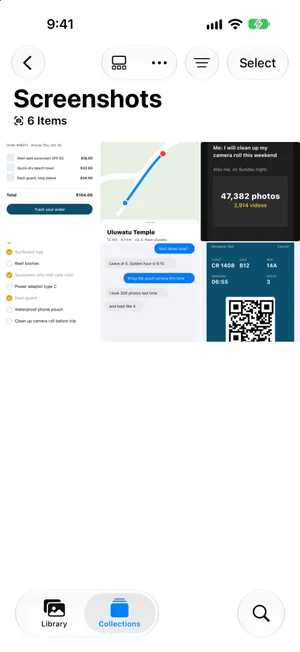
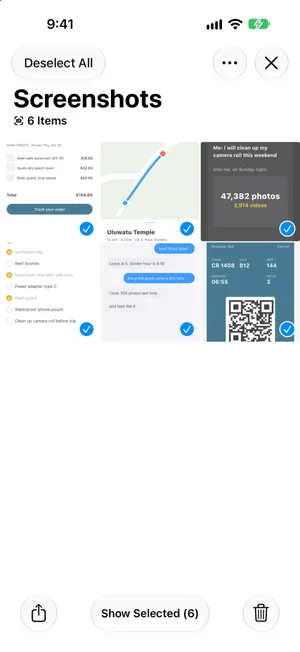
Zrzuty ekranu trafiają do albumu Ostatnio usunięte, gdzie zostają przez 30 dni i nadal zajmują miejsce. Aby od razu zwolnić miejsce, stuknij w Zbiory, otwórz Ostatnio usunięte w sekcji Inne rzeczy, stuknij w Pokaż album, odblokuj go, stuknij w Wybierz, zaznacz zrzuty ekranu, a potem stuknij w przycisk Więcej i Usuń.
Nagrania ekranu to osobna sprawa. Mają własny zbiór w sekcji Typy multimediów, o nazwie Nagrania z ekranu. To wideo, więc kilka zapomnianych nagrań może zajmować więcej miejsca niż setki zrzutów ekranu. Sprawdź też ten zbiór.
Usuwanie tylko niektórych zrzutów ekranu
Jeśli chcesz pozbyć się tylko niektórych, pomiń Zaznacz wszystkie. Po stuknięciu Wybierz stuknij w każdy zrzut ekranu do usunięcia albo przeciągnij palcem wzdłuż rzędu, a potem w dół, aby jednym ruchem zaznaczyć cały ciąg. Następnie stuknij w przycisk kosza.
Co dzieje się z usuniętym zrzutem ekranu
Zbiór Zrzuty ekranu nie jest osobnym folderem. Aplikacja Zdjęcia tworzy go z Twojej biblioteki, więc zrzut ekranu usunięty w tym miejscu znika z biblioteki i ze wszystkich albumów, w których był. Przy włączonej funkcji Zdjęcia w iCloud usunięcie dociera też do iCloud i Twoich pozostałych urządzeń. Nie można usunąć samego zbioru, tylko jego zawartość. Sama biblioteka nie ma opcji Zaznacz wszystkie; aby usunąć wszystko naraz, zobacz poradnik jak usunąć wszystkie zdjęcia z iPhone’a.
Usunięte zrzuty ekranu czekają potem 30 dni w albumie Ostatnio usunięte:

- Aby odzyskać jeden z nich, otwórz album Ostatnio usunięte, stuknij w Wybierz, zaznacz go, a potem stuknij w przycisk Więcej i Odzyskaj. Wróci do biblioteki i do zbioru Zrzuty ekranu. Nie ma go tam? W poradniku jak odzyskać usunięte zdjęcia na iPhonie znajdziesz inne miejsca do sprawdzenia.
- Aby od razu usunąć je na dobre, zrób to samo, ale stuknij w Usuń. W przeciwnym razie iOS usunie je po 30 dniach.
- Po tym czasie zrzut ekranu można odzyskać tylko z wcześniej zrobionej kopii, na przykład ze zdjęć zaimportowanych na komputer. W samej aplikacji Zdjęcia nic go już nie przywróci.
Zrzut ekranu nie chce się usunąć? Jeśli przy niektórych zrzutach nie ma przycisku kosza, prawdopodobnie zostały zsynchronizowane z komputera za pomocą Findera lub iTunes. Zdjęcia zsynchronizowane w ten sposób można usunąć tylko z poziomu komputera, zmieniając to, co synchronizuje.
Zanim zaznaczysz wszystkie: zrzuty ekranu warte zachowania
Usunięcie wszystkich zrzutów ekranu za jednym razem jest szybkie, ale usuwa też te przydatne. Poszukaj:
- kart pokładowych, biletów i kodów QR na nadchodzące podróże lub wydarzenia
- paragonów, potwierdzeń zamówień i informacji o gwarancji
- kodów odzyskiwania i danych konfiguracyjnych kont
- notatek, przepisów i wskazówek dojazdu, których nie masz zapisanych nigdzie indziej
Aplikacja Zdjęcia może pomóc je wyłapać. W Zbiory > Inne rzeczy znajdziesz zbiory takie jak Paragony, Kody QR i Dokumenty, które grupują zdjęcia i zrzuty ekranu według ich zawartości. iOS 27 dodaje Dokumenty tożsamości dla zdjęć dowodów tożsamości. Przejrzyj je przed masowym usuwaniem i zachowaj wszystko, co ważne, tam, gdzie powinno być, na przykład w Notatkach, Plikach lub Portfelu. Aby zachować kilka z nich w albumie ze słowami kluczowymi, zobacz poradnik jak uporządkować zrzuty ekranu na iPhonie.
Jak powstrzymać gromadzenie się zrzutów ekranu
- Usuwaj na bieżąco. Zaraz po zrobieniu zrzutu ekranu podgląd daje możliwość jego usunięcia. Jeśli zrzut był potrzebny tylko do wklejenia, stuknij w Gotowe i wybierz Kopiuj i usuń, aby w ogóle nie trafił do biblioteki.
- Ukryj je w bibliotece. W bibliotece stuknij w przycisk sortowania i filtrowania, stuknij w Opcje widoku, a potem Zrzuty ekranu. Przestaną zaśmiecać główny widok, ale nadal będą zajmować miejsce, więc to porządek w widoku, a nie sprzątanie.
- Użyj skrótu. W aplikacji Skróty skrót z akcją Znajdź zdjęcia (z filtrem Jest zrzutem ekranu i opcjonalnie ograniczeniem do rzeczy starszych niż 30 dni), po której następuje Usuń zdjęcia, czyści stare zrzuty ekranu jednym stuknięciem. W iOS 27 nowy skrót otwiera się na ekranie Opisz skrót; stuknij w Edycja, aby samodzielnie dodać akcje. Skróty poproszą o potwierdzenie usunięcia. Przy bardzo dużych partiach może być konieczne włączenie opcji Pozwalaj usuwać duże ilości danych na ekranie Ustawienia > Aplikacje > Skróty > Zaawansowane.
Czego brakuje wbudowanym narzędziom
Zaznacz wszystkie ma jedno ustawienie: wszystko. Alternatywą jest stukanie w setki miniatur po kolei, a w rozmiarze miniatury karta pokładowa i mem wyglądają prawie tak samo. Skrót działa jeszcze bardziej na ślepo, bo usuwa według daty, niczego nie pokazując.
Większość osób chce czegoś pośrodku: zobaczyć każdy zrzut ekranu na tyle duży, by dało się go przeczytać, i zdecydować w sekundę.
Przeglądanie zrzutów ekranu w PrunePic
Tryb Screenshots w PrunePic pokazuje tylko Twoje zrzuty ekranu, po jednym i na pełnym ekranie, od najnowszych lub od najstarszych:
- przesuń w lewo te, których już nie potrzebujesz
- przesuń w górę te do zachowania
- przesuń w prawo, aby dodać zrzut do ulubionych i łatwo go potem znaleźć
Ponieważ decyzja jest zwykle oczywista, za jednym posiedzeniem możesz przejrzeć kilkaset zrzutów ekranu. Wszystko, co przesuniesz w lewo, czeka w koszu PrunePic, więc możesz przejrzeć listę i przywrócić dowolną rzecz, zanim zostanie usunięta. Gdy opróżnisz kosz, iOS poprosi o potwierdzenie, a zrzuty ekranu trafią na 30 dni do albumu Ostatnio usunięte.
Tryb Screenshots to jeden z trybów porządków PrunePic, obok Videos, On This Day i Trips & Moments. Twoje zdjęcia nigdy nie opuszczają urządzenia.
Najczęstsze błędy
- Zapominanie o albumie Ostatnio usunięte. Dopóki go nie opróżnisz, usunięte zrzuty ekranu przez 30 dni nadal zajmują miejsce.
- Usunięcie biletu potrzebnego w przyszłym tygodniu. Najpierw sprawdź zbiory Paragony i Kody QR.
- Usuwanie na jednym urządzeniu w przekonaniu, że pozostałe zachowają zrzuty. Przy włączonej funkcji Zdjęcia w iCloud usunięcie synchronizuje się wszędzie.
- Pomijanie nagrań ekranu. To wideo i często są znacznie większe niż zrzuty ekranu. Inne duże wideo pomoże znaleźć poradnik jak znaleźć duże wideo na iPhonie.
Podsumowanie
Najszybszy sposób to Zdjęcia > Zbiory > Typy multimediów > Zrzuty ekranu, a potem Wybierz, Zaznacz wszystkie i usunięcie. Wcześniej sprawdź Paragony i Kody QR, a potem opróżnij album Ostatnio usunięte. Jeśli chcesz część zachować, a resztę usunąć, przejrzyj je raczej po kolei. Zrzuty ekranu to tylko jedno źródło bałaganu: o reszcie przeczytasz w poradniku jak zwolnić miejsce na iPhonie, a o kopiach tego samego obrazu – w poradniku jak usunąć duplikaty zdjęć.
Najczęściej zadawane pytania
Gdzie iPhone zapisuje zrzuty ekranu?
W bibliotece zdjęć w aplikacji Zdjęcia, razem z pozostałymi zdjęciami. Aby zobaczyć tylko zrzuty ekranu, otwórz Zdjęcia, stuknij w Zbiory, przewiń do sekcji Typy multimediów i stuknij w Zrzuty ekranu.
Czy usunięcie zrzutu ekranu usuwa go z rolki z aparatu?
Tak. Zbiór Zrzuty ekranu nie jest osobnym folderem: wyświetla zrzuty ekranu z Twojej biblioteki. Usunięcie zrzutu w tym miejscu usuwa go z biblioteki i ze wszystkich albumów, w których się znajduje, a przy włączonej funkcji Zdjęcia w iCloud także z iCloud i z Twoich pozostałych urządzeń.
Gdzie trafiają usunięte zrzuty ekranu na iPhonie?
Do albumu Ostatnio usunięte w aplikacji Zdjęcia, gdzie zostają przez 30 dni i nadal zajmują miejsce. Stuknij w Zbiory, otwórz Ostatnio usunięte w sekcji Inne rzeczy, stuknij w Pokaż album i odblokuj go za pomocą Face ID, Touch ID lub kodu.
Czy można odzyskać usunięte zrzuty ekranu na iPhonie?
Tak, w ciągu 30 dni: w albumie Ostatnio usunięte stuknij w Wybierz, zaznacz zrzuty ekranu, a potem stuknij w przycisk Więcej i Odzyskaj. Po tym czasie albo po usunięciu ich z albumu Ostatnio usunięte można je odzyskać tylko z wcześniej zrobionej kopii, na przykład ze zdjęć zaimportowanych na komputer.
Jak trwale usunąć zrzuty ekranu?
Usuń je, a potem usuń je ponownie z albumu Ostatnio usunięte: stuknij w Wybierz, zaznacz je, a następnie stuknij w przycisk Więcej i Usuń. W przeciwnym razie iOS usunie je na dobre po 30 dniach. Przy włączonej funkcji Zdjęcia w iCloud znikną wtedy ze wszystkich Twoich urządzeń.
Czy można usunąć album Zrzuty ekranu na iPhonie?
Nie. Zrzuty ekranu to zbiór, który aplikacja Zdjęcia tworzy sama ze wszystkich zrzutów ekranu w bibliotece, więc nie można go usunąć ani zmienić jego nazwy. Zamiast tego usuń zrzuty ekranu, które się w nim znajdują: stuknij w Wybierz, potem Zaznacz wszystkie, a następnie przycisk kosza.
Dlaczego nie mogę usunąć zrzutów ekranu na iPhonie?
Jeśli przy niektórych z nich nie ma przycisku kosza, prawdopodobnie zostały zsynchronizowane z komputera za pomocą Findera lub iTunes. Zdjęć zsynchronizowanych w ten sposób nie można usunąć na iPhonie: zamiast tego zmień ustawienia synchronizacji zdjęć na komputerze.
Gdzie trafiają zrzuty ekranu po użyciu opcji Kopiuj i usuń?
Tylko do schowka. Kopiuj i usuń kopiuje zrzut ekranu, aby można go było gdzieś wkleić, i nigdy nie zapisuje go w aplikacji Zdjęcia, więc później nie ma czego szukać w albumie Ostatnio usunięte. Wklej go, zanim skopiujesz cokolwiek innego.
Czy można ukryć zrzuty ekranu w bibliotece bez ich usuwania?
Tak. W bibliotece aplikacji Zdjęcia stuknij w przycisk sortowania i filtrowania, stuknij w Opcje widoku, a następnie Zrzuty ekranu, aby ukryć je w głównym widoku biblioteki. Pozostaną w zbiorze Zrzuty ekranu i nadal będą zajmować miejsce.
Czy można automatycznie usuwać stare zrzuty ekranu?
Nie ma do tego wbudowanego ustawienia. W aplikacji Skróty możesz utworzyć skrót, który znajduje zrzuty ekranu starsze niż określona liczba dni i je usuwa, a potem uruchamiać go, kiedy chcesz. PrunePic też niczego nie usuwa automatycznie: każde usunięcie wymaga Twojego potwierdzenia.
Czytaj dalej
- FunkcjeClean up old screenshots without losing the ones you needPrunePic's screenshot cleaner shows only your iPhone screenshots, one at a time. Swipe away the clutter and keep the tickets and receipts you still need.
- FunkcjePhoto cleanup modes for screenshots, videos and tripsClean your iPhone camera roll by category: screenshots, videos longest first, a batch, a trip or today's memories. Photos you reviewed stay out of every mode.
- FunkcjeUndo any swipe before a photo is deletedPrunePic never deletes a photo when you swipe. Undo it, swipe back or Put Back from the PrunePic Trash, then delete the rest in one batch you confirm in iOS.
 PoradnikiJak zwolnić miejsce na iPhonieSprawdź w Ustawieniach, co zapełnia iPhone’a, i usuń najpierw to, co największe: wideo, załączniki w Wiadomościach, nieużywane aplikacje i Ostatnio usunięte. iOS 27.
 PoradnikiJak usunąć duplikaty zdjęć na iPhonieZłącz duplikaty we wbudowanym zbiorze Duplikaty w aplikacji Zdjęcia, a potem zajmij się niemal identycznymi ujęciami, które pomija. Krok po kroku w iOS 27.
 PoradnikiBrak miejsca w iCloud? Jak zwolnić miejsceSprawdź, co zajmuje iCloud, usuń stare backupy, zmniejsz bibliotekę zdjęć i wyczyść Wiadomości i Pocztę, zanim kupisz więcej. Kroki dla iPhone’a z iOS 27.