

Как удалить все скриншоты на iPhone
Откройте «Фото», нажмите «Коллекции», прокрутите до раздела «Типы медиафайлов» и нажмите «Снимки экрана» — так Apple называет скриншоты. Нажмите «Выбрать», затем «Выбрать все», нажмите кнопку корзины и подтвердите. Потом очистите альбом «Удалены недавно», чтобы вернуть место. Но сначала проверьте, нет ли среди скриншотов билетов, чеков и кодов, которые еще нужны.
Удалить все снимки экрана в приложении «Фото»5 минут
- Откройте коллекцию «Снимки экрана»Откройте «Фото», нажмите «Коллекции», прокрутите вниз до раздела «Типы медиафайлов» и нажмите «Снимки экрана».
- Выберите всеНажмите «Выбрать», затем «Выбрать все». Нажмите на снимки экрана, которые хотите оставить, чтобы снять с них выделение.
- УдалитеНажмите кнопку корзины и подтвердите. Снимки экрана переместятся в альбом «Удалены недавно».
- Очистите «Удалены недавно»Нажмите «Коллекции», откройте «Удалены недавно» в разделе «Другое», нажмите «Перейти к альбому» и разблокируйте его. Нажмите «Выбрать», выберите снимки экрана, затем нажмите кнопку «Еще» и «Удалить», чтобы освободить место сразу.
Скриншоты — самый простой для расчистки беспорядок. Большинство из них были нужны несколько минут, а лежат в медиатеке вечно. Вот как удалить их все разом в iOS 27 (в iOS 26 шаги те же), как не потерять те немногие, что еще важны, и как не дать им накопиться снова.
Как удалить все скриншоты в приложении «Фото»
Каждый скриншот сохраняется в медиатеку, а приложение «Фото» собирает их в отдельную коллекцию — «Снимки экрана»:
- Откройте Фото и нажмите Коллекции.
- Прокрутите вниз до раздела Типы медиафайлов и нажмите Снимки экрана.
- Нажмите Выбрать, затем Выбрать все.
- Нажмите на снимки экрана, которые хотите оставить, чтобы снять с них выделение.
- Нажмите кнопку корзины и подтвердите.
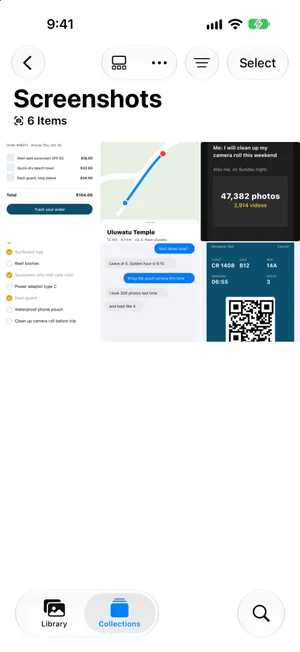
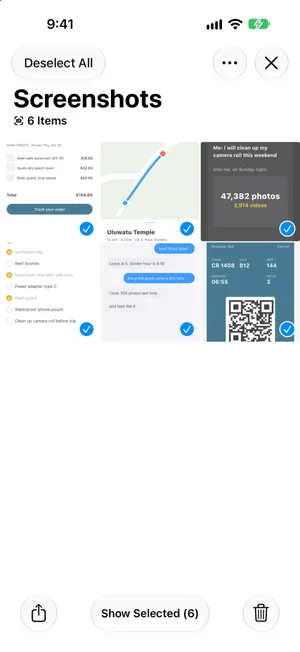
Снимки экрана переместятся в альбом Удалены недавно, где они хранятся 30 дней и по-прежнему занимают место. Чтобы освободить место сразу, нажмите Коллекции, откройте Удалены недавно в разделе «Другое», нажмите Перейти к альбому, разблокируйте альбом, нажмите Выбрать, выберите снимки экрана, затем нажмите кнопку «Еще» и Удалить.
Записи экрана хранятся отдельно. У них своя коллекция в разделе «Типы медиафайлов» — Записи экрана. Это видео, так что несколько забытых записей могут занимать больше места, чем сотни снимков экрана. Проверьте и эту коллекцию.
Как удалить только часть скриншотов
Если нужно удалить лишь некоторые, обойдитесь без «Выбрать все». Нажав Выбрать, нажимайте на каждый снимок экрана, который хотите удалить, или проведите пальцем вдоль ряда, а затем вниз, чтобы выделить целый блок подряд одним движением. Затем нажмите кнопку корзины.
Что происходит с удаленным скриншотом
Коллекция «Снимки экрана» — не отдельная папка. «Фото» собирает ее из вашей медиатеки, поэтому снимок, удаленный там, удаляется из медиатеки и из всех альбомов, где он был. При включенной функции «Фото iCloud» удаление доходит и до iCloud, и до других ваших устройств. Удалить саму коллекцию нельзя, только ее содержимое. В самой медиатеке кнопки «Выбрать все» нет; чтобы удалить все сразу, читайте, как удалить все фото с iPhone.
Удаленные снимки экрана затем 30 дней ждут в альбоме Удалены недавно:

- Чтобы вернуть снимок, откройте «Удалены недавно», нажмите Выбрать, выберите его, затем нажмите кнопку «Еще» и Восстановить. Он вернется в медиатеку и в коллекцию «Снимки экрана». Его там нет? Прочитайте, как восстановить удаленные фото на iPhone: там перечислены другие места, где стоит поискать.
- Чтобы удалить навсегда прямо сейчас, сделайте то же самое, но нажмите Удалить. Иначе iOS удалит их через 30 дней.
- После этого снимок экрана можно вернуть только из копии, сделанной раньше, например из фото, импортированных на компьютер. Из самого приложения «Фото» его уже ничто не вернет.
Снимок экрана не удаляется? Если у некоторых снимков нет кнопки корзины, скорее всего, они были синхронизированы на iPhone с компьютера через Finder или iTunes. Фото, синхронизированные таким способом, можно убрать только с компьютера, изменив то, что он синхронизирует.
Прежде чем выбрать все: скриншоты, которые стоит сохранить
Удалить все снимки экрана одним махом быстро, но вместе с ними пропадут и полезные. Поищите:
- посадочные талоны, билеты и QR-коды для предстоящих поездок и мероприятий
- чеки, подтверждения заказов и сведения о гарантии
- коды восстановления и данные для настройки аккаунтов
- заметки, рецепты и маршруты, которые вы больше нигде не сохранили
«Фото» помогает их найти. В разделе Коллекции > Другое есть коллекции Чеки, QR-коды и Документы, которые собирают фото и снимки экрана по их содержимому. В iOS 27 добавились Удостоверения личности для фото документов. Проверьте их перед массовым удалением и сохраните важное там, где ему место, например в приложениях «Заметки», «Файлы» или Wallet. Чтобы держать несколько снимков в альбоме с ключевыми словами, читайте, как упорядочить скриншоты на iPhone.
Как не дать скриншотам накапливаться
- Удаляйте сразу. Сразу после того как вы сделали снимок экрана, его миниатюра позволяет удалить его. Если он был нужен, только чтобы куда-то вставить, нажмите «Готово» и выберите Скопировать и удалить — тогда он вообще не попадет в медиатеку.
- Скройте их из медиатеки. В медиатеке нажмите кнопку сортировки и фильтров, нажмите Параметры вида, затем Снимки экрана. Они перестанут загромождать основной вид, но по-прежнему будут занимать место, так что это уборка, а не очистка.
- Используйте быструю команду. В приложении «Быстрые команды» команда с действием Найти фото (с фильтром Снимок экрана и, при желании, только для объектов старше 30 дней), за которым следует Удалить фото, убирает старые снимки экрана одним нажатием. В iOS 27 новая быстрая команда открывается на поле «Опишите быструю команду»; нажмите Изменить, чтобы добавить действия самостоятельно. «Быстрые команды» попросят подтвердить удаление. Для очень больших объемов может понадобиться включить Удаление больших объемов данных в Настройки > Приложения > Быстрые команды > Дополнения.
Чего не хватает встроенному способу
У «Выбрать все» одна настройка: все. Альтернатива — нажимать на сотни миниатюр по одной, а в размере миниатюры посадочный талон и мем выглядят почти одинаково. Быстрая команда еще грубее: она удаляет по дате и ничего не показывает.
Большинству нужно что-то посередине: видеть каждый снимок экрана достаточно крупно, чтобы прочитать, и решать за секунду.
Как разобрать скриншоты в PrunePic
Режим Screenshots в PrunePic показывает только снимки экрана, по одному и на весь экран, начиная с новых или со старых:
- смахните влево те, что больше не нужны
- смахните вверх те, что оставляете
- смахните вправо, чтобы добавить снимок в избранное и потом легко его найти
Решение обычно очевидно, поэтому за один присест можно разобрать несколько сотен снимков экрана. Все, что вы смахнули влево, ждет в корзине PrunePic, так что можно проверить список и вернуть что угодно, прежде чем оно будет удалено. Когда вы очищаете корзину, iOS просит подтверждения, и снимки экрана отправляются в «Удалены недавно» на 30 дней.
Режим Screenshots — один из режимов очистки PrunePic, наряду с Videos, On This Day и Trips & Moments. Ваши фото никогда не покидают устройство.
Частые ошибки
- Забыть про «Удалены недавно». Пока альбом не очищен, удаленные снимки экрана еще 30 дней занимают место.
- Удалить билет, который понадобится на следующей неделе. Сначала проверьте коллекции «Чеки» и «QR-коды».
- Удалить на одном устройстве и ждать, что на других снимки останутся. При включенной функции «Фото iCloud» удаление синхронизируется везде.
- Забыть про записи экрана. Это видео, и они часто намного больше снимков экрана. Другие большие видео поможет найти руководство о том, как найти большие видео на iPhone.
Коротко о главном
Фото > Коллекции > Типы медиафайлов > Снимки экрана, затем «Выбрать», «Выбрать все» и удаление — самый быстрый способ. Перед этим проверьте «Чеки» и «QR-коды», а после очистите «Удалены недавно». Если часть хотите оставить, а остальное удалить, лучше просмотрите их по одному. Скриншоты — лишь один источник беспорядка: обо всем остальном читайте в статье как освободить место на iPhone, а о копиях одного и того же снимка — в руководстве как удалить дубликаты фото.
Частые вопросы
Где хранятся скриншоты на iPhone?
В медиатеке приложения «Фото», вперемешку с остальными фото. Чтобы увидеть только снимки экрана, откройте «Фото», нажмите «Коллекции», прокрутите до раздела «Типы медиафайлов» и нажмите «Снимки экрана».
Если удалить скриншот, он удалится из фотопленки?
Да. Коллекция «Снимки экрана» — не отдельная папка: в ней показаны снимки экрана из вашей медиатеки. Снимок, удаленный там, удаляется из медиатеки и из всех альбомов, где он был, а при включенной функции «Фото iCloud» — еще и из iCloud и с других ваших устройств.
Куда попадают удаленные скриншоты на iPhone?
В альбом «Удалены недавно» в «Фото», где они хранятся 30 дней и по-прежнему занимают место. Нажмите «Коллекции», откройте «Удалены недавно» в разделе «Другое», нажмите «Перейти к альбому» и разблокируйте его с помощью Face ID, Touch ID или код-пароля.
Можно ли восстановить удаленные скриншоты на iPhone?
Да, в течение 30 дней: в альбоме «Удалены недавно» нажмите «Выбрать», выберите снимки экрана, затем нажмите кнопку «Еще» и «Восстановить». После этого срока или если вы удалили их из «Удалены недавно», вернуть их можно только из копии, сделанной раньше, например из фото, импортированных на компьютер.
Как удалить скриншоты навсегда?
Удалите их, а затем удалите еще раз из альбома «Удалены недавно»: нажмите «Выбрать», выберите их, затем нажмите кнопку «Еще» и «Удалить». Иначе iOS удалит их окончательно через 30 дней. При включенной функции «Фото iCloud» они после этого исчезнут со всех ваших устройств.
Можно ли удалить альбом «Снимки экрана» на iPhone?
Нет. «Снимки экрана» — это коллекция, которую «Фото» само собирает из всех снимков экрана в медиатеке, поэтому ее нельзя удалить или переименовать. Вместо этого удалите снимки внутри нее: нажмите «Выбрать», затем «Выбрать все», затем кнопку корзины.
Почему не получается удалить скриншоты на iPhone?
Если у некоторых из них нет кнопки корзины, скорее всего, они были синхронизированы на iPhone с компьютера через Finder или iTunes. Фото, синхронизированные таким способом, нельзя удалить на iPhone: измените настройки синхронизации фото на компьютере.
Куда попадает скриншот после «Скопировать и удалить»?
Только в буфер обмена. «Скопировать и удалить» копирует снимок экрана, чтобы его можно было куда-то вставить, и он никогда не сохраняется в «Фото», так что потом искать его в «Удалены недавно» бесполезно. Вставьте его, прежде чем копировать что-то еще.
Можно ли скрыть скриншоты из медиатеки, не удаляя их?
Да. В медиатеке «Фото» нажмите кнопку сортировки и фильтров, нажмите «Параметры вида», затем «Снимки экрана», чтобы убрать их из основного вида медиатеки. Они останутся в коллекции «Снимки экрана» и по-прежнему будут занимать место.
Можно ли удалять старые скриншоты автоматически?
Встроенной настройки для этого нет. В приложении «Быстрые команды» можно собрать быструю команду, которая находит снимки экрана старше определенного числа дней и удаляет их, и запускать ее, когда захотите. PrunePic тоже ничего не удаляет автоматически: каждое удаление вы подтверждаете сами.
Читайте также
- ФункцииClean up old screenshots without losing the ones you needPrunePic's screenshot cleaner shows only your iPhone screenshots, one at a time. Swipe away the clutter and keep the tickets and receipts you still need.
- ФункцииPhoto cleanup modes for screenshots, videos and tripsClean your iPhone camera roll by category: screenshots, videos longest first, a batch, a trip or today's memories. Photos you reviewed stay out of every mode.
- ФункцииUndo any swipe before a photo is deletedPrunePic never deletes a photo when you swipe. Undo it, swipe back or Put Back from the PrunePic Trash, then delete the rest in one batch you confirm in iOS.
 РуководстваКак освободить память на iPhoneУзнайте в настройках, чем занята память iPhone, и начните с самого крупного: видео, вложения в «Сообщениях», ненужные приложения и «Удалены недавно». iOS 27.
 РуководстваКак удалить дубликаты фото на iPhoneОбъедините дубликаты во встроенной коллекции «Дубликаты» в «Фото», а затем разберитесь с почти одинаковыми снимками, которые она пропускает. Пошагово для iOS 27.
 РуководстваХранилище iCloud заполнено? Как освободить местоУзнайте, что занимает iCloud, удалите старые резервные копии, уменьшите медиатеку и почистите «Сообщения» и «Почту», прежде чем менять тариф. Для iPhone с iOS 27.