

Så raderar du alla skärmdumpar på iPhone
Öppna Bilder, tryck på Samlingar, scrolla till Medietyper och tryck på Skärmavbilder. Tryck på Välj och sedan på Markera alla, tryck på papperskorgsknappen och bekräfta. Töm sedan Senast raderade för att få tillbaka utrymmet. Innan du gör det: leta efter biljetter, kvitton och koder som du fortfarande behöver.
Radera alla skärmdumpar med appen Bilder5 minuter
- Öppna samlingen SkärmavbilderÖppna Bilder, tryck på Samlingar, scrolla ned till Medietyper och tryck på Skärmavbilder.
- Markera allaTryck på Välj och sedan på Markera alla. Tryck på de skärmdumpar du vill behålla för att avmarkera dem.
- RaderaTryck på papperskorgsknappen och bekräfta. Skärmdumparna flyttas till Senast raderade.
- Töm Senast raderadeTryck på Samlingar, öppna Senast raderade under Andra, tryck på Visa album och lås upp det. Tryck på Välj, välj skärmdumparna och tryck sedan på knappen Mer och på Radera för att frigöra utrymmet direkt.
Skärmdumpar är den enklaste röran att rensa bort. De flesta var användbara i några minuter och ligger sedan kvar i biblioteket för evigt. Så här raderar du alla på en gång i iOS 27 (stegen är desamma i iOS 26), hur du undviker att förlora de få som fortfarande spelar roll och hur du hindrar dem från att komma tillbaka.
Radera alla skärmdumpar med appen Bilder
Varje skärmdump du tar sparas i ditt bildbibliotek, och appen Bilder samlar dem i en egen samling:
- Öppna Bilder och tryck på Samlingar.
- Scrolla ned till Medietyper och tryck på Skärmavbilder.
- Tryck på Välj och sedan på Markera alla.
- Tryck på de skärmdumpar du vill behålla för att avmarkera dem.
- Tryck på papperskorgsknappen och bekräfta.
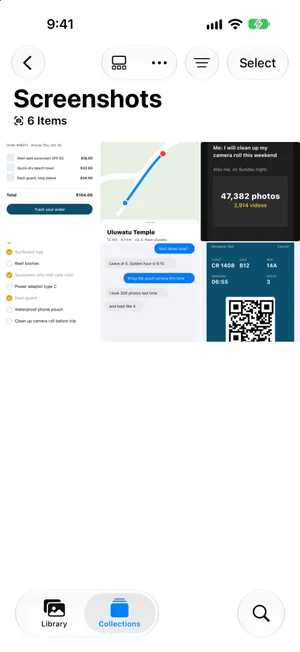
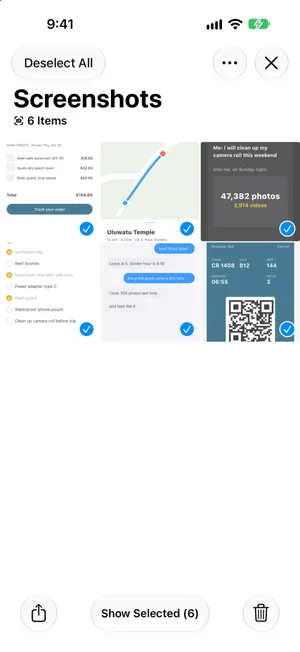
Skärmdumparna flyttas till Senast raderade, där de ligger kvar i 30 dagar och fortfarande tar plats. För att frigöra utrymmet direkt trycker du på Samlingar, öppnar Senast raderade under Andra, trycker på Visa album, låser upp, trycker på Välj, väljer skärmdumparna och trycker sedan på knappen Mer och på Radera.
Skärminspelningar ligger för sig. De har en egen samling under Medietyper, som heter Skärminspelningar. De är videor, så några bortglömda inspelningar kan ta mer plats än hundratals skärmdumpar. Kolla den samlingen också.
Radera bara vissa skärmdumpar
Om du bara vill bli av med några av dem hoppar du över Markera alla. När du har tryckt på Välj trycker du på varje skärmdump som ska raderas, eller drar fingret längs en rad och sedan nedåt för att markera en hel följd i ett svep. Tryck sedan på papperskorgsknappen.
Vad som händer med en raderad skärmdump
Samlingen Skärmavbilder är ingen egen mapp. Bilder bygger den utifrån ditt bibliotek, så en skärmdump som raderas där raderas från ditt bibliotek och från alla album den fanns i. Med iCloud-bilder påslaget når raderingen även iCloud och dina andra enheter. Du kan inte radera själva samlingen, bara det som finns i den. Själva biblioteket har ingen Markera alla; för att radera allt på en gång, se så raderar du alla bilder från iPhone.
Raderade skärmdumpar väntar sedan i Senast raderade i 30 dagar:

- För att få tillbaka en öppnar du Senast raderade, trycker på Välj, väljer den och trycker sedan på knappen Mer och på Återställ. Den kommer tillbaka till ditt bibliotek och till samlingen Skärmavbilder. Inte där? Se så återställer du raderade bilder på iPhone för fler ställen att kolla.
- För att radera för gott direkt gör du likadant men trycker på Radera i stället. Annars tar iOS bort dem efter 30 dagar.
- Efter det kommer en skärmdump bara tillbaka från en kopia som gjorts tidigare, till exempel bilder du har importerat till en dator. Ingenting kan få tillbaka den från själva Bilder.
En skärmdump som inte går att radera? Om vissa skärmdumpar saknar papperskorgsknapp har de troligen synkroniserats till din iPhone från en dator med Finder eller iTunes. Bilder som har synkroniserats på det sättet kan bara tas bort från datorn, genom att du ändrar vad den synkroniserar.
Innan du markerar alla: skärmdumpar värda att behålla
Att radera alla skärmdumpar i ett svep går snabbt, men då raderas också de användbara. Leta efter:
- boardingkort, biljetter och QR-koder för kommande resor eller evenemang
- kvitton, orderbekräftelser och garantiuppgifter
- återställningskoder eller inställningsuppgifter för konton
- anteckningar, recept eller vägbeskrivningar som du inte har sparat någon annanstans
Bilder kan hjälpa dig att hitta dem. Under Samlingar > Andra hittar du samlingar som Kvitton, QR-koder och Dokument, som samlar bilder och skärmdumpar efter vad de innehåller. iOS 27 lägger till ID-dokument för bilder på id-handlingar. Kolla dem före en massradering och spara allt viktigt där det hör hemma, till exempel i Anteckningar, Filer eller Plånbok. Om du vill behålla några i ett album med nyckelord, se så organiserar du skärmdumpar på iPhone.
Hindra skärmdumparna från att hopa sig
- Radera löpande. Direkt efter att du har tagit en skärmdump kan du radera den från förhandsvisningen. Om du bara behövde den för att klistra in någonstans trycker du på Klar och väljer Kopiera och radera, så hamnar den aldrig i ditt bibliotek.
- Dölj dem i biblioteket. I biblioteket trycker du på knappen för att sortera och filtrera, trycker på Visningsalternativ och sedan på Skärmavbilder. De slutar skräpa ned huvudvyn, men de tar fortfarande lagringsutrymme, så det här är att städa undan, inte att rensa.
- Använd en genväg. I appen Genvägar rensar en genväg med Sök efter bilder (filtrerad med Är en skärmavbild, och om du vill till objekt som är äldre än 30 dagar) följd av Radera bilder bort gamla skärmdumpar med ett tryck. I iOS 27 öppnas en ny genväg på Beskriv en genväg; tryck på Ändra för att lägga till åtgärderna själv. Genvägar ber dig bekräfta raderingen. För mycket stora mängder kan du behöva slå på Tillåt radering av stora mängder data i Inställningar > Appar > Genvägar > Avancerat.
Vad det inbyggda sättet missar
Markera alla har bara ett läge: allt. Alternativet är att trycka på hundratals miniatyrer en i taget, och i miniatyrstorlek ser ett boardingkort och en meme ungefär likadana ut. Genvägen är ännu trubbigare, eftersom den raderar efter datum utan att visa dig något.
Det de flesta vill ha ligger däremellan: att se varje skärmdump, stor nog att läsa, och bestämma sig på en sekund.
Gå igenom skärmdumpar med PrunePic
PrunePics läge Screenshots visar bara dina skärmdumpar, en i taget och i helskärm, med de nyaste eller de äldsta först:
- svep åt vänster på dem du inte längre behöver
- svep uppåt på dem du vill behålla
- svep åt höger för att lägga till en i Favoriter så att du hittar den igen
Eftersom beslutet oftast är självklart kan du ta dig igenom några hundra skärmdumpar på en gång. Allt du sveper åt vänster väntar i PrunePics papperskorg, så du kan gå igenom listan och lägga tillbaka vad som helst innan det raderas. När du tömmer den ber iOS dig bekräfta, och skärmdumparna hamnar i Senast raderade i 30 dagar.
Läget Screenshots är ett av PrunePics rensningslägen, bredvid Videos, On This Day och Trips & Moments. Dina bilder lämnar aldrig din enhet.
Vanliga misstag
- Att glömma Senast raderade. Tills du tömmer det tar raderade skärmdumpar fortfarande plats i 30 dagar.
- Att radera en biljett du behöver nästa vecka. Kolla samlingarna Kvitton och QR-koder först.
- Att radera på en enhet och vänta sig att de andra behåller dem. Med iCloud-bilder påslaget synkroniseras en radering överallt.
- Att strunta i skärminspelningar. De är videor och ofta mycket större än skärmdumpar. För andra stora videor, se så hittar du stora videor på iPhone.
Kort sagt
Bilder > Samlingar > Medietyper > Skärmavbilder, sedan Välj, Markera alla och radera är det snabbaste sättet. Kolla Kvitton och QR-koder innan du gör det, och töm Senast raderade efteråt. Om du vill behålla vissa och bli av med resten är det bättre att gå igenom dem en i taget. Skärmdumpar är bara en källa till röra: för resten, se så frigör du lagringsutrymme på iPhone, och för kopior av samma bild, så raderar du dubbletter av bilder.
Vanliga frågor
Var sparas skärmdumpar på iPhone?
I ditt bildbibliotek i appen Bilder, blandade med dina andra bilder. Om du bara vill se skärmdumparna öppnar du Bilder, trycker på Samlingar, scrollar till Medietyper och trycker på Skärmavbilder.
Försvinner en skärmdump från kamerarullen om jag raderar den?
Ja. Samlingen Skärmavbilder är ingen separat mapp: den listar skärmdumparna i ditt bibliotek. Om du raderar en där raderas den från ditt bibliotek och från alla album den finns i, och med iCloud-bilder påslaget även från iCloud och dina andra enheter.
Vart tar raderade skärmdumpar vägen på iPhone?
Till Senast raderade i Bilder, där de ligger kvar i 30 dagar och fortfarande tar plats. Tryck på Samlingar, öppna Senast raderade under Andra, tryck på Visa album och lås upp det med Face ID, Touch ID eller din lösenkod.
Kan jag återställa raderade skärmdumpar på iPhone?
Ja, inom 30 dagar: i Senast raderade trycker du på Välj, väljer skärmdumparna och trycker sedan på knappen Mer och på Återställ. Efter det, eller när du har raderat dem från Senast raderade, kommer de bara tillbaka från en kopia som gjorts tidigare, till exempel bilder du har importerat till en dator.
Hur raderar jag skärmdumpar permanent?
Radera dem och radera dem sedan igen från Senast raderade: tryck på Välj, välj dem och tryck sedan på knappen Mer och på Radera. Annars tar iOS bort dem för gott efter 30 dagar. Med iCloud-bilder påslaget är de då borta från alla dina enheter.
Kan jag radera albumet Skärmavbilder på iPhone?
Nej. Skärmavbilder är en samling som Bilder skapar själv av alla skärmdumpar i ditt bibliotek, så den går inte att radera eller byta namn på. Radera skärmdumparna i den i stället: tryck på Välj, sedan på Markera alla och sedan på papperskorgsknappen.
Varför kan jag inte radera skärmdumpar på min iPhone?
Om det inte finns någon papperskorgsknapp för vissa av dem har de troligen synkroniserats till din iPhone från en dator med Finder eller iTunes. Bilder som har synkroniserats på det sättet går inte att radera på din iPhone: ändra i stället inställningarna för bildsynkronisering på datorn.
Vart tar skärmdumpar vägen efter Kopiera och radera?
Bara till urklippet. Kopiera och radera kopierar skärmdumpen så att du kan klistra in den någonstans, och den sparas aldrig i Bilder, så det finns inget att hitta i Senast raderade senare. Klistra in den innan du kopierar något annat.
Kan jag dölja skärmdumpar i bildbiblioteket utan att radera dem?
Ja. I biblioteket i Bilder trycker du på knappen för att sortera och filtrera, trycker på Visningsalternativ och sedan på Skärmavbilder för att dölja dem i bibliotekets huvudvy. De ligger kvar i samlingen Skärmavbilder och tar fortfarande lagringsutrymme.
Kan jag radera gamla skärmdumpar automatiskt?
Det finns ingen inbyggd inställning för det. Du kan bygga en genväg i appen Genvägar som hittar skärmdumpar som är äldre än ett visst antal dagar och raderar dem, och sedan köra den när du vill. PrunePic raderar inte heller något automatiskt: du bekräftar varje radering.
Läs vidare
- FunktionerClean up old screenshots without losing the ones you needPrunePic's screenshot cleaner shows only your iPhone screenshots, one at a time. Swipe away the clutter and keep the tickets and receipts you still need.
- FunktionerPhoto cleanup modes for screenshots, videos and tripsClean your iPhone camera roll by category: screenshots, videos longest first, a batch, a trip or today's memories. Photos you reviewed stay out of every mode.
- FunktionerUndo any swipe before a photo is deletedPrunePic never deletes a photo when you swipe. Undo it, swipe back or Put Back from the PrunePic Trash, then delete the rest in one batch you confirm in iOS.
 GuiderSå frigör du utrymme på din iPhoneSe vad som fyller din iPhone i Inställningar och rensa sedan det största först: videor, bilagor i Meddelanden, oanvända appar och Senast raderade. Steg för iOS 27.
 GuiderSå tar du bort dubbletter av bilder på iPhoneSlå ihop dubbletter med den inbyggda samlingen Dubbletter i Bilder och ta sedan hand om de nästan identiska bilderna som den hoppar över. Steg för steg för iOS 27.
 GuideriCloud-lagringen full? Så frigör du utrymmeSe vad som fyller din iCloud, radera gamla säkerhetskopior, krymp bildbiblioteket och rensa Meddelanden och Mail innan du uppgraderar. Steg för iPhone med iOS 27.