

วิธีลบภาพหน้าจอทั้งหมดใน iPhone
เปิดแอปรูปภาพ แตะ “คอลเลกชั่น” เลื่อนไปที่ “ประเภทสื่อ” แล้วแตะ “ภาพถ่ายหน้าจอ” แตะ “เลือก” แล้วแตะ “เลือกทั้งหมด” แตะปุ่มถังขยะแล้วยืนยัน จากนั้นล้างอัลบั้ม “ที่ลบล่าสุด” เพื่อเอาพื้นที่คืน ก่อนลบ ให้ตรวจดูตั๋ว ใบเสร็จ และโค้ดที่คุณยังต้องใช้
ลบภาพหน้าจอทั้งหมดด้วยแอปรูปภาพ5 นาที
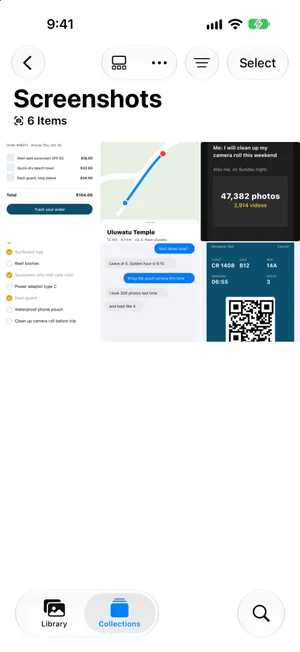
- เปิดคอลเลกชั่นภาพถ่ายหน้าจอเปิดแอปรูปภาพ แตะ “คอลเลกชั่น” เลื่อนลงไปที่ “ประเภทสื่อ” แล้วแตะ “ภาพถ่ายหน้าจอ”
- เลือกทั้งหมดแตะ “เลือก” แล้วแตะ “เลือกทั้งหมด” แตะภาพหน้าจอที่คุณต้องการเก็บไว้เพื่อยกเลิกการเลือก
- ลบแตะปุ่มถังขยะแล้วยืนยัน ภาพหน้าจอจะย้ายไปอยู่ในอัลบั้ม “ที่ลบล่าสุด”
- ล้าง “ที่ลบล่าสุด”แตะ “คอลเลกชั่น” เปิด “ที่ลบล่าสุด” ใต้ “รายการอื่น” แตะ “ดูอัลบั้ม” แล้วปลดล็อค แตะ “เลือก” เลือกภาพหน้าจอ จากนั้นแตะปุ่มเพิ่มเติมแล้วแตะ “ลบ” เพื่อเพิ่มพื้นที่ว่างทันที
ภาพหน้าจอเป็นความรกที่เคลียร์ง่ายที่สุด ส่วนใหญ่มีประโยชน์อยู่แค่ไม่กี่นาที แต่กลับค้างอยู่ในคลังของคุณตลอดไป นี่คือวิธีลบภาพหน้าจอทั้งหมดในครั้งเดียวบน iOS 27 (ขั้นตอนบน iOS 26 เหมือนกัน) วิธีไม่ให้เสียภาพไม่กี่ภาพที่ยังสำคัญ และวิธีไม่ให้ภาพหน้าจอกลับมากองอีก
ลบภาพหน้าจอทั้งหมดด้วยแอปรูปภาพ
ภาพหน้าจอทุกภาพที่คุณถ่ายจะถูกบันทึกลงในคลังรูปภาพ และแอปรูปภาพจะรวมไว้ในคอลเลกชั่นของตัวเอง ซึ่ง Apple เรียกว่า “ภาพถ่ายหน้าจอ”
- เปิด รูปภาพ แล้วแตะ คอลเลกชั่น
- เลื่อนลงไปที่ ประเภทสื่อ แล้วแตะ ภาพถ่ายหน้าจอ
- แตะ เลือก แล้วแตะ เลือกทั้งหมด
- แตะภาพหน้าจอที่คุณต้องการเก็บไว้เพื่อยกเลิกการเลือก
- แตะปุ่มถังขยะแล้วยืนยัน
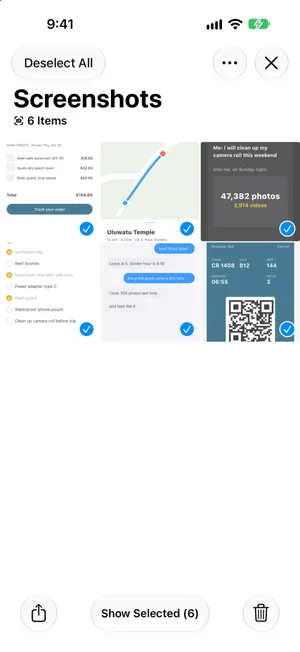
ภาพหน้าจอจะย้ายไปอยู่ใน ที่ลบล่าสุด ซึ่งเก็บไว้ 30 วันและยังใช้พื้นที่อยู่ หากต้องการเพิ่มพื้นที่ว่างทันที ให้แตะ คอลเลกชั่น เปิด ที่ลบล่าสุด ใต้ “รายการอื่น” (ไทล์นี้ใน iOS 27 เขียนว่า “เพิ่งลบล่าสุด”) แตะ ดูอัลบั้ม ปลดล็อค แตะ เลือก เลือกภาพหน้าจอ จากนั้นแตะปุ่มเพิ่มเติมแล้วแตะ ลบ
วิดีโอบันทึกหน้าจออยู่แยกกัน มีคอลเลกชั่นของตัวเองใต้ “ประเภทสื่อ” ชื่อ วิดีโอบันทึกหน้าจอ เนื่องจากเป็นวิดีโอ การบันทึกหน้าจอที่ลืมไว้เพียงไม่กี่รายการก็อาจกินพื้นที่มากกว่าภาพหน้าจอหลายร้อยภาพ ให้ตรวจดูคอลเลกชั่นนั้นด้วย
ลบภาพหน้าจอเพียงบางภาพ
ถ้าต้องการลบเพียงบางภาพ ให้ข้าม “เลือกทั้งหมด” ไป หลังจากแตะ เลือก แล้ว ให้แตะภาพหน้าจอแต่ละภาพที่จะลบ หรือลากนิ้วผ่านแถวหนึ่งแล้วลากลงเพื่อเลือกภาพที่อยู่ต่อกันทั้งช่วงในครั้งเดียว จากนั้นแตะปุ่มถังขยะ
เกิดอะไรขึ้นกับภาพหน้าจอที่ลบไป
คอลเลกชั่น “ภาพถ่ายหน้าจอ” ไม่ใช่โฟลเดอร์ของตัวเอง แอปรูปภาพสร้างคอลเลกชั่นนี้จากคลังของคุณ ภาพหน้าจอที่ลบจากที่นั่นจึงถูกลบออกจากคลังและจากทุกอัลบั้มที่มีภาพนั้นอยู่ หากเปิด “รูปภาพบน iCloud” ไว้ การลบจะไปถึง iCloud และอุปกรณ์เครื่องอื่นๆ ของคุณด้วย คุณลบตัวคอลเลกชั่นไม่ได้ ลบได้แค่สิ่งที่อยู่ข้างใน ส่วนตัวคลังเองไม่มี “เลือกทั้งหมด” หากต้องการลบทุกอย่างในครั้งเดียว ดูวิธีลบรูปภาพทั้งหมดใน iPhone
จากนั้นภาพหน้าจอที่ลบแล้วจะรออยู่ใน ที่ลบล่าสุด 30 วัน

- หากต้องการกู้คืน ให้เปิด “ที่ลบล่าสุด” แตะ เลือก เลือกภาพนั้น จากนั้นแตะปุ่มเพิ่มเติมแล้วแตะ กู้คืน ภาพจะกลับไปอยู่ในคลังและในคอลเลกชั่น “ภาพถ่ายหน้าจอ” ถ้าไม่เจอ ดูวิธีกู้คืนรูปภาพที่ลบใน iPhone เพื่อดูที่อื่นๆ ที่ควรตรวจดู
- หากต้องการลบถาวรตอนนี้เลย ให้ทำแบบเดียวกันแต่แตะ ลบ แทน มิฉะนั้น iOS จะลบออกเองหลังจาก 30 วัน
- หลังจากนั้น ภาพหน้าจอจะกลับมาได้จากสำเนาที่ทำไว้ก่อนหน้าเท่านั้น เช่น รูปภาพที่คุณนำเข้าไว้ในคอมพิวเตอร์ ไม่มีอะไรนำภาพกลับมาจากแอปรูปภาพเองได้
ภาพหน้าจอบางภาพลบไม่ได้ ถ้าภาพหน้าจอบางภาพไม่มีปุ่มถังขยะ ภาพเหล่านั้นน่าจะถูกเชื่อมข้อมูลมาที่ iPhone จากคอมพิวเตอร์ผ่าน Finder หรือ iTunes รูปภาพที่เชื่อมข้อมูลมาแบบนี้เอาออกได้จากคอมพิวเตอร์เท่านั้น โดยเปลี่ยนสิ่งที่คอมพิวเตอร์เชื่อมข้อมูล
ก่อนเลือกทั้งหมด: ภาพหน้าจอที่ควรเก็บไว้
การลบภาพหน้าจอทุกภาพในครั้งเดียวนั้นเร็ว แต่ก็ลบภาพที่มีประโยชน์ไปด้วย ให้มองหาสิ่งเหล่านี้
- บอร์ดดิ้งพาส ตั๋ว และคิวอาร์โค้ดสำหรับทริปหรืองานที่กำลังจะมาถึง
- ใบเสร็จ การยืนยันคำสั่งซื้อ และรายละเอียดการรับประกัน
- รหัสกู้คืนหรือข้อมูลการตั้งค่าบัญชี
- โน้ต สูตรอาหาร หรือเส้นทางที่คุณยังไม่ได้บันทึกไว้ที่อื่น
แอปรูปภาพช่วยให้คุณหาภาพเหล่านี้ได้ ใต้ คอลเลกชั่น > รายการอื่น คุณจะพบคอลเลกชั่นอย่าง ใบเสร็จ คิวอาร์โค้ด และ เอกสาร ซึ่งรวบรวมรูปภาพและภาพหน้าจอตามสิ่งที่อยู่ในภาพ iOS 27 เพิ่ม เอกสารแสดงตัวตน สำหรับรูปถ่ายบัตรประจำตัว ให้ตรวจดูคอลเลกชั่นเหล่านี้ก่อนลบทีละมากๆ และบันทึกสิ่งสำคัญไว้ในที่ที่เหมาะสม เช่น โน้ต ไฟล์ หรือกระเป๋าสตางค์ หากต้องการเก็บบางภาพไว้ในอัลบั้มพร้อมคำสำคัญ ดูวิธีจัดระเบียบภาพหน้าจอใน iPhone
ไม่ให้ภาพหน้าจอกองพะเนินอีก
- ลบทันทีที่ใช้เสร็จ ทันทีหลังจากถ่ายภาพหน้าจอ ภาพตัวอย่างจะมีตัวเลือกให้ลบ ถ้าคุณต้องการแค่นำภาพไปวางที่อื่น ให้แตะ “เสร็จสิ้น” แล้วเลือก คัดลอกและลบ ภาพจะได้ไม่เข้าไปอยู่ในคลังเลย
- ซ่อนภาพหน้าจอจากคลัง ในคลัง ให้แตะปุ่มเรียงและฟิลเตอร์ แตะ ตัวเลือกมุมมอง แล้วแตะ ภาพถ่ายหน้าจอ ภาพหน้าจอจะไม่รกมุมมองหลักอีก แต่ยังใช้พื้นที่จัดเก็บข้อมูลอยู่ วิธีนี้จึงเป็นการจัดให้เป็นระเบียบ ไม่ใช่การเคลียร์พื้นที่
- ใช้คำสั่งลัด ในแอปคำสั่งลัด คำสั่งลัดที่มี ค้นหารูปภาพ (กรองด้วย เป็นภาพถ่ายหน้าจอ และจะกรองเฉพาะรายการที่เก่ากว่า 30 วันด้วยก็ได้) ตามด้วย ลบรูปภาพ จะเคลียร์ภาพหน้าจอเก่าได้ในแตะเดียว บน iOS 27 คำสั่งลัดใหม่จะเปิดขึ้นที่ “อธิบายคำสั่งลัด” ให้แตะ แก้ไข เพื่อเพิ่มการทำงานเอง แอปคำสั่งลัดจะขอให้คุณยืนยันการลบ สำหรับชุดที่ใหญ่มาก คุณอาจต้องเปิด อนุญาตให้ลบข้อมูลจำนวนมาก ใน การตั้งค่า > แอป > คำสั่งลัด > ขั้นสูง
สิ่งที่วิธีในตัวทำไม่ได้
“เลือกทั้งหมด” มีตัวเลือกเดียว คือทุกอย่าง ทางเลือกอื่นคือแตะภาพขนาดย่อหลายร้อยภาพทีละภาพ และในขนาดภาพย่อ บอร์ดดิ้งพาสกับมีมก็ดูแทบไม่ต่างกัน วิธีใช้คำสั่งลัดยิ่งหยาบกว่า เพราะลบตามวันที่โดยไม่แสดงอะไรให้คุณเห็นเลย
สิ่งที่คนส่วนใหญ่ต้องการอยู่ตรงกลาง คือได้เห็นภาพหน้าจอแต่ละภาพในขนาดที่ใหญ่พอให้อ่านได้ แล้วตัดสินใจในวินาทีเดียว
ไล่ดูภาพหน้าจอด้วย PrunePic
โหมด Screenshots ของ PrunePic แสดงเฉพาะภาพหน้าจอของคุณ ทีละภาพแบบเต็มหน้าจอ โดยเรียงจากใหม่สุดหรือเก่าสุดก่อน
- ปัด ซ้าย ภาพที่คุณไม่ต้องการแล้ว
- ปัด ขึ้น ภาพที่จะเก็บไว้
- ปัด ขวา เพื่อเพิ่มภาพเป็นรายการโปรด จะได้หาเจออีกครั้ง
เพราะการตัดสินใจมักชัดเจนอยู่แล้ว คุณจึงไล่ดูภาพหน้าจอได้หลายร้อยภาพในรอบเดียว ทุกภาพที่คุณปัดซ้ายจะรออยู่ในถังขยะ PrunePic คุณจึงตรวจดูรายการและนำภาพใดก็ได้กลับคืนก่อนที่จะถูกลบ เมื่อคุณล้างถังขยะ iOS จะขอให้คุณยืนยัน แล้วภาพหน้าจอจะไปอยู่ใน “ที่ลบล่าสุด” 30 วัน
โหมด Screenshots เป็นหนึ่งในโหมดจัดระเบียบของ PrunePic ร่วมกับ Videos, On This Day และ Trips & Moments รูปภาพของคุณไม่เคยออกไปจากอุปกรณ์ของคุณ
ข้อผิดพลาดที่พบบ่อย
- ลืม “ที่ลบล่าสุด” ภาพหน้าจอที่ลบแล้วยังใช้พื้นที่อยู่ 30 วันจนกว่าคุณจะล้าง
- ลบตั๋วที่ต้องใช้สัปดาห์หน้า ตรวจดูคอลเลกชั่นใบเสร็จและคิวอาร์โค้ดก่อน
- ลบจากอุปกรณ์เครื่องหนึ่งแล้วคิดว่าเครื่องอื่นยังเก็บไว้ หากเปิด “รูปภาพบน iCloud” ไว้ การลบจะเชื่อมข้อมูลไปทุกเครื่อง
- มองข้ามวิดีโอบันทึกหน้าจอ เป็นวิดีโอและมักใหญ่กว่าภาพหน้าจอมาก สำหรับวิดีโอขนาดใหญ่อื่นๆ ดูวิธีค้นหาวิดีโอขนาดใหญ่ใน iPhone
สรุป
รูปภาพ > คอลเลกชั่น > ประเภทสื่อ > ภาพถ่ายหน้าจอ แล้วแตะ “เลือก” “เลือกทั้งหมด” และลบ คือวิธีที่เร็วที่สุด ตรวจดูใบเสร็จและคิวอาร์โค้ดก่อนลบ และล้าง “ที่ลบล่าสุด” หลังจากนั้น ถ้าคุณอยากเก็บบางภาพและทิ้งที่เหลือ ให้ตรวจดูทีละภาพแทน ภาพหน้าจอเป็นแค่หนึ่งในต้นเหตุของความรก ส่วนที่เหลือดูวิธีเพิ่มพื้นที่ว่างบน iPhone และสำหรับสำเนาของภาพเดียวกัน ดูวิธีลบรูปภาพที่ซ้ำกัน
คำถามที่พบบ่อย
ภาพหน้าจอใน iPhone บันทึกไว้ที่ไหน
อยู่ในคลังรูปภาพในแอปรูปภาพ ปนอยู่กับรูปภาพอื่นๆ ของคุณ หากต้องการดูเฉพาะภาพหน้าจอ ให้เปิดแอปรูปภาพ แตะ “คอลเลกชั่น” เลื่อนไปที่ “ประเภทสื่อ” แล้วแตะ “ภาพถ่ายหน้าจอ”
การลบภาพหน้าจอจะลบออกจากม้วนฟิล์มด้วยหรือไม่
ใช่ คอลเลกชั่น “ภาพถ่ายหน้าจอ” ไม่ใช่โฟลเดอร์แยก แต่เป็นรายการภาพหน้าจอที่อยู่ในคลังของคุณ การลบภาพจากที่นั่นจะลบออกจากคลังและจากทุกอัลบั้มที่มีภาพนั้นอยู่ และหากเปิด “รูปภาพบน iCloud” ไว้ ก็จะลบออกจาก iCloud และอุปกรณ์เครื่องอื่นๆ ของคุณด้วย
ภาพหน้าจอที่ลบแล้วไปอยู่ที่ไหนใน iPhone
ไปอยู่ในอัลบั้ม “ที่ลบล่าสุด” ในแอปรูปภาพ ซึ่งเก็บไว้ 30 วันและยังใช้พื้นที่อยู่ แตะ “คอลเลกชั่น” เปิด “ที่ลบล่าสุด” ใต้ “รายการอื่น” แตะ “ดูอัลบั้ม” แล้วปลดล็อคด้วย Face ID, Touch ID หรือรหัสของคุณ
กู้คืนภาพหน้าจอที่ลบใน iPhone ได้ไหม
ได้ ภายใน 30 วัน ในอัลบั้ม “ที่ลบล่าสุด” ให้แตะ “เลือก” เลือกภาพหน้าจอ จากนั้นแตะปุ่มเพิ่มเติมแล้วแตะ “กู้คืน” หลังจากนั้น หรือเมื่อคุณลบออกจาก “ที่ลบล่าสุด” แล้ว ภาพจะกลับมาได้จากสำเนาที่ทำไว้ก่อนหน้าเท่านั้น เช่น รูปภาพที่คุณนำเข้าไว้ในคอมพิวเตอร์
ลบภาพหน้าจอแบบถาวรได้อย่างไร
ลบภาพหน้าจอ แล้วลบอีกครั้งจากอัลบั้ม “ที่ลบล่าสุด” โดยแตะ “เลือก” เลือกภาพเหล่านั้น จากนั้นแตะปุ่มเพิ่มเติมแล้วแตะ “ลบ” มิฉะนั้น iOS จะลบออกถาวรเองหลังจาก 30 วัน และหากเปิด “รูปภาพบน iCloud” ไว้ ภาพเหล่านั้นจะหายไปจากอุปกรณ์ทุกเครื่องของคุณ
ลบอัลบั้มภาพถ่ายหน้าจอใน iPhone ได้ไหม
ไม่ได้ “ภาพถ่ายหน้าจอ” เป็นคอลเลกชั่นที่แอปรูปภาพสร้างขึ้นเองจากภาพหน้าจอทุกภาพในคลังของคุณ จึงลบหรือเปลี่ยนชื่อไม่ได้ ให้ลบภาพหน้าจอที่อยู่ข้างในแทน โดยแตะ “เลือก” แตะ “เลือกทั้งหมด” แล้วแตะปุ่มถังขยะ
ทำไมลบภาพหน้าจอใน iPhone ไม่ได้
ถ้าภาพหน้าจอบางภาพไม่มีปุ่มถังขยะ ภาพเหล่านั้นน่าจะถูกเชื่อมข้อมูลมาที่ iPhone จากคอมพิวเตอร์ผ่าน Finder หรือ iTunes รูปภาพที่เชื่อมข้อมูลมาแบบนี้ลบใน iPhone ไม่ได้ ให้เปลี่ยนการตั้งค่าการเชื่อมข้อมูลรูปภาพบนคอมพิวเตอร์แทน
ภาพหน้าจอไปอยู่ที่ไหนหลังจากใช้ “คัดลอกและลบ”
อยู่ในคลิปบอร์ดเท่านั้น “คัดลอกและลบ” จะคัดลอกภาพหน้าจอไว้ให้คุณนำไปวางที่อื่น และไม่บันทึกลงในแอปรูปภาพเลย จึงไม่มีอะไรให้หาใน “ที่ลบล่าสุด” ในภายหลัง ให้วางภาพนั้นก่อนที่จะคัดลอกสิ่งอื่น
ซ่อนภาพหน้าจอจากคลังรูปภาพโดยไม่ต้องลบได้ไหม
ได้ ในคลังของแอปรูปภาพ ให้แตะปุ่มเรียงและฟิลเตอร์ แตะ “ตัวเลือกมุมมอง” แล้วแตะ “ภาพถ่ายหน้าจอ” เพื่อซ่อนภาพหน้าจอจากมุมมองคลังหลัก ภาพเหล่านั้นยังอยู่ในคอลเลกชั่น “ภาพถ่ายหน้าจอ” และยังใช้พื้นที่จัดเก็บข้อมูล
ลบภาพหน้าจอเก่าๆ อัตโนมัติได้ไหม
ไม่มีการตั้งค่าในตัวสำหรับเรื่องนี้ คุณสร้างคำสั่งลัดในแอปคำสั่งลัดที่ค้นหาภาพหน้าจอที่เก่ากว่าจำนวนวันที่กำหนดแล้วลบทิ้งได้ จากนั้นเรียกใช้เมื่อไรก็ได้ที่ต้องการ PrunePic เองก็ไม่ลบอะไรโดยอัตโนมัติ คุณยืนยันการลบทุกครั้ง
อ่านต่อ
- คุณสมบัติClean up old screenshots without losing the ones you needPrunePic's screenshot cleaner shows only your iPhone screenshots, one at a time. Swipe away the clutter and keep the tickets and receipts you still need.
- คุณสมบัติPhoto cleanup modes for screenshots, videos and tripsClean your iPhone camera roll by category: screenshots, videos longest first, a batch, a trip or today's memories. Photos you reviewed stay out of every mode.
- คุณสมบัติUndo any swipe before a photo is deletedPrunePic never deletes a photo when you swipe. Undo it, swipe back or Put Back from the PrunePic Trash, then delete the rest in one batch you confirm in iOS.
 คู่มือวิธีเพิ่มพื้นที่ว่างบน iPhoneดูว่าอะไรกินพื้นที่ iPhone ในการตั้งค่า แล้วเคลียร์สิ่งที่ใหญ่ที่สุดก่อน: วิดีโอ ไฟล์แนบในแอปข้อความ แอปที่ไม่ได้ใช้ และที่ลบล่าสุด ขั้นตอนสำหรับ iOS 27
 คู่มือวิธีลบรูปซ้ำใน iPhoneรวมรูปซ้ำด้วยคอลเลกชั่น “รายการซ้ำ” ที่มีอยู่ในแอปรูปภาพ แล้วจัดการรูปที่เกือบเหมือนกันซึ่งแอปข้ามไป ขั้นตอนทีละขั้นสำหรับ iOS 27
 คู่มือiCloud เต็ม วิธีเพิ่มพื้นที่ว่างเมื่อ iCloud เต็ม ให้ดูว่าอะไรกินพื้นที่ ลบข้อมูลสำรองเก่า ลดขนาดคลังรูปภาพ และเคลียร์ข้อความกับเมลก่อนอัปเกรด ขั้นตอนสำหรับ iPhone ที่ใช้ iOS 27