
Comment organiser ses captures d’écran sur iPhone
Photos regroupe déjà toutes vos captures d’écran dans Collections › Types de média › Captures d’écran. Pour retrouver facilement les utiles, placez-les dans un album, par exemple Reçus et billets, et sous iOS 27, ajoutez un mot-clé ou une légende pour que la recherche les trouve. Pour que les captures d’écran n’envahissent plus votre photothèque, décochez-les dans Options de présentation › Afficher. Supprimez ensuite le reste.
Organiser les captures d’écran à garder10 minutes
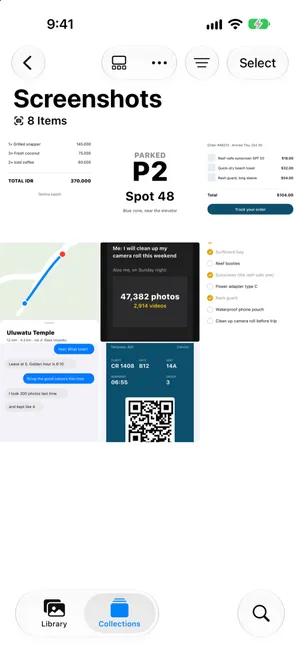
- Ouvrir vos captures d’écranOuvrez Photos, touchez Collections, faites défiler jusqu’à Types de média et touchez Captures d’écran.
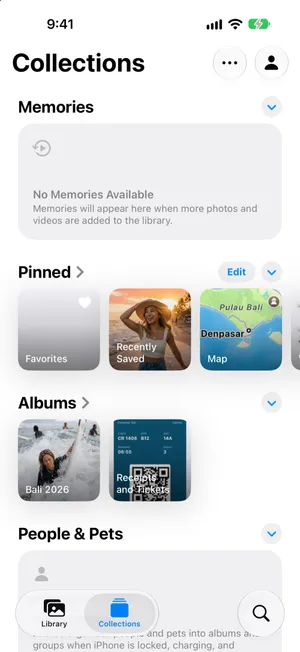
- Ranger celles à garder dans un albumTouchez Sélectionner, touchez les captures d’écran à garder, puis le bouton Plus, Ajouter à, et Album ou Nouvel album. Créez par exemple un album nommé Reçus et billets.
- Ajouter des mots-clésOuvrez une capture d’écran, balayez vers le haut et touchez Ajouter des mots-clés. Saisissez un mot comme billets et touchez la coche. Mots-clés et légendes permettent de retrouver facilement la capture d’écran dans la recherche.
- Masquer les captures d’écran de la photothèqueDans Photothèque, touchez le bouton Trier et filtrer, puis Options de présentation, et touchez Captures d’écran sous Afficher pour retirer la coche. Elles restent dans la collection Captures d’écran et dans vos albums.
Les captures d’écran sont le bloc-notes de l’iPhone : une carte d’embarquement, un reçu, une place de parking, une adresse qu’on vous a envoyée. Quelques-unes restent utiles des mois. La plupart ne servent plus à rien le lendemain, et elles noient celles dont vous avez besoin. Ce guide explique comment garder les bonnes bien rangées. Si vous préférez toutes les supprimer, consultez notre guide pour supprimer toutes les captures d’écran de l’iPhone. Testé sur iOS 27 ; les étapes des albums sont les mêmes sur iOS 26, et les mots-clés sont une nouveauté d’iOS 27.
Où se trouvent déjà vos captures d’écran
Inutile de rassembler vos captures d’écran : Photos s’en charge. Ouvrez Photos, touchez Collections, faites défiler jusqu’à Types de média et touchez Captures d’écran. Toutes les images que votre iPhone a marquées comme captures d’écran s’y trouvent, les plus récentes d’abord, et elles restent aussi dans la photothèque principale.
Sur un iPhone qui a analysé votre photothèque, la section Autres de Collections regroupe aussi certaines captures d’écran selon leur contenu, comme Reçus, Codes QR et Documents. C’est un bon point de départ quand vous cherchez un type de capture précis.
Décider quoi garder
Avant d’organiser quoi que ce soit, séparez ce qui mérite d’être gardé du superflu. Un test rapide : aurez-vous encore besoin de cette capture d’écran, et l’information est-elle enregistrée ailleurs ?
| À garder | À laisser partir |
|---|---|
| Billets, cartes d’embarquement et codes QR de vos prochains voyages ou événements | Codes et billets expirés |
| Reçus et garanties qui pourraient servir en cas de réclamation | Confirmations de commande, une fois le colis arrivé |
| Adresses, instructions et notes que vous n’avez enregistrées nulle part ailleurs | Itinéraires vers des lieux où vous êtes déjà allé |
| Conversations ou confirmations qui pourraient servir de preuve | Mèmes, blagues et choses que vous avez déjà partagées |
Si l’information a sa place dans une autre app, déplacez-la et laissez partir la capture d’écran : une adresse dans Contacts ou Plans, une recette ou une liste dans Notes, un document dans Fichiers.
Ranger celles à garder dans un album
Un album transforme une pile de captures d’écran en une courte liste qui s’ouvre en une seconde. Un ou deux suffisent, par exemple Reçus et billets et Voyage.
- Dans Captures d’écran, touchez Sélectionner et touchez les captures d’écran à regrouper.
- Touchez le bouton Plus en haut, puis Ajouter à.
- Touchez Nouvel album et donnez-lui un nom, ou Album pour les ajouter à un album existant.
L’album apparaît sous Albums, dans Collections. Ajouter une capture d’écran à un album ne crée aucune copie : cela ne prend donc aucune place. Le guide pour organiser ses photos sur iPhone explique pourquoi.
Ajouter des mots-clés et des légendes (iOS 27)
iOS 27 permet d’ajouter des mots-clés à n’importe quelle photo ou capture d’écran, ce qui est pratique pour les captures que vous voulez retrouver par sujet plutôt que par album.
- Ouvrez la capture d’écran et balayez vers le haut, ou touchez le bouton Infos.
- Touchez Ajouter une légende et décrivez-la en quelques mots, par exemple « Carte d’embarquement du vol pour Bali ».
- Touchez Ajouter des mots-clés, saisissez un mot comme billets, puis touchez la touche retour pour en ajouter un autre. Touchez la coche pour enregistrer.
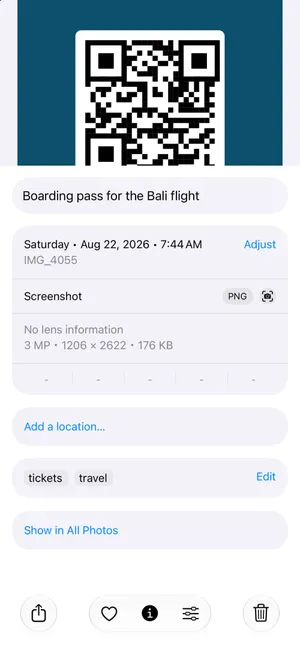
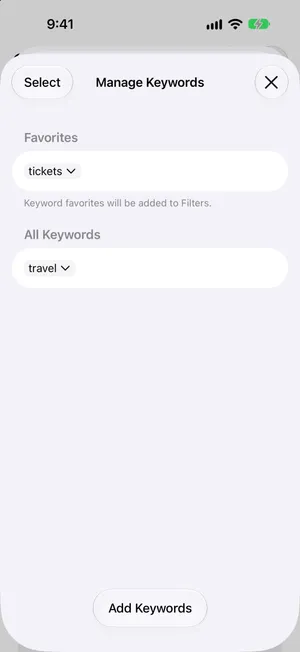
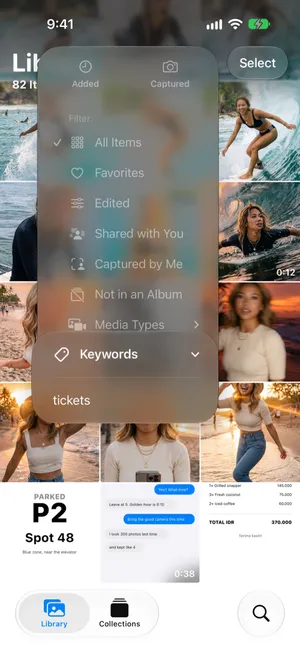
Les légendes et les mots-clés sont ce que vous saisirez plus tard dans la recherche. Pour utiliser un mot-clé comme filtre, ouvrez Collections, touchez votre photo de profil en haut à droite, puis Gérer les mots-clés. Touchez un mot-clé et choisissez Ajouter aux favoris : comme l’indique l’écran, les mots-clés favoris sont ajoutés aux filtres de la photothèque. Dans Photothèque, touchez le bouton Trier et filtrer, puis Mots-clés, et choisissez-le.
Sortir les captures d’écran de la vue Photothèque
Si les captures d’écran noient vos photos quand vous faites défiler la photothèque, masquez-les de la grille sans rien supprimer :
- Dans Photothèque, touchez le bouton Trier et filtrer en haut.
- Touchez Options de présentation.
- Sous Afficher, touchez Captures d’écran pour retirer sa coche.
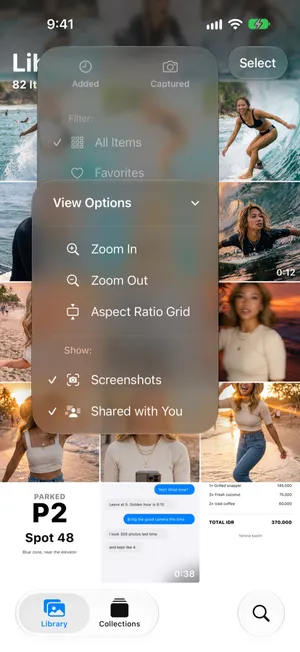
Les captures d’écran restent dans la collection Captures d’écran, dans vos albums et dans la recherche. Touchez de nouveau l’option pour les faire revenir. Partagé avec vous, dans la même liste, fait de même pour les images qu’on vous a envoyées dans Messages.
Puis supprimez le reste
Une fois celles à garder rangées dans un album, le reste de la collection Captures d’écran n’est que du superflu. Dans l’app Photos, touchez Sélectionner et touchez les captures à supprimer, en laissant de côté celles que vous avez rangées. Évitez Tout sélectionner : une capture rangée dans un album reste dans la collection Captures d’écran, et la supprimer là la retire aussi de l’album. Le guide pour supprimer toutes les captures d’écran donne les étapes, et ce qu’il faut vérifier avant de tout sélectionner.
Trier et ranger ses captures d’écran en un seul passage avec PrunePic
Dans Photos, choisir ce qu’on garde et le ranger demandent deux passages distincts dans la même grille. Le mode Captures d’écran de PrunePic fait les deux à la fois : il n’affiche que vos captures d’écran, une à la fois et en plein écran, pour que vous lisiez chacune avant de décider.
- Swipez à gauche le code expiré ou le mème. Il attend dans la Corbeille PrunePic jusqu’à ce que vous la vidiez.
- Swipez vers le haut pour garder une capture d’écran telle quelle.
- Faites-la glisser à droite et déposez-la sur un album épinglé, comme Reçus et billets. Elle arrive dans cet album, dans Photos.
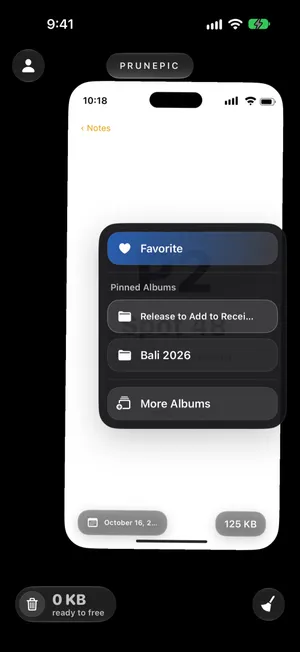
Épinglez jusqu’à trois albums depuis la feuille Choisir un album pour qu’ils soient toujours dans le tiroir. La page sur le rangement dans les albums explique comment. Les captures d’écran que vous gardez sont enregistrées comme vérifiées et ne reviennent pas : la fois suivante, vous ne voyez que les nouvelles. Le mode Captures d’écran fait partie de PrunePic Pro, et vos captures d’écran ne quittent jamais votre iPhone.
Les erreurs à éviter
- Supprimer avant de ranger. Une capture d’écran supprimée de la photothèque disparaît aussi de tous les albums.
- Trop d’albums. Un album pour les reçus et les billets vaut mieux que dix que vous n’ouvrez jamais.
- Garder des captures d’écran de ce qui est déjà enregistré ailleurs. Si le billet est dans Cartes ou l’adresse dans Plans, la capture d’écran fait doublon.
- Masquer au lieu de trier. Masquer les captures d’écran de la photothèque range la vue, mais ne libère aucun espace.
En résumé
Vos captures d’écran sont déjà dans Collections › Types de média › Captures d’écran. Gardez les utiles dans un ou deux albums, ajoutez-leur des mots-clés sous iOS 27 pour que la recherche les trouve, masquez les captures d’écran de la grille de la photothèque si elles vous gênent, et supprimez le reste.
Questions fréquentes
Faut-il supprimer ses captures d’écran ?
La plupart, oui, mais pas toutes. Gardez les billets, cartes d’embarquement et codes QR dont vous avez encore besoin, les reçus et les garanties, les confirmations et tout ce que vous n’avez pas enregistré ailleurs. Les mèmes, les codes expirés, les vieux itinéraires et les captures de choses déjà réglées peuvent partir.
Que se passe-t-il quand je supprime une capture d’écran ?
Elle passe 30 jours dans Supprimées récemment, puis elle est supprimée définitivement. Si Photos iCloud est activé, elle est aussi supprimée de vos autres appareils. Les albums ne font que renvoyer aux photos : une capture d’écran supprimée de votre photothèque disparaît donc aussi de ses albums.
Peut-on ranger ses captures d’écran dans un dossier à part sur iPhone ?
Photos les range automatiquement dans leur propre collection, Captures d’écran. Pour vos propres regroupements, utilisez des albums, par exemple un pour les reçus et un pour les documents de voyage. Dans Photos, les dossiers contiennent des albums, pas des photos.
Comment retrouver rapidement une ancienne capture d’écran ?
Ouvrez la collection Captures d’écran, ou saisissez dans la recherche ce qu’elle montrait, comme le nom d’un magasin ou un mot d’un message. Sous iOS 27, les mots-clés et les légendes que vous ajoutez permettent aussi de la retrouver facilement. Photos classe également les reçus, les codes QR et les documents sous Autres.
Comment masquer les captures d’écran de ma photothèque ?
Dans Photothèque, touchez le bouton Trier et filtrer, puis Options de présentation, et touchez Captures d’écran sous Afficher. Les captures d’écran disparaissent de la grille de la photothèque, mais restent dans la collection Captures d’écran et dans tous les albums. Touchez de nouveau l’option pour les réafficher.
Ajouter une capture d’écran à un album en crée-t-il une copie ?
Non. Un album ne fait que renvoyer à la capture d’écran de votre photothèque : il n’utilise donc aucun espace en plus. Une même capture d’écran peut figurer dans plusieurs albums.
À lire aussi
- FonctionnalitésSupprimez vos vieilles captures d’écran sans perdre les utilesLe mode Captures d’écran de PrunePic n’affiche que les captures de votre iPhone, une par une. Écartez le superflu, gardez les billets et reçus encore utiles.
- FonctionnalitésOrganisez vos photos en albums pendant que vous swipezPrunePic organise les photos de votre iPhone pendant le tri : swipez à droite, déposez la photo sur un album épinglé, ou cherchez parmi vos albums et créez-en un nouveau.
- FonctionnalitésSupprimez vos photos iPhone d’un swipe, une par unePrunePic montre vos photos et vidéos une par une : à gauche pour supprimer, vers le haut pour garder, à droite en favori. Rien ne part avant que vous vidiez la corbeille.
 GuidesComment supprimer toutes les captures d’écran sur iPhoneSupprimez toutes vos captures d’écran d’un coup dans la collection Captures d’écran de Photos, gardez celles qui servent encore et évitez qu’elles s’accumulent.
 GuidesComment organiser ses photos sur iPhoneRangez vos photos iPhone en albums et en dossiers sans créer de doublons, voyez ce que Photos trie déjà seul, et organisez une grosse photothèque peu à peu.
 GuidesComment trier ses photos iPhone par dateTriez votre photothèque iPhone par date de prise de vue ou d’ajout, parcourez-la par année et par mois, et corrigez les photos mal datées. Testé sur iOS 27.