

كيف تحذف جميع لقطات الشاشة على iPhone
افتح تطبيق الصور، واضغط على المجموعات، ومرّر إلى أنواع الوسائط، واضغط على لقطات شاشة. اضغط على تحديد، ثم على تحديد الكل، ثم اضغط على زر سلة المهملات وأكّد. بعد ذلك أفرغ ألبوم المحذوفة مؤخرًا لتستعيد المساحة. وقبل أن تبدأ، ابحث عن التذاكر والإيصالات والرموز التي ما زلت تحتاج إليها.
حذف جميع لقطات الشاشة باستخدام تطبيق الصور5 دقائق
- افتح مجموعة لقطات الشاشةافتح تطبيق الصور، واضغط على المجموعات، ومرّر لأسفل إلى أنواع الوسائط، ثم اضغط على لقطات شاشة.
- حدد جميع اللقطاتاضغط على تحديد، ثم على تحديد الكل. اضغط على أي لقطة شاشة تريد الاحتفاظ بها لإلغاء تحديدها.
- احذفاضغط على زر سلة المهملات وأكّد. تنتقل لقطات الشاشة إلى المحذوفة مؤخرًا.
- أفرغ المحذوفة مؤخرًااضغط على المجموعات، وافتح المحذوفة مؤخرًا ضمن قسم أخرى، واضغط على عرض الألبوم وافتح قفله. اضغط على تحديد، واختر لقطات الشاشة، ثم اضغط على زر المزيد وعلى حذف لتحرير المساحة فورًا.
لقطات الشاشة أسهل أنواع الفوضى تنظيفًا. كان معظمها مفيدًا لبضع دقائق، ثم بقي في مكتبتك إلى الأبد. إليك كيف تحذفها كلها دفعة واحدة في iOS 27 (الخطوات هي نفسها في iOS 26)، وكيف تتجنب فقدان القليل منها الذي ما زال مهمًا، وكيف تمنعها من العودة.
احذف جميع لقطات الشاشة باستخدام تطبيق الصور
كل لقطة شاشة تلتقطها تُحفظ في مكتبة صورك، ويجمعها تطبيق الصور في مجموعة خاصة بها:
- افتح تطبيق الصور واضغط على المجموعات.
- مرّر لأسفل إلى أنواع الوسائط واضغط على لقطات شاشة.
- اضغط على تحديد، ثم على تحديد الكل.
- اضغط على أي لقطة شاشة تريد الاحتفاظ بها لإلغاء تحديدها.
- اضغط على زر سلة المهملات وأكّد.
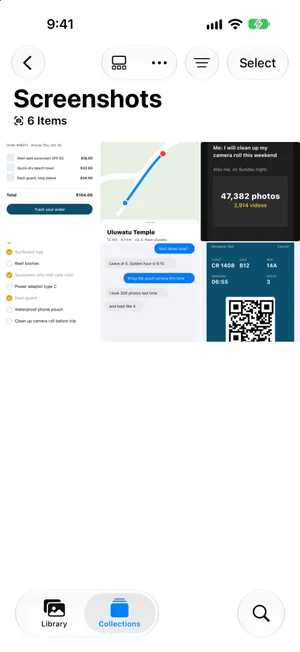
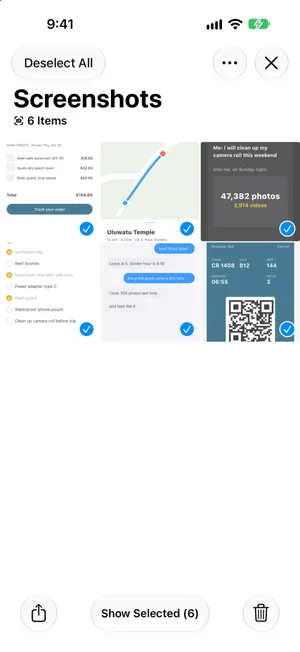
تنتقل لقطات الشاشة إلى المحذوفة مؤخرًا، حيث تبقى 30 يومًا وتظل تشغل مساحة. لتحرير المساحة فورًا، اضغط على المجموعات، وافتح المحذوفة مؤخرًا ضمن قسم أخرى، واضغط على عرض الألبوم، وافتح القفل، ثم اضغط على تحديد، واختر لقطات الشاشة، ثم اضغط على زر المزيد وعلى حذف.
تسجيلات الشاشة منفصلة. لها مجموعتها الخاصة ضمن أنواع الوسائط، باسم تسجيلات الشاشة. وهي فيديوهات، لذا قد تشغل بضعة تسجيلات منسية مساحة أكبر من مئات لقطات الشاشة. تحقق من تلك المجموعة أيضًا.
احذف بعض لقطات الشاشة فقط
إذا كنت تريد التخلص من بعضها فقط، فتجاوز تحديد الكل. بعد الضغط على تحديد، اضغط على كل لقطة شاشة تريد حذفها، أو اسحب إصبعك عبر صف ثم لأسفل لتحديد سلسلة كاملة بحركة واحدة. ثم اضغط على زر سلة المهملات.
ماذا يحدث للقطة الشاشة المحذوفة
مجموعة لقطات شاشة ليست مجلدًا مستقلًا. يُنشئها تطبيق الصور من مكتبتك، لذا فإن لقطة الشاشة التي تحذفها منها تُحذف من مكتبتك ومن كل ألبوم كانت فيه. وإذا كانت صور iCloud قيد التشغيل، يصل الحذف إلى iCloud وأجهزتك الأخرى أيضًا. لا يمكنك حذف المجموعة نفسها، بل محتواها فقط. والمكتبة نفسها لا تحتوي على خيار تحديد الكل، ولحذف كل شيء دفعة واحدة، راجع كيفية حذف جميع الصور من iPhone.
تنتظر لقطات الشاشة المحذوفة بعد ذلك في المحذوفة مؤخرًا مدة 30 يومًا:

- لاستعادة لقطة، افتح المحذوفة مؤخرًا، واضغط على تحديد، واخترها، ثم اضغط على زر المزيد وعلى استرداد. تعود إلى مكتبتك وإلى مجموعة لقطات شاشة. لم تجدها هناك؟ راجع كيفية استرجاع الصور المحذوفة من iPhone لمعرفة الأماكن الأخرى التي يجب التحقق منها.
- للحذف النهائي الآن، افعل الشيء نفسه واضغط على حذف بدلًا من ذلك. وإلا فسيزيلها iOS بعد 30 يومًا.
- بعد ذلك، لا تعود لقطة الشاشة إلا من نسخة أُنشئت سابقًا، مثل الصور التي استوردتها إلى كمبيوتر. لا شيء يمكنه إعادتها من تطبيق الصور نفسه.
لقطة شاشة ترفض الحذف؟ إذا لم يظهر زر سلة المهملات لبعض لقطات الشاشة، فالأرجح أنها مُزامنة إلى iPhone من كمبيوتر عبر فايندر أو iTunes. الصور التي تُزامن بهذه الطريقة لا يمكن إزالتها إلا من الكمبيوتر، بتغيير ما يزامنه.
قبل أن تحدد الكل: لقطات شاشة تستحق الاحتفاظ بها
حذف كل لقطات الشاشة دفعة واحدة سريع، لكنه يحذف المفيد منها أيضًا. ابحث عن:
- بطاقات صعود الطائرة والتذاكر ورموز QR للرحلات أو الفعاليات القادمة
- الإيصالات وتأكيدات الطلبات وتفاصيل الضمان
- رموز الاسترداد أو معلومات إعداد الحسابات
- الملاحظات أو الوصفات أو الاتجاهات التي لم تحفظها في أي مكان آخر
يمكن لتطبيق الصور أن يساعدك في العثور عليها. ضمن المجموعات › أخرى ستجد مجموعات مثل إيصالات ورموز QR والمستندات، تجمع الصور ولقطات الشاشة حسب محتواها. ويضيف iOS 27 مجموعة مستندات هوية لصور بطاقات الهوية. تحقق منها قبل الحذف الجماعي، واحفظ أي شيء مهم في مكانه المناسب، مثل الملاحظات أو الملفات أو المحفظة. وللاحتفاظ ببعضها في ألبوم مع كلمات مفتاحية، راجع كيفية تنظيم لقطات الشاشة على iPhone.
امنع لقطات الشاشة من التراكم
- احذف أولًا بأول. بعد التقاط لقطة الشاشة مباشرةً، تمنحك المعاينة خيار حذفها. وإذا كنت تحتاج إليها فقط للصقها في مكان ما، فاضغط على تم واختر نسخ وحذف حتى لا تصل إلى مكتبتك أبدًا.
- أخفِها من المكتبة. في المكتبة، اضغط على زر الفرز والفلترة، ثم على خيارات العرض، ثم على لقطات شاشة. فلا تعود تزحم العرض الرئيسي، لكنها تظل تشغل مساحة التخزين، فهذا ترتيب وليس تنظيفًا.
- استخدم اختصارًا. في تطبيق الاختصارات، اختصار يضم إجراء العثور على الصور (مع فلتر لقطة شاشة، واختياريًا العناصر الأقدم من 30 يومًا) يتبعه إجراء حذف الصور يمسح لقطات الشاشة القديمة بلمسة واحدة. في iOS 27، يُفتح الاختصار الجديد على شاشة وصف اختصار، فاضغط على تعديل لإضافة الإجراءات بنفسك. يطلب منك تطبيق الاختصارات تأكيد الحذف. وللدفعات الكبيرة جدًا، قد تحتاج إلى تشغيل السماح بحذف كميات كبيرة من البيانات في الإعدادات › التطبيقات › الاختصارات › متقدم.
ما تفتقده الطريقة المدمجة
لتحديد الكل إعداد واحد: كل شيء. والبديل هو الضغط على مئات الصور المصغّرة واحدة تلو الأخرى، وفي حجم الصورة المصغّرة تبدو بطاقة صعود الطائرة والميم متشابهتين تقريبًا. أما طريقة الاختصار فأقل دقة حتى، لأنها تحذف حسب التاريخ دون أن تُريك أي شيء.
ما يريده معظم الناس يقع بين الاثنين: أن يروا كل لقطة شاشة بحجم يكفي لقراءتها، وأن يقرروا في ثانية.
مراجعة لقطات الشاشة مع PrunePic
يعرض نمط Screenshots في PrunePic لقطات الشاشة وحدها، واحدة تلو الأخرى وبملء الشاشة، من الأحدث أو من الأقدم:
- اسحب لليسار على ما لم تعد تحتاج إليه
- اسحب لأعلى على ما تريد الاحتفاظ به
- اسحب لليمين لإضافة لقطة إلى المفضلة حتى تجدها مجددًا
ولأن القرار يكون واضحًا في العادة، يمكنك مراجعة بضع مئات من لقطات الشاشة في جلسة واحدة. كل ما تسحبه لليسار ينتظر في سلة مهملات PrunePic، لذا يمكنك مراجعة القائمة وإعادة أي شيء قبل حذفه. وعندما تُفرغها، يطلب منك iOS التأكيد وتنتقل لقطات الشاشة إلى المحذوفة مؤخرًا مدة 30 يومًا.
نمط Screenshots واحد من أنماط التنظيف في PrunePic، إلى جانب Videos وOn This Day وTrips & Moments. صورك لا تغادر جهازك أبدًا.
أخطاء شائعة
- نسيان المحذوفة مؤخرًا. إلى أن تُفرغها، تظل لقطات الشاشة المحذوفة تشغل المساحة مدة 30 يومًا.
- حذف تذكرة تحتاج إليها الأسبوع القادم. تحقق من مجموعتي إيصالات ورموز QR أولًا.
- الحذف من جهاز واحد وتوقع أن تحتفظ الأجهزة الأخرى بها. عندما تكون صور iCloud قيد التشغيل، تتم مزامنة الحذف في كل مكان.
- تجاهل تسجيلات الشاشة. إنها فيديوهات وغالبًا ما تكون أكبر بكثير من لقطات الشاشة. وللفيديوهات الكبيرة الأخرى، راجع كيفية العثور على الفيديوهات الكبيرة على iPhone.
الخلاصة
الصور › المجموعات › أنواع الوسائط › لقطات شاشة، ثم تحديد، فتحديد الكل، فالحذف: هذه أسرع طريقة. تحقق من إيصالات ورموز QR قبل ذلك، وأفرغ المحذوفة مؤخرًا بعده. وإذا كنت تريد الاحتفاظ ببعضها والتخلص من الباقي، فراجعها واحدة تلو الأخرى بدلًا من ذلك. لقطات الشاشة مصدر واحد فقط من مصادر الفوضى: للباقي، راجع كيفية تفريغ مساحة iPhone، ولنسخ الصورة نفسها، كيفية حذف الصور المكررة.
الأسئلة الشائعة
أين تُحفظ لقطات الشاشة على iPhone؟
في مكتبة الصور داخل تطبيق الصور، مختلطةً مع صورك الأخرى. لعرض لقطات الشاشة وحدها، افتح تطبيق الصور، واضغط على المجموعات، ومرّر إلى أنواع الوسائط، ثم اضغط على لقطات شاشة.
هل يؤدي حذف لقطة الشاشة إلى حذفها من ألبوم الكاميرا؟
نعم. مجموعة لقطات شاشة ليست مجلدًا منفصلًا، بل هي قائمة بلقطات الشاشة الموجودة في مكتبتك. حذف لقطة منها يحذفها من مكتبتك ومن كل ألبوم توجد فيه، ومن iCloud وأجهزتك الأخرى أيضًا إذا كانت صور iCloud قيد التشغيل.
أين تذهب لقطات الشاشة المحذوفة على iPhone؟
إلى المحذوفة مؤخرًا في تطبيق الصور، حيث تبقى 30 يومًا وتظل تشغل مساحة. اضغط على المجموعات، وافتح المحذوفة مؤخرًا ضمن قسم أخرى، واضغط على عرض الألبوم وافتح قفله ببصمة الوجه أو بصمة الإصبع أو رمز الدخول.
هل يمكنني استرجاع لقطات الشاشة المحذوفة على iPhone؟
نعم، خلال 30 يومًا: في المحذوفة مؤخرًا، اضغط على تحديد، واختر لقطات الشاشة، ثم اضغط على زر المزيد وعلى استرداد. بعد ذلك، أو بمجرد حذفها من المحذوفة مؤخرًا، لا تعود إلا من نسخة أُنشئت سابقًا، مثل الصور التي استوردتها إلى كمبيوتر.
كيف أحذف لقطات الشاشة نهائيًا؟
احذفها، ثم احذفها مرة أخرى من المحذوفة مؤخرًا: اضغط على تحديد، واخترها، ثم اضغط على زر المزيد وعلى حذف. وإلا فسيزيلها iOS نهائيًا بعد 30 يومًا. وإذا كانت صور iCloud قيد التشغيل، فإنها تختفي حينها من جميع أجهزتك.
هل يمكنني حذف ألبوم لقطات الشاشة على iPhone؟
لا. لقطات شاشة مجموعة يُنشئها تطبيق الصور تلقائيًا من كل لقطات الشاشة في مكتبتك، لذا لا يمكن حذفها ولا إعادة تسميتها. احذف لقطات الشاشة التي بداخلها بدلًا من ذلك: اضغط على تحديد، ثم على تحديد الكل، ثم على زر سلة المهملات.
لماذا لا أستطيع حذف لقطات الشاشة على iPhone؟
إذا لم يظهر زر سلة المهملات لبعضها، فالأرجح أنها مُزامنة إلى iPhone من كمبيوتر عبر فايندر أو iTunes. الصور التي تُزامن بهذه الطريقة لا يمكن حذفها على iPhone: غيّر إعدادات مزامنة الصور على الكمبيوتر بدلًا من ذلك.
أين تذهب لقطات الشاشة بعد استخدام نسخ وحذف؟
إلى الحافظة فقط. يقوم خيار نسخ وحذف بنسخ لقطة الشاشة لتلصقها في مكان ما، ولا تُحفظ أبدًا في تطبيق الصور، لذا لن تجد شيئًا في المحذوفة مؤخرًا لاحقًا. الصقها قبل أن تنسخ أي شيء آخر.
هل يمكنني إخفاء لقطات الشاشة من مكتبة الصور دون حذفها؟
نعم. في مكتبة تطبيق الصور، اضغط على زر الفرز والفلترة، ثم على خيارات العرض، ثم على لقطات شاشة لإخفائها من عرض المكتبة الرئيسي. تبقى في مجموعة لقطات شاشة وتظل تشغل مساحة التخزين.
هل يمكنني حذف لقطات الشاشة القديمة تلقائيًا؟
لا يوجد إعداد مدمج لذلك. يمكنك إنشاء اختصار في تطبيق الاختصارات يعثر على لقطات الشاشة الأقدم من عدد معين من الأيام ويحذفها، ثم تشغيله متى شئت. ولا يحذف PrunePic أي شيء تلقائيًا كذلك: أنت من يؤكد كل عملية حذف.
اقرأ أيضًا
- الميزاتClean up old screenshots without losing the ones you needPrunePic's screenshot cleaner shows only your iPhone screenshots, one at a time. Swipe away the clutter and keep the tickets and receipts you still need.
- الميزاتPhoto cleanup modes for screenshots, videos and tripsClean your iPhone camera roll by category: screenshots, videos longest first, a batch, a trip or today's memories. Photos you reviewed stay out of every mode.
- الميزاتUndo any swipe before a photo is deletedPrunePic never deletes a photo when you swipe. Undo it, swipe back or Put Back from the PrunePic Trash, then delete the rest in one batch you confirm in iOS.
 الأدلةكيفية تفريغ مساحة التخزين على iPhoneاعرف ما يملأ جهاز iPhone من الإعدادات، ثم تخلّص من العناصر الأكبر أولًا: الفيديوهات ومرفقات الرسائل والتطبيقات غير المستخدمة و"المحذوفة مؤخرًا". خطوات لنظام iOS 27.
 الأدلةكيفية حذف الصور المكررة على iPhoneادمج الصور المكررة باستخدام مجموعة "التكرارات" المدمجة في تطبيق الصور، ثم تعامل مع اللقطات شبه المتطابقة التي تتجاهلها. خطوة بخطوة على iOS 27.
 الأدلةمساحة iCloud ممتلئة؟ كيف توفّر مساحةاعرف ما يملأ iCloud، واحذف النسخ الاحتياطية القديمة، وقلّص مكتبة الصور، ونظّف الرسائل والبريد قبل الترقية. خطوات لجهاز iPhone بنظام iOS 27.