

iPhoneのスクリーンショットをまとめて削除する方法
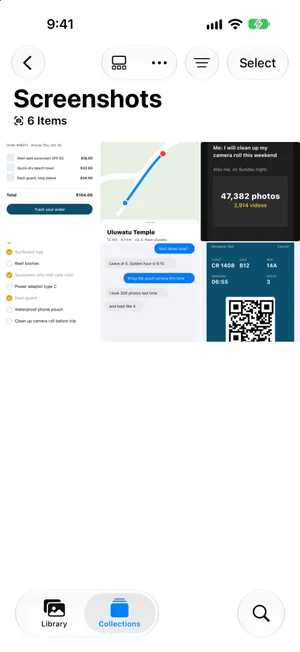
スクショを一括削除するには、写真アプリで「コレクション」をタップし、「メディアタイプ」までスクロールして「スクリーンショット」をタップします。「選択」、「すべてを選択」の順にタップし、ゴミ箱ボタンをタップして確定します。そのあと「最近削除した項目」を空にすると、容量が戻ります。削除する前に、まだ必要なチケット、領収書、コードがないか確認しましょう。
写真アプリでスクリーンショットをすべて削除する5 分
- 「スクリーンショット」コレクションを開く写真アプリで「コレクション」をタップし、「メディアタイプ」まで下にスクロールして「スクリーンショット」をタップします。
- すべて選択する「選択」をタップし、「すべてを選択」をタップします。残したいスクリーンショットがあれば、タップして選択を解除します。
- 削除するゴミ箱ボタンをタップして確定します。スクリーンショットは「最近削除した項目」に移動します。
- 「最近削除した項目」を空にする「コレクション」をタップし、「ユーティリティ」の下にある「最近削除した項目」を開いて、「アルバムを表示」をタップしてロックを解除します。「選択」をタップしてスクリーンショットを選び、「その他」ボタン、「削除」の順にタップすると、すぐに容量が空きます。
スクリーンショットは、いちばん片づけやすいガラクタです。ほとんどは数分間役に立っただけなのに、ライブラリにずっと残り続けます。ここでは、iOS 27でスクリーンショット(スクショ)をまとめて削除する方法(iOS 26でも手順は同じです)、まだ必要な数枚をうっかり失わない方法、そして再びたまらないようにする方法を紹介します。
写真アプリでスクリーンショットをすべて削除する
撮ったスクリーンショットはすべて写真ライブラリに保存され、写真アプリはそれらを専用のコレクションにまとめています。
- 「写真」アプリを開き、「コレクション」をタップします。
- 「メディアタイプ」まで下にスクロールし、「スクリーンショット」をタップします。
- 「選択」をタップし、「すべてを選択」をタップします。
- 残したいスクリーンショットがあれば、タップして選択を解除します。
- ゴミ箱ボタンをタップして確定します。
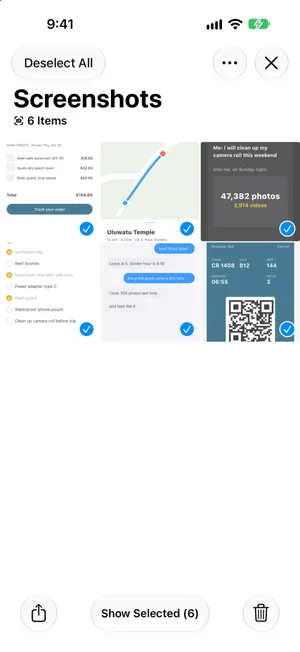
スクリーンショットは「最近削除した項目」に移動し、30日間そこに残って容量を使い続けます。すぐに容量を空けるには、「コレクション」をタップし、「ユーティリティ」の下にある「最近削除した項目」を開いて「アルバムを表示」をタップし、ロックを解除します。「選択」をタップしてスクリーンショットを選び、「その他」ボタン、「削除」の順にタップします。
画面収録は別です。「メディアタイプ」の下に「画面収録」という専用のコレクションがあります。画面収録は動画なので、忘れていた数本の収録が、何百枚ものスクリーンショットより多くの容量を使っていることもあります。こちらのコレクションも確認しましょう。
一部のスクリーンショットだけを削除する
一部だけを削除したい場合は、「すべてを選択」を使いません。「選択」をタップしたあと、削除するスクリーンショットを1枚ずつタップするか、指で1行をなぞってからそのまま下にドラッグすると、連続した範囲を一度に選択できます。そのあとゴミ箱ボタンをタップします。
削除したスクリーンショットはどうなるか
「スクリーンショット」コレクションは独立したフォルダではありません。写真アプリがライブラリから作っているので、そこで削除したスクリーンショットは、ライブラリと、それが入っていたすべてのアルバムから削除されます。iCloud写真がオンなら、削除はiCloudとほかのデバイスにも反映されます。コレクション自体は削除できず、削除できるのは中身だけです。ライブラリ自体には「すべてを選択」がありません。すべてを一度に削除するには、iPhoneの写真をすべて削除する方法を参照してください。
削除したスクリーンショットは、その後30日間「最近削除した項目」で待機します。

- 1枚戻すには、「最近削除した項目」を開いて「選択」をタップし、戻すものを選んでから、「その他」ボタン、「復旧」の順にタップします。ライブラリと「スクリーンショット」コレクションに戻ります。見つからない場合は、iPhoneで削除した写真を復元する方法で、ほかに確認すべき場所を紹介しています。
- 今すぐ完全に削除するには、同じ操作で代わりに「削除」をタップします。そうしなければ、30日後にiOSが削除します。
- それ以降は、コンピュータに読み込んだ写真など、以前に作成したコピーからしかスクリーンショットは戻せません。写真アプリ自体から戻す方法はありません。
削除できないスクリーンショットがある場合:ゴミ箱ボタンが表示されないスクリーンショットは、FinderやiTunesを使ってコンピュータからiPhoneに同期されたものだと考えられます。この方法で同期された写真は、コンピュータで同期する内容を変更しないと取り除けません。
「すべてを選択」の前に:残しておきたいスクリーンショット
1回ですべてのスクリーンショットを削除するのは手早いですが、役に立つものまで消えてしまいます。次のようなものがないか確認しましょう。
- 今後の旅行やイベントの搭乗券、チケット、QRコード
- 領収書、注文確認、保証の詳細
- アカウントの復旧コードや設定情報
- ほかの場所に保存していないメモ、レシピ、道順
写真アプリが見つけるのを手伝ってくれます。「コレクション」>「ユーティリティ」には、「領収書」「QRコード」「書類」などのコレクションがあり、写真やスクリーンショットを内容ごとにまとめています。iOS 27では、身分証明書の写真をまとめた「身分証明書」も加わりました。一括削除の前にこれらを確認し、大切なものはメモ、ファイル、ウォレットなど、ふさわしい場所に保存しておきましょう。キーワード付きのアルバムに数枚を残しておくには、iPhoneのスクリーンショットを整理する方法を参照してください。
スクリーンショットをためないために
- その都度削除する。スクリーンショットを撮った直後のプレビューで、削除することもできます。どこかにペーストするためだけに必要だったなら、「完了」をタップして「コピーして削除」を選べば、ライブラリに保存されません。
- ライブラリに表示しない。ライブラリで「並べ替えとフィルタ」ボタンをタップし、「表示オプション」、「スクリーンショット」の順にタップします。メインの表示はすっきりしますが、容量は使い続けるので、これは整理であって片づけではありません。
- ショートカットを使う。ショートカットアプリで、「写真を検索」(「スクリーンショット」フィルタで絞り込み、必要に応じて30日より古い項目に限定)のあとに「写真を削除」を続けるショートカットを作ると、ワンタップで古いスクリーンショットを消去できます。iOS 27では、新しいショートカットは「ショートカットを説明」の画面で開きます。アクションを自分で追加するには「編集」をタップします。ショートカットは削除の確認を求めます。非常に大量に削除する場合は、「設定」>「アプリ」>「ショートカット」>「詳細」で「大量のデータを削除することを許可」をオンにする必要があるかもしれません。
標準の方法では足りないこと
「すべてを選択」には「すべて」という1つの設定しかありません。代わりの方法は何百ものサムネイルを1つずつタップすることですが、サムネイルの大きさでは、搭乗券もミーム画像もほとんど同じに見えます。ショートカットを使う方法はさらに大ざっぱで、何も見せずに日付で削除します。
多くの人が求めているのはその中間です。スクリーンショットを1枚ずつ読める大きさで見て、一瞬で判断することです。
PrunePicでスクリーンショットを見直す
PrunePicのScreenshotsモードは、スクリーンショットだけを1枚ずつ全画面で、新しい順または古い順に表示します。
- 不要になったものは左にスワイプ
- 残すものは上にスワイプ
- もう一度見つけられるように、右にスワイプしてお気に入りに追加
たいていは迷わず判断できるので、数百枚のスクリーンショットも一度に片づけられます。左にスワイプしたものはすべてPrunePicのゴミ箱(Trash)で待機するので、削除される前に一覧を確認して、どれでも元に戻せます。ゴミ箱を空にするとiOSが確認を求め、スクリーンショットは「最近削除した項目」に移動して30日間残ります。
ScreenshotsモードはPrunePicの片づけモードの1つで、ほかにVideos、On This Day、Trips & Momentsなどがあります。写真がデバイスの外に出ることはありません。
よくある間違い
- 「最近削除した項目」を忘れる。空にするまで、削除したスクリーンショットは30日間容量を使い続けます。
- 来週必要なチケットを削除してしまう。先に「領収書」と「QRコード」のコレクションを確認しましょう。
- 1台で削除して、ほかのデバイスには残ると思い込む。iCloud写真がオンなら、削除はすべてのデバイスに同期されます。
- 画面収録を見落とす。画面収録は動画で、スクリーンショットよりはるかに大きいことがよくあります。ほかの大きな動画については、iPhoneで大きな動画を見つける方法を参照してください。
まとめ
いちばん速いのは、写真アプリ >「コレクション」>「メディアタイプ」>「スクリーンショット」を開き、「選択」、「すべてを選択」、削除の順に進める方法です。その前に「領収書」と「QRコード」を確認し、終わったら「最近削除した項目」を空にしましょう。一部を残して残りを消したいなら、代わりに1枚ずつ見直しましょう。スクリーンショットはガラクタの一部にすぎません。ほかのものについてはiPhoneの容量を空ける方法を、同じ画像のコピーについては重複した写真を削除する方法を参照してください。
よくある質問
iPhoneのスクリーンショットはどこに保存されますか?
写真アプリの写真ライブラリに、ほかの写真と一緒に保存されます。スクリーンショットだけを表示するには、写真アプリで「コレクション」をタップし、「メディアタイプ」までスクロールして「スクリーンショット」をタップします。
スクリーンショットを削除すると、カメラロールからも削除されますか?
はい。「スクリーンショット」コレクションは独立したフォルダではなく、ライブラリ内のスクリーンショットを一覧表示しているだけです。そこで削除すると、ライブラリと、そのスクリーンショットが入っているすべてのアルバムから削除されます。iCloud写真がオンなら、iCloudとほかのデバイスからも削除されます。
削除したスクリーンショットはどこに行きますか?
写真アプリの「最近削除した項目」に移動し、30日間そこに残って容量を使い続けます。「コレクション」をタップし、「ユーティリティ」の下にある「最近削除した項目」を開いて、「アルバムを表示」をタップし、Face ID、Touch ID、またはパスコードでロックを解除します。
削除したスクリーンショットは復元できますか?
30日以内ならできます。「最近削除した項目」で「選択」をタップしてスクリーンショットを選び、「その他」ボタン、「復旧」の順にタップします。それ以降、または「最近削除した項目」から削除したあとは、コンピュータに読み込んだ写真など、以前に作成したコピーからしか戻せません。
スクリーンショットを完全に削除するには?
削除したあと、「最近削除した項目」からもう一度削除します。「選択」をタップして選び、「その他」ボタン、「削除」の順にタップします。そうしなければ、30日後にiOSが完全に削除します。iCloud写真がオンなら、その時点ですべてのデバイスから消えます。
「スクリーンショット」アルバム自体を削除できますか?
いいえ。「スクリーンショット」は、ライブラリ内のすべてのスクリーンショットから写真アプリが自動的に作るコレクションなので、削除や名前の変更はできません。代わりに中のスクリーンショットを削除してください。「選択」、「すべてを選択」、ゴミ箱ボタンの順にタップします。
iPhoneでスクリーンショットを削除できないのはなぜですか?
一部のスクリーンショットにゴミ箱ボタンが表示されない場合は、FinderやiTunesを使ってコンピュータからiPhoneに同期されたものだと考えられます。この方法で同期された写真はiPhoneでは削除できません。代わりに、コンピュータで写真の同期設定を変更してください。
「コピーして削除」したスクリーンショットはどこに行きますか?
クリップボードだけです。「コピーして削除」はスクリーンショットをコピーしてどこかにペーストできるようにするもので、写真アプリには保存されません。そのため、あとで「最近削除した項目」を探しても見つかりません。ほかのものをコピーする前にペーストしてください。
削除せずに、スクリーンショットをライブラリに表示しないようにできますか?
はい。写真アプリのライブラリで「並べ替えとフィルタ」ボタンをタップし、「表示オプション」をタップしてから「スクリーンショット」をタップすると、メインのライブラリ表示に表示されなくなります。「スクリーンショット」コレクションには残り、容量も使い続けます。
古いスクリーンショットを自動的に削除できますか?
そのための標準の設定はありません。ショートカットアプリで、指定した日数より古いスクリーンショットを探して削除するショートカットを作成し、好きなときに実行することはできます。PrunePicも自動では何も削除しません。削除はすべて自分で確定します。
あわせて読みたい
- 機能Clean up old screenshots without losing the ones you needPrunePic's screenshot cleaner shows only your iPhone screenshots, one at a time. Swipe away the clutter and keep the tickets and receipts you still need.
- 機能Photo cleanup modes for screenshots, videos and tripsClean your iPhone camera roll by category: screenshots, videos longest first, a batch, a trip or today's memories. Photos you reviewed stay out of every mode.
- 機能Undo any swipe before a photo is deletedPrunePic never deletes a photo when you swipe. Undo it, swipe back or Put Back from the PrunePic Trash, then delete the rest in one batch you confirm in iOS.
 ガイドiPhoneの容量を空ける方法「設定」でiPhoneの容量を何が使っているかを確認し、動画、「メッセージ」の添付ファイル、使っていないアプリ、「最近削除した項目」など、効果の大きいものから片づけます。iOS 27の手順です。
 ガイドiPhoneの重複写真を削除する方法写真アプリに標準で備わっている「重複項目」で重複写真を結合し、そこでは見つからないほとんど同じ写真も片づける方法を、iOS 27の手順でステップごとに解説します。
 ガイドiCloudストレージがいっぱいのときに容量を空ける方法iCloudの容量を何が使っているかを確認し、古いバックアップの削除、写真ライブラリのスリム化、「メッセージ」と「メール」の整理を、アップグレードする前に済ませましょう。iOS 27搭載iPhoneの手順です。