

Як видалити всі скріншоти на iPhone
Відкрийте «Фотографії», торкніться «Колекції», прокрутіть до розділу «Типи медіавмісту» й торкніться «Знімки екрана»: так Apple називає скріншоти. Торкніться «Вибрати», потім «Вибрати все», торкніться кнопки кошика й підтвердьте. Потім очистьте альбом «Недавно видалені», щоб повернути місце. Але спершу перевірте, чи немає серед них квитків, чеків і кодів, які ще знадобляться.
Видалення всіх знімків екрана в програмі «Фотографії»5 хвилин
- Відкрийте колекцію «Знімки екрана»Відкрийте «Фотографії», торкніться «Колекції», прокрутіть униз до розділу «Типи медіавмісту» й торкніться «Знімки екрана».
- Виберіть усіТоркніться «Вибрати», потім «Вибрати все». Торкніться знімка екрана, який хочете залишити, щоб зняти з нього позначку.
- ВидалітьТоркніться кнопки кошика й підтвердьте. Знімки екрана перемістяться в альбом «Недавно видалені».
- Очистьте «Недавно видалені»Торкніться «Колекції», відкрийте «Недавно видалені» в розділі «Інше», торкніться «Показати альбом» і відімкніть його. Торкніться «Вибрати», виберіть знімки екрана, а потім торкніться кнопки «Ще» й «Видалити», щоб звільнити місце вже зараз.
Знімки екрана — найпростіший безлад для прибирання. Більшість із них була корисна кілька хвилин, а у фототеці лежить вічно. Ось як видалити їх усі разом в iOS 27 (в iOS 26 кроки такі самі), як не втратити ті кілька, що ще потрібні, і як не дати їм накопичитися знову.
Видалення всіх знімків екрана в програмі «Фотографії»
Кожен знімок екрана зберігається у вашій фототеці, а програма «Фотографії» збирає їх в окрему колекцію:
- Відкрийте «Фотографії» й торкніться «Колекції».
- Прокрутіть униз до розділу «Типи медіавмісту» й торкніться «Знімки екрана».
- Торкніться «Вибрати», потім «Вибрати все».
- Торкніться знімка екрана, який хочете залишити, щоб зняти з нього позначку.
- Торкніться кнопки кошика й підтвердьте.
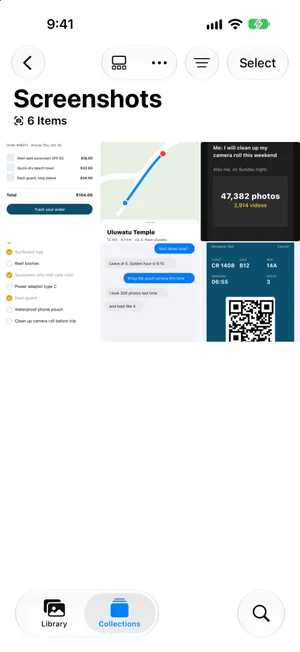
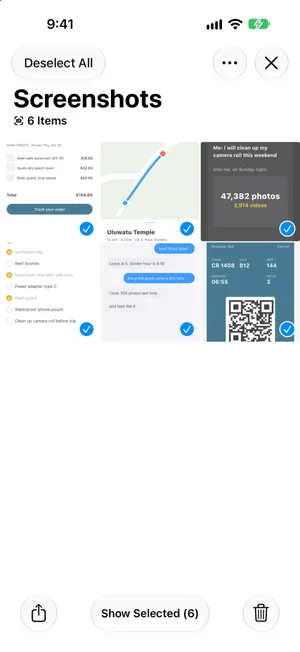
Знімки екрана переміщуються в альбом «Недавно видалені», де зберігаються 30 днів і досі займають місце. Щоб звільнити місце одразу, торкніться «Колекції», відкрийте «Недавно видалені» в розділі «Інше», торкніться «Показати альбом», відімкніть його, торкніться «Вибрати», виберіть знімки екрана, а потім торкніться кнопки «Ще» й «Видалити».
Записи екрана — окремо. Вони мають власну колекцію в розділі «Типи медіавмісту», яка зветься «Записи екрана». Це відео, тож кілька забутих записів можуть займати більше місця, ніж сотні знімків екрана. Перевірте й цю колекцію.
Видалення лише деяких знімків екрана
Якщо хочете позбутися лише частини, пропустіть «Вибрати все». Торкнувшись «Вибрати», торкайтеся кожного знімка екрана, який треба видалити, або проведіть пальцем уздовж ряду, а потім униз, щоб вибрати цілу низку одним рухом. Потім торкніться кнопки кошика.
Що відбувається з видаленим знімком екрана
Колекція «Знімки екрана» — не окрема папка. «Фотографії» складають її з вашої фототеки, тож знімок екрана, видалений там, зникає з фототеки й з усіх альбомів, де він був. Якщо ввімкнено Фото iCloud, видалення доходить також до iCloud та інших ваших пристроїв. Саму колекцію видалити не можна, лише те, що в ній. У самій фототеці немає «Вибрати все»; щоб видалити все одразу, читайте, як видалити всі фото з iPhone.
Потім видалені знімки екрана 30 днів чекають в альбомі «Недавно видалені»:

- Щоб повернути знімок, відкрийте «Недавно видалені», торкніться «Вибрати», виберіть його, а потім торкніться кнопки «Ще» й «Відновити». Він повернеться у фототеку й у колекцію «Знімки екрана». Його там немає? Читайте, як відновити видалені фото на iPhone, щоб дізнатися, де ще шукати.
- Щоб видалити назавжди просто зараз, зробіть те саме, але торкніться «Видалити». Інакше iOS видалить їх через 30 днів.
- Після цього знімок екрана можна повернути лише з копії, зробленої раніше, наприклад із фото, які ви імпортували на комп’ютер. У самих «Фотографіях» його вже нічим не повернути.
Знімок екрана не видаляється? Якщо для деяких знімків екрана немає кнопки кошика, найімовірніше, їх синхронізовано на iPhone з комп’ютера через Finder або iTunes. Фото, синхронізовані таким способом, можна прибрати лише з комп’ютера, змінивши те, що він синхронізує.
Перш ніж вибрати все: знімки, які варто залишити
Видалити всі знімки екрана за раз швидко, але так зникнуть і корисні. Пошукайте:
- посадкові талони, квитки й QR-коди на майбутні подорожі чи події
- чеки, підтвердження замовлень і гарантійні дані
- коди відновлення чи дані для налаштування облікових записів
- нотатки, рецепти чи маршрути, які ви більше ніде не зберегли
«Фотографії» допоможуть їх помітити. У Колекції > Інше є такі колекції, як «Чеки», «QR-коди» і «Документи», що групують фото й знімки екрана за вмістом. В iOS 27 додалася колекція «Посвідчення» для фото документів, що посвідчують особу. Перевірте їх перед масовим видаленням і збережіть усе важливе туди, де йому місце, наприклад у «Нотатки», «Файли» чи «Гаманець». Щоб зберегти кілька знімків в альбомі з ключовими словами, читайте, як упорядкувати знімки екрана на iPhone.
Як не дати знімкам екрана накопичуватися
- Видаляйте одразу. Щойно ви зробили знімок екрана, вікно попереднього перегляду пропонує його видалити. Якщо знімок потрібен лише для того, щоб кудись його вставити, торкніться «Готово» й виберіть «Скопіювати й видалити», тоді він узагалі не потрапить у фототеку.
- Сховайте їх з фототеки. У фототеці торкніться кнопки сортування й фільтрів, торкніться «Параметри перегляду», а потім «Знімки екрана». Вони перестануть захаращувати основний перегляд, але й далі займатимуть місце, тож це наведення ладу, а не прибирання.
- Скористайтеся швидкою командою. У програмі «Швидкі команди» швидка команда з дією «Знайти фото» (з фільтром «Є знімком екрана» і, за бажання, лише для елементів, старших за 30 днів), за якою йде «Видалити фото», прибирає старі знімки екрана одним дотиком. В iOS 27 нова швидка команда відкривається на «Описати швидку команду»; торкніться «Редагувати», щоб додати дії самостійно. «Швидкі команди» попросять підтвердити видалення. Для дуже великих партій, можливо, доведеться ввімкнути «Дозволити видалення великих обсягів даних»: Параметри > Програми > Швидкі команди > Експертні.
Чого бракує вбудованому способу
«Вибрати все» має лише одне налаштування: усе. Альтернатива — торкатися сотень мініатюр по одній, а в розмірі мініатюри посадковий талон і мем виглядають майже однаково. Спосіб зі швидкою командою ще грубіший, бо видаляє за датою, нічого вам не показуючи.
Більшість людей хоче чогось посередині: бачити кожен знімок екрана досить великим, щоб прочитати, і вирішувати за секунду.
Розбір знімків екрана з PrunePic
Режим Screenshots у PrunePic показує лише ваші знімки екрана, по одному й на весь екран, від найновіших або від найстаріших:
- проведіть ліворуч по тих, що вже не потрібні
- проведіть угору по тих, що лишаєте
- проведіть праворуч, щоб додати знімок в улюблені й потім легко його знайти
Оскільки рішення зазвичай очевидне, за один раз можна розібрати кілька сотень знімків екрана. Усе, що ви відкинули ліворуч, чекає в кошику PrunePic, тож можна переглянути список і повернути що завгодно, перш ніж його буде видалено. Коли ви очищаєте кошик, iOS просить підтвердження, і знімки екрана на 30 днів потрапляють в альбом «Недавно видалені».
Режим Screenshots — один із режимів очищення PrunePic, поряд із Videos, On This Day і Trips & Moments. Ваші фото ніколи не залишають пристрій.
Типові помилки
- Забути про «Недавно видалені». Доки ви не очистите цей альбом, видалені знімки екрана ще 30 днів займають місце.
- Видалити квиток, який знадобиться наступного тижня. Спершу перевірте колекції «Чеки» й «QR-коди».
- Видаляти на одному пристрої й чекати, що на інших знімки лишаться. Коли ввімкнено Фото iCloud, видалення синхронізується всюди.
- Забувати про записи екрана. Це відео, і вони часто значно більші за знімки екрана. Щоб знайти інші великі відео, читайте, як знайти великі відео на iPhone.
Підсумок
Фотографії > Колекції > Типи медіавмісту > Знімки екрана, потім «Вибрати», «Вибрати все» й видалити — найшвидший спосіб. Перед цим перевірте «Чеки» й «QR-коди», а після — очистьте альбом «Недавно видалені». Якщо хочете деякі залишити, а решту позбутися, краще перегляньте їх по одному. Знімки екрана — лише одне джерело безладу: про решту читайте, як звільнити пам’ять на iPhone, а про копії того самого зображення — як видалити дублікати фото.
Поширені запитання
Де зберігаються скріншоти на iPhone?
У вашій фототеці в програмі «Фотографії», разом з іншими фото. Щоб побачити лише знімки екрана, відкрийте «Фотографії», торкніться «Колекції», прокрутіть до розділу «Типи медіавмісту» й торкніться «Знімки екрана».
Якщо видалити скріншот, він зникне з фотоплівки?
Так. Колекція «Знімки екрана» — не окрема папка: вона показує знімки екрана з вашої фототеки. Знімок, видалений там, зникає з фототеки й з усіх альбомів, де він був, а якщо ввімкнено Фото iCloud, то також з iCloud та інших ваших пристроїв.
Куди потрапляють видалені скріншоти на iPhone?
В альбом «Недавно видалені» у «Фотографіях», де вони зберігаються 30 днів і досі займають місце. Торкніться «Колекції», відкрийте «Недавно видалені» в розділі «Інше», торкніться «Показати альбом» і відімкніть його за допомогою Face ID, Touch ID або коду допуску.
Чи можна відновити видалені скріншоти на iPhone?
Так, протягом 30 днів: в альбомі «Недавно видалені» торкніться «Вибрати», виберіть знімки екрана, а потім торкніться кнопки «Ще» й «Відновити». Після цього або коли ви видалите їх з альбому «Недавно видалені», повернути їх можна лише з копії, зробленої раніше, наприклад із фото, які ви імпортували на комп’ютер.
Як видалити скріншоти назавжди?
Видаліть їх, а потім видаліть ще раз з альбому «Недавно видалені»: торкніться «Вибрати», виберіть їх, а потім торкніться кнопки «Ще» й «Видалити». Інакше iOS видалить їх остаточно через 30 днів. Якщо ввімкнено Фото iCloud, після цього вони зникнуть з усіх ваших пристроїв.
Чи можна видалити альбом «Знімки екрана» на iPhone?
Ні. «Знімки екрана» — це колекція, яку «Фотографії» самі складають з усіх знімків екрана у вашій фототеці, тож її не можна ні видалити, ні перейменувати. Натомість видаліть знімки екрана в ній: торкніться «Вибрати», потім «Вибрати все», а потім кнопки кошика.
Чому я не можу видалити скріншоти на iPhone?
Якщо для деяких із них немає кнопки кошика, найімовірніше, їх синхронізовано на iPhone з комп’ютера через Finder або iTunes. Фото, синхронізовані таким способом, не можна видалити на iPhone: натомість змініть параметри синхронізації фото на комп’ютері.
Куди дівається скріншот після «Скопіювати й видалити»?
Лише в буфер обміну. «Скопіювати й видалити» копіює знімок екрана, щоб ви могли його кудись вставити, і він ніколи не зберігається у «Фотографіях», тож пізніше в альбомі «Недавно видалені» його не знайти. Вставте його, перш ніж копіювати щось інше.
Чи можна сховати скріншоти з фототеки, не видаляючи їх?
Так. У фототеці «Фотографій» торкніться кнопки сортування й фільтрів, торкніться «Параметри перегляду», а потім «Знімки екрана», щоб прибрати їх з основного перегляду фототеки. Вони лишаються в колекції «Знімки екрана» й далі займають місце.
Чи можна видаляти старі скріншоти автоматично?
Вбудованого параметра для цього немає. У програмі «Швидкі команди» можна створити швидку команду, яка знаходить знімки екрана, старші за певну кількість днів, і видаляє їх, а потім запускати її, коли захочете. PrunePic теж нічого не видаляє автоматично: кожне видалення підтверджуєте ви.
Читайте також
- ФункціїClean up old screenshots without losing the ones you needPrunePic's screenshot cleaner shows only your iPhone screenshots, one at a time. Swipe away the clutter and keep the tickets and receipts you still need.
- ФункціїPhoto cleanup modes for screenshots, videos and tripsClean your iPhone camera roll by category: screenshots, videos longest first, a batch, a trip or today's memories. Photos you reviewed stay out of every mode.
- ФункціїUndo any swipe before a photo is deletedPrunePic never deletes a photo when you swipe. Undo it, swipe back or Put Back from the PrunePic Trash, then delete the rest in one batch you confirm in iOS.
 ПосібникиЯк звільнити пам’ять на iPhoneДізнайтеся в «Параметрах», що заповнює iPhone, і приберіть спершу найбільше: відео, вкладення в «Повідомленнях», непотрібні програми й «Недавно видалені». iOS 27.
 ПосібникиЯк видалити дублікати фото на iPhoneОб’єднайте дублікати у вбудованій колекції «Дублікати» в програмі «Фотографії», а потім розберіться з майже однаковими кадрами, які вона пропускає. Для iOS 27.
 ПосібникиСховище iCloud заповнено? Як звільнити місцеПодивіться, що заповнює iCloud, видаліть старі резервні копії, зменште фототеку й почистьте «Повідомлення» та «Пошту», перш ніж платити більше. Для iPhone з iOS 27.