

iPhone 视频能按大小排序吗?如何找出最大的视频
“照片” App 没有按文件大小排序的功能。要找出 iPhone 上最大的视频,可以打开“照片”,轻点“精选集”,再轻点“媒体类型”下的“视频”,找出时长最长的视频,因为时长是判断大小最快的线索。打开任意视频并向上轻扫,即可看到它的确切文件大小。如果想要一份排好序的列表,可以用快捷指令把视频按时长从长到短排列。
用“照片” App 找出大视频10分钟
- 只显示视频打开“照片”,轻点“精选集”,滚动到“媒体类型”,然后轻点“视频”。每个缩略图都会显示视频的时长。
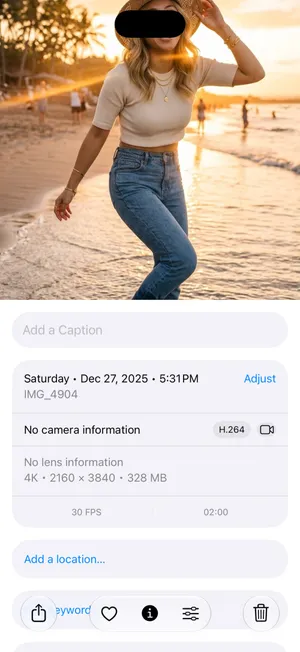
- 查看文件大小轻点一个长视频,然后向上轻扫或轻点信息按钮。详细信息中包括文件大小、拍摄所用的相机和分辨率。
- 也检查一下录屏返回“媒体类型”,打开“录屏”。被遗忘的录屏可能长达好几分钟。
- 删除视频并清空“最近删除”删除不需要的视频,然后打开“更多项目”下方的“最近删除”,在那里再删除一次,立即释放空间。
视频几乎总是 iPhone 照片图库中最占空间的内容,几个长视频占用的空间就可能超过几千张照片。问题在于找到它们:iOS 27 中的“照片” App 仍然不能按文件大小排序,只能按日期排序。下面是行之有效的几种方法,按速度从快到慢排列。它们在 iOS 26 上的操作方式相同,只有 iOS 27 在快捷指令中新增的一个界面除外,下文会注明。
为什么 iPhone 视频这么大?
iPhone 自己就给出了答案。打开设置 › 相机 › 录制视频,界面会列出每种设置下一分钟视频大约占用多少空间。在默认设置下(“高效”格式,并打开 HDR 视频),iOS 27 上的 iPhone 18 Pro 列出了以下数据:

| 录制设置 | 一分钟约占 |
|---|---|
| 720p HD/30 fps | 45 MB |
| 1080p HD/30 fps(默认) | 65 MB |
| 1080p HD/120 fps | 190 MB |
| 4K/24 fps | 150 MB |
| 4K/30 fps | 190 MB |
| 4K/60 fps | 440 MB |
| 4K/120 fps(Pro 机型) | 800 MB |
关闭 HDR 视频后,数据会略有下降,例如 1080p 降至 60 MB,4K/30 fps 降至 170 MB。你的机型列出的设置可能更少。慢动作、电影效果和 ProRes 视频占用的空间更多。结论是:一段十分钟的 4K 视频接近 2 GB,相当于几百张照片。
所以,大小约等于时长乘以该设置下每分钟的大小。一段三分钟的 4K/60 fps 视频(约 1.3 GB)比一段十分钟的 1080p/30 fps 视频(约 650 MB)还大。如果发现某个短视频反而最占空间,记住这一点就明白了。
iPhone 视频能按大小排序吗?
在“照片” App 中不行。它的排序按钮只提供添加日期和拍摄日期这两种按日期的排序方式,“照片”中也没有任何列表按文件大小或时长排列项目。“设置”中的“iPhone 储存空间”会显示整个照片图库占用了多少空间,但不会显示是哪些项目占用的。
你可以改用以下方法,从最快到最全面:
| 方法 | 显示内容 | 能给视频排序吗? |
|---|---|---|
| “照片”中的“视频” | 每个视频的时长 | 不能,只按日期排序 |
| 单个视频的信息面板 | 确切的文件大小 | 不能,一次只能看一个视频 |
| 快捷指令 | 按时长排序的视频 | 能,按时长 |
| “文件” App | 下载的视频文件 | 能,按大小,但仅限“照片”以外的文件 |
| PrunePic 的 Videos 模式 | 每张卡片上的时长和文件大小 | 能,按时长 |
方法 1:浏览媒体类型中的“视频”
- 打开照片,轻点精选集。
- 滚动到媒体类型,轻点视频。
- 浏览缩略图。每个缩略图的角落都会显示视频的时长。
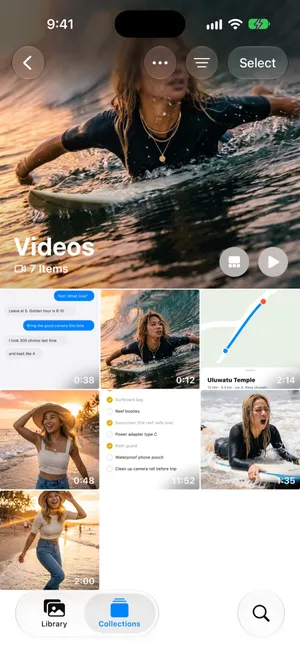
时长是很好的第一条线索。音乐会、学校演出的十分钟视频,或者忘了停止的录屏,通常就是你要找的。顶部的排序按钮只能按日期排列视频。
“视频”中也包括你的录屏。如果只想看录屏,请打开“媒体类型”下的录屏。意外开始的录屏可能会录很久:上图中那段 11:52 的视频,就是一段被遗忘的打包清单录屏。我们的删除录屏指南专门介绍了录屏。
方法 2:在信息面板中查看确切大小
打开一个视频,然后向上轻扫或轻点信息按钮。详细信息面板会列出文件大小,以及拍摄所用的相机、分辨率和帧率。这是在“照片” App 中查看视频确切大小的唯一方法,而且一次只能看一个,所以可以用它来确认你在方法 1 中找到的长视频。
方法 3:用快捷指令列出最长的视频
“快捷指令” App 可以搜索你的图库并按时长排序,而“照片”做不到:
- 在快捷指令中,轻点添加按钮来创建新的快捷指令。在 iOS 27 上,它会先打开描述快捷指令;轻点编辑即可自己动手创建(在 iOS 26 上会直接打开编辑器)。搜索查找照片操作并添加。
- 添加一个筛选条件:媒体类型“是”视频。也可以再添加持续时间“大于”某个值,比如 2 分钟。
- 将排序方式设为持续时间,顺序设为最长的排最前,并打开限制,只取前 20 个左右。
- 添加快速查看操作来逐个浏览结果,或添加删除照片操作来删除它们。删除任何内容之前,快捷指令都会请你确认。
它仍然是按时长而不是按大小排序,所以一段短的 4K 视频可能排在一段长的 1080p 视频后面。
方法 4:“照片”以外的视频
并非所有大视频都在你的照片图库里:
- 文件:下载或存到“文件”中的视频可以按大小排序。打开文件,浏览到我的 iPhone 或 iCloud 云盘,轻点“更多”按钮,然后选择按大小排序。
- 流媒体下载:在 TV App 和其他流媒体 App 中下载的剧集和电影,会显示在设置 › 通用 › iPhone 储存空间中相应 App 的条目下。
- 信息:在对话中,轻点顶部的名字,轻点照片,然后筛选视频,即可看到别人发给你的视频。
删除大视频并收回空间
确定要删除哪些视频后:
- 在“视频”中轻点选择,然后轻点每个要删除的视频。
- 轻点删除按钮(废纸篓图标)并确认。按钮上会显示你选中的数量,例如删除 2 个视频,“照片”还会提醒你这些视频会在“最近删除”中保留 30 天。
- 返回精选集,滚动到更多项目,打开最近删除。轻点查看相簿,并用面容 ID 或密码解锁。
- 轻点选择,选中同样的视频,然后轻点“更多”按钮和删除。
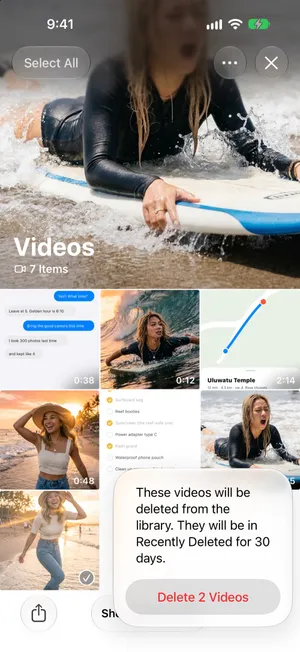
第 3 步很重要。删除的视频会在“最近删除”中保留 30 天,仍然占用空间,所以在那里也删除之前,你的储存空间不会变化。打开 iCloud 照片后,删除操作也会同步到 iCloud 和你的其他设备。
这些方法的不足
“视频”能显示时长,但不显示大小。信息面板能显示大小,但一次只能看一个视频。快捷指令能按时长排列,但给你的只是一份列表,而不是一种从容做决定的方式。它们都不能让你看一眼视频、一秒钟做出决定,然后直接跳到下一个最大的视频。
用 PrunePic 找出并删除大视频
PrunePic 的 Videos 模式只显示你的视频和录屏,并且可以按 Longest first(从长到短)排列,最可能占空间的视频会排在最前面。它按时长而不是文件大小排序,但每张卡片的角落都会显示文件大小,50 MB 及以上的视频还会带有 🐘 标记,所以你在做决定之前就能清楚地看到能释放多少空间。轻点一下,视频就会全屏播放。


之后每个视频只需一个手势:向左轻扫删除,向上轻扫保留,向右轻扫加入“个人收藏”。轻扫过的视频会留在 PrunePic 废纸篓(App 中显示为 Trash)中,直到你清空它,废纸篓会显示它们总共占用的空间。你还可以在卡片布局设置中选择卡片角落显示的内容,例如日期或分辨率。
Videos 模式是 PrunePic 的清理模式之一,属于 PrunePic Pro。你的照片和视频永远不会离开你的设备。
留住精彩瞬间,甩掉多余体积
并不是每个长视频都该删掉。有些是你在乎的某件事唯一的录像。删除之前:
- 剪辑:在“照片”中打开视频,轻点编辑按钮,拖动帧检视器的两端,只留下重要的部分,然后轻点对勾。选择将视频保存为新剪辑,然后删除较长的原视频。只选择保存视频会保留完整的原视频,以便撤销剪辑,所以几乎释放不了空间。
- 保留一帧画面:在最精彩的瞬间暂停,轻点“更多”按钮,选择 iOS 27 新增的将视频帧保存为照片。在 iOS 26 上,可以改为截屏。
- 收藏它:如果决定保留,在 PrunePic 中向右轻扫,或在“照片”中轻点爱心,以后就能轻松找到。

常见错误
- 忘了“最近删除”:删除的视频在 30 天内仍会占用空间。清理之后请清空“最近删除”。
- 只看时长:一段一分钟的 4K60 视频(约 440 MB)比一段五分钟的 1080p 视频(约 325 MB)还大。拿不准时,请查看信息面板。
- 剪辑后没有保存为新剪辑:普通剪辑会保留原视频,所以视频占用的空间不变。
- 删除了唯一的副本:打开 iCloud 照片后,删除操作也会把视频从 iCloud 中移除。如果想只在 iCloud 中保留一份,请阅读如何从 iPhone 删除照片但保留在 iCloud 中。
总结
从“照片” › “精选集” › “媒体类型” › “视频”开始,在信息面板中查看最长的视频,也别忘了“录屏”。如果想要一份列表,可以用快捷指令按时长排列视频。删除几个大视频通常是释放 iPhone 储存空间最快的方法,同时也会释放 iCloud 储存空间。如果你现在空间已经用完,请参阅 iPhone 储存空间已满。
常见问题
如何在 iPhone 上按大小排序视频?
在“照片” App 中做不到:它既不能按文件大小排序,也不能按时长排序。最接近的内置方法是用快捷指令按时长从长到短列出视频,这是一个不错的替代指标。至于大小本身,只能打开视频并向上轻扫,在信息面板中一个一个地查看。PrunePic 的 Videos 模式会在每张卡片上显示文件大小,并按时长从长到短播放视频。
iPhone 的“照片” App 能按大小排序视频吗?
不能。“照片”可以只显示视频,但只能按日期排序,从不按文件大小或时长排序。你可以在每个视频的信息面板中查看它的大小,或者用快捷指令或第三方 App 按时长排列视频。
如何在 iPhone 上查看视频的文件大小?
在“照片”中打开视频,然后向上轻扫或轻点信息按钮。文件大小会和其他详细信息一起列出,例如拍摄所用的相机、分辨率和帧率。
为什么有时短视频比长视频还大?
大小不仅取决于时长,还取决于分辨率和帧率。一分钟 4K/60 fps 视频占用的空间是一分钟 1080p/30 fps 视频的好几倍,慢动作和 ProRes 视频还要更大。
为什么我的 iPhone 视频这么大?
近几代 iPhone 以高分辨率并开启 HDR 录制视频,所以即使是默认设置 1080p/30 fps,每分钟也要占用约 65 MB。4K/60 fps 每分钟约占 440 MB。“设置” › “相机” › “录制视频”列出了每种设置下一分钟视频的大小。
从 iPhone 删除视频会把它从 iCloud 中也删除吗?
会,前提是打开了 iCloud 照片。视频会同时从你的所有设备上删除,30 天内可以从“最近删除”中恢复;但如果你的 iCloud 储存空间已超出上限,iOS 会立即将其移除。
剪辑视频能释放空间吗?
只有当你只保留剪短后的版本时才能。剪辑完成后选择“将视频保存为新剪辑”,然后删除较长的原视频。直接选择“保存视频”会保留完整的原视频,以便你撤销剪辑,所以几乎释放不了空间。
延伸阅读
- 功能Review long videos and delete the ones you no longer needPrunePic's video cleaner for iPhone puts your longest clips first, shows each one's length and file size, and lets you watch it full screen before you swipe.
- 功能Swipe to delete photos, one at a timePrunePic shows your iPhone photos and videos one at a time. Swipe left to delete, up to keep, right to favorite. Nothing is gone until you empty the trash.
- 功能Photo cleanup modes for screenshots, videos and tripsClean your iPhone camera roll by category: screenshots, videos longest first, a batch, a trip or today's memories. Photos you reviewed stay out of every mode.
 指南如何删除 iPhone 上的录屏在“照片” App 中找到 iPhone 上的所有录屏,查看每个录屏占用多少空间,删除其中一个或全部录屏,然后真正释放空间。已在 iOS 27 上实测。
 指南如何释放 iPhone 储存空间在“设置”中查看是什么占满了 iPhone 储存空间(也就是常说的手机内存),然后先清理最大的项目:视频、“信息”附件、不用的 App 和“最近删除”。适用于 iOS 27。
 指南iPhone 内存不足、储存空间已满:现在就这样做iPhone 内存不足、储存空间已满,拍不了照片也装不了 iOS 更新?教你几分钟内腾出空间,弄清为什么删了照片空间却没变,并避免手机再次被塞满。