

Comment supprimer les enregistrements d’écran sur iPhone
Ouvrez Photos, touchez Collections, faites défiler jusqu’à Types de média et touchez Enregistrements d’écran. Touchez Sélectionner, puis les enregistrements à supprimer, ou Tout sélectionner. Touchez le bouton de suppression et confirmez. Les enregistrements passent 30 jours dans Supprimées récemment : supprimez-les là aussi pour récupérer l’espace tout de suite.
Supprimer des enregistrements d’écran avec l’app Photos3 minutes
- Ouvrir Enregistrements d’écranOuvrez Photos, touchez Collections, faites défiler jusqu’à Types de média et touchez Enregistrements d’écran.
- Sélectionner les enregistrementsTouchez Sélectionner, puis chaque enregistrement à supprimer, ou touchez Tout sélectionner.
- Les supprimerTouchez le bouton de suppression, puis confirmez avec Supprimer, par exemple Supprimer 3 vidéos.
- Les supprimer de Supprimées récemmentDans Collections, ouvrez Supprimées récemment dans la section Autres, touchez Afficher l’album et déverrouillez-le. Touchez Sélectionner, choisissez les enregistrements, puis touchez le bouton Plus et Supprimer.
Un enregistrement d’écran se lance facilement et s’oublie tout aussi facilement. Celui que vous vouliez faire durer quelques secondes peut tourner dix minutes, et ceux faits pour montrer un bug ou un itinéraire à quelqu’un restent dans votre photothèque bien après avoir été partagés. Voici comment les retrouver tous et les supprimer dans l’app Photos, testé sur iOS 27. Les étapes sont les mêmes sur iOS 26.
Retrouver tous les enregistrements d’écran
iOS place les enregistrements d’écran dans l’app Photos, mélangés à vos autres vidéos. Photos leur consacre aussi leur propre collection :
- Ouvrez Photos et touchez Collections.
- Faites défiler jusqu’à Types de média et touchez Enregistrements d’écran.
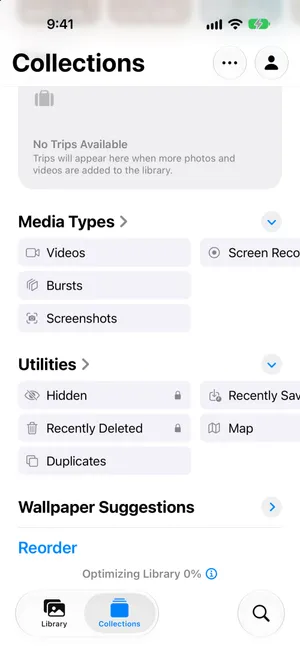
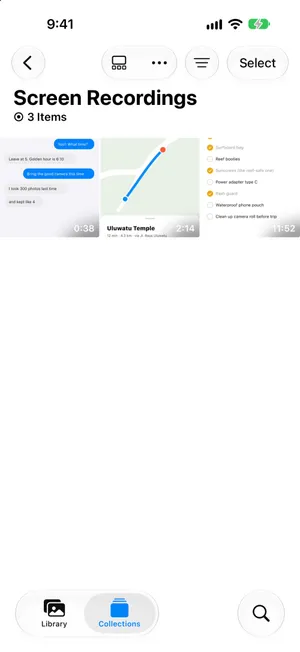
La collection n’apparaît que si votre photothèque contient au moins un enregistrement. Chaque vignette indique sa durée, le meilleur indice rapide pour repérer ceux qui prennent le plus de place. Les enregistrements sont des vidéos : ils apparaissent donc aussi dans la collection Vidéos et dans votre photothèque.
Voir la place qu’occupe un enregistrement
Ouvrez un enregistrement, puis balayez vers le haut ou touchez le bouton d’informations. Les détails indiquent Enreg. de l’écran, avec la résolution, la taille du fichier, la cadence d’images et la durée.
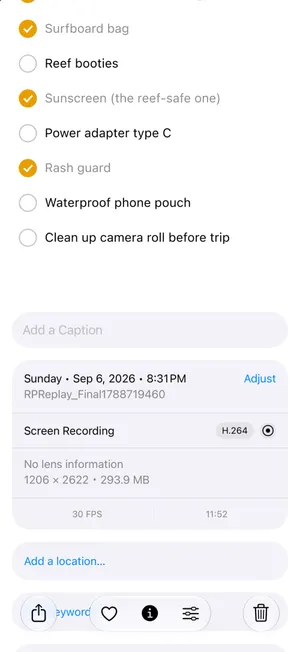
Celui-ci a tourné près de 12 minutes, à filmer une liste de bagages que personne ne regardait. C’est le genre d’enregistrement à chercher : long, et sans rien dont vous ayez besoin.
En supprimer certains ou tous
- Dans Enregistrements d’écran, touchez Sélectionner.
- Touchez chaque enregistrement à supprimer, ou touchez Tout sélectionner en haut à gauche.
- Touchez le bouton de suppression en bas à droite.
- Confirmez avec le bouton rouge, qui compte ce que vous avez choisi, par exemple Supprimer 3 vidéos.
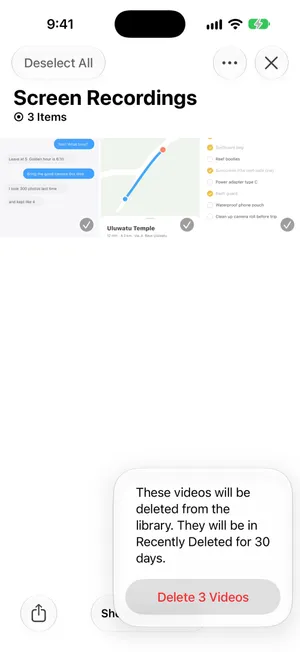
Pour supprimer un seul enregistrement, vous pouvez aussi l’ouvrir et toucher le bouton de suppression, ou maintenir le doigt sur sa vignette et toucher Supprimer.
Libérer l’espace : vider Supprimées récemment
Supprimer un enregistrement ne libère pas encore son espace. Photos le conserve 30 jours dans Supprimées récemment, au cas où vous changeriez d’avis, et il continue d’y occuper votre stockage.
- Touchez Collections, faites défiler jusqu’à Autres et touchez Supprimées récemment.
- Touchez Afficher l’album et déverrouillez-le avec Face ID ou votre code.
- Touchez Sélectionner, choisissez les enregistrements, puis touchez le bouton Plus et Supprimer.

Avec Photos iCloud activé, les enregistrements sont aussi supprimés d’iCloud et de vos autres appareils, ce qui libère également du stockage iCloud.
Garder la partie utile d’un enregistrement
Certains enregistrements contiennent quelques secondes dont vous avez besoin : une étape dans une app, un itinéraire, un moment d’un appel vidéo. Gardez ces secondes et supprimez le reste :
- Raccourcissez-le. Ouvrez l’enregistrement, touchez le bouton de modification, faites glisser les extrémités de la barre d’images jusqu’à la partie utile, touchez la coche et choisissez Enregistrer la vidéo comme nouvel extrait. Supprimez ensuite le long original. Un simple Enregistrer la vidéo conserve l’enregistrement complet pour que le raccourcissement puisse être annulé : cela ne libère donc que peu d’espace, voire aucun.
- Gardez une image fixe. Si une seule image suffit, comme un code ou une adresse, mettez en pause dessus, touchez le bouton Plus et choisissez Enregistrer l’image vidéo en tant que photo, une nouveauté d’iOS 27. Sur iOS 26, faites plutôt une capture d’écran.
Les étapes sont les mêmes que pour n’importe quelle longue vidéo. Notre guide pour trouver les vidéos volumineuses sur iPhone montre l’écran de raccourcissement.
Pourquoi les enregistrements s’accumulent, et comment l’éviter
- Un enregistrement que vous avez oublié d’arrêter. Pendant qu’il tourne, un indicateur rouge s’affiche en haut de l’écran. Sur un iPhone doté de la Dynamic Island, touchez le cercle rouge, puis le bouton d’arrêt. Sur les autres modèles, touchez le minuteur rouge en haut à gauche, puis Arrêter.
- Des enregistrements partagés dont vous n’avez plus besoin. Une fois l’enregistrement envoyé à quelqu’un, il n’a généralement plus de raison de rester dans votre photothèque.
- Des enregistrements lancés par erreur depuis la commande Enregistrement de l’écran du Centre de contrôle. Si cela arrive souvent, ouvrez le Centre de contrôle et touchez le bouton d’ajout en haut à gauche pour déplacer la commande ou la retirer.
Aucun réglage ne supprime automatiquement les enregistrements d’écran : un passage rapide par la collection Enregistrements d’écran une fois par mois suffit à les empêcher de s’accumuler.
Trouver les longs enregistrements avec PrunePic
PrunePic n’a pas de filtre à part pour les enregistrements d’écran. Son mode Vidéos les affiche avec vos autres vidéos, et Les plus longues d’abord place l’enregistrement oublié de dix minutes tout en haut, où vous le verrez en premier.

Chaque carte affiche la durée et la taille du fichier, et tout ce qui fait 50 Mo ou plus reçoit un badge de gros fichier. Vous pouvez choisir d’autres détails pour les coins dans les réglages des cartes. Touchez lecture pour vérifier ce que contient un enregistrement, puis swipez à gauche pour l’envoyer dans la Corbeille PrunePic, ou vers le haut pour le garder. Rien n’est supprimé tant que vous n’avez pas vidé cette corbeille, et iOS garde ensuite les éléments 30 jours dans Supprimées récemment.
Le mode Vidéos fait partie de PrunePic Pro. Vos photos et vidéos ne quittent jamais votre appareil.
Les erreurs à éviter
- S’arrêter à Supprimées récemment. L’espace ne revient qu’une fois les enregistrements supprimés là aussi, ou au bout de 30 jours.
- Tout sélectionner sans regarder. L’enregistrement d’un rapport de bug ou d’une confirmation de réservation peut encore servir. Vérifiez les courts avant de tout supprimer.
- Raccourcir sans nouvel extrait. Enregistrer la vidéo conserve l’enregistrement complet : il occupe donc le même espace.
- Oublier les autres vidéos. Les enregistrements d’écran sont rarement les seuls éléments volumineux. Consultez comment libérer de l’espace sur iPhone pour le reste, et comment supprimer toutes les captures d’écran pour leurs cousines fixes.
En résumé
Ouvrez Photos › Collections › Types de média › Enregistrements d’écran, vérifiez les plus longs dans les détails, sélectionnez ce dont vous n’avez plus besoin et supprimez-le. Videz ensuite Supprimées récemment pour récupérer l’espace. Gardez les quelques secondes qui comptent avec Enregistrer la vidéo comme nouvel extrait avant de laisser partir le reste.
Questions fréquentes
Où trouver les enregistrements d’écran sur iPhone ?
Dans l’app Photos, avec vos autres photos et vidéos. Pour n’afficher qu’eux, ouvrez Photos, touchez Collections, faites défiler jusqu’à Types de média et touchez Enregistrements d’écran.
Pourquoi Enregistrements d’écran n’apparaît-il pas dans Photos ?
La collection Enregistrements d’écran n’apparaît sous Types de média que si votre photothèque contient au moins un enregistrement. Si elle est absente, votre photothèque ne contient aucun enregistrement d’écran : iOS place chaque enregistrement dans Photos.
Les enregistrements d’écran prennent-ils beaucoup de place ?
Cela peut arriver. Un enregistrement d’écran est une vidéo à la résolution de votre écran, et il grossit tant qu’il tourne. Ouvrez un enregistrement et balayez vers le haut pour voir sa taille exacte et sa durée dans les détails.
Supprimer un enregistrement d’écran le supprime-t-il d’iCloud ?
Oui, si Photos iCloud est activé. L’enregistrement est supprimé d’iCloud et de vos autres appareils en même temps. Il reste récupérable 30 jours dans Supprimées récemment, sauf si votre stockage iCloud dépasse sa limite : dans ce cas, iOS le supprime immédiatement.
Comment récupérer un enregistrement d’écran supprimé ?
Ouvrez Photos, touchez Collections, puis Supprimées récemment dans la section Autres, et déverrouillez l’album. Touchez Sélectionner, choisissez l’enregistrement, puis touchez le bouton Plus et Récupérer. Passé 30 jours, ou une fois supprimé de Supprimées récemment, il a définitivement disparu.
Peut-on ne garder qu’une partie d’un enregistrement d’écran ?
Oui. Ouvrez-le, touchez le bouton de modification, faites glisser les extrémités de la barre d’images jusqu’à la partie utile et touchez la coche. Choisissez Enregistrer la vidéo comme nouvel extrait, puis supprimez le long original.
Comment arrêter un enregistrement d’écran sur iPhone ?
Sur un iPhone doté de la Dynamic Island, touchez le cercle rouge en haut de l’écran, puis le bouton d’arrêt. Sur les autres modèles, touchez le minuteur rouge en haut à gauche, puis Arrêter. L’enregistrement est placé dans Photos.
À lire aussi
- FonctionnalitésTriez vos longues vidéos et supprimez celles qui ne servent plusLe mode Vidéos de PrunePic met vos clips les plus longs en premier, affiche la durée et la taille de chacun, et vous laisse le regarder en plein écran avant de swiper.
- FonctionnalitésAnnuler la suppression de photos sur iPhonePhoto supprimée par erreur ? Supprimées récemment la garde 30 jours. Voici comment la récupérer, et comment vérifier avant de supprimer la prochaine fois.
- FonctionnalitésChoisissez ce qu’affiche chaque carte pendant le triPrunePic affiche la date et la taille du fichier sur chaque carte photo, et la durée sur les vidéos. Choisissez d’autres infos pour chaque coin, photos et vidéos à part.
 GuidesTrier les vidéos iPhone par taille ? Comment trouver les plus lourdesL’app Photos ne trie pas les vidéos par taille. Voici comment trouver les plus lourdes malgré tout : collection Vidéos, panneau d’infos, raccourci et Fichiers. iOS 27.
 GuidesComment supprimer toutes les captures d’écran sur iPhoneSupprimez toutes vos captures d’écran d’un coup dans la collection Captures d’écran de Photos, gardez celles qui servent encore et évitez qu’elles s’accumulent.
 GuidesComment libérer de l’espace sur iPhoneVoyez ce qui remplit votre iPhone dans Réglages, puis supprimez d’abord le plus lourd : vidéos, pièces jointes de Messages, apps inutilisées et Supprimées récemment.