

Video’s op je iPhone sorteren op grootte? Zo vind je de grootste
De Foto’s-app kan niet sorteren op bestandsgrootte. Open Foto’s, tik op Verzamelingen en dan op Video’s onder Mediatypen, en zoek de langste clips: de lengte is de snelste aanwijzing voor de grootte. Open een video en swipe omhoog om de exacte bestandsgrootte te zien. Wil je een gerangschikte lijst, dan kan een opdracht je video’s sorteren met de langste eerst.
Grote video’s vinden met de Foto’s-app10 minuten
- Toon alleen je video’sOpen Foto’s, tik op Verzamelingen, scrol naar Mediatypen en tik op Video’s. Elke miniatuur toont de lengte van de clip.
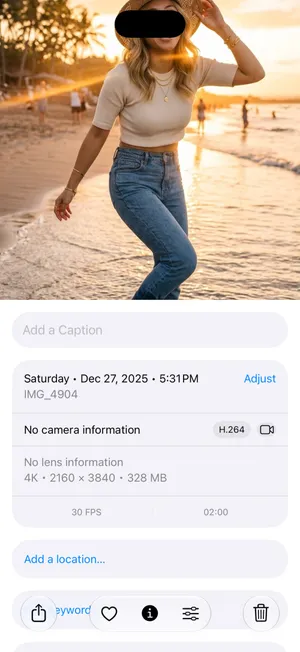
- Bekijk de bestandsgrootteTik op een lange video en swipe omhoog of tik op de infoknop. Bij de details staan de bestandsgrootte, de camera en de resolutie.
- Bekijk ook je schermopnamenGa terug naar Mediatypen en open Schermopnamen. Vergeten opnamen kunnen vele minuten duren.
- Verwijder en leeg Recent verwijderdVerwijder de video’s die je niet nodig hebt, open daarna Recent verwijderd onder Andere en verwijder ze daar ook, zodat de ruimte meteen vrijkomt.
Video’s zijn bijna altijd het grootste onderdeel van een iPhone-fotobibliotheek, en een handvol lange clips kan meer ruimte innemen dan duizenden foto’s. Het probleem is ze vinden: de Foto’s-app in iOS 27 kan nog steeds niet sorteren op bestandsgrootte, alleen op datum. Dit zijn de methoden die werken, de snelste eerst. In iOS 26 werken ze precies zo, op één scherm na dat iOS 27 toevoegt in Opdrachten, verderop vermeld.
Waarom zijn iPhone-video’s zo groot?
Je iPhone geeft zelf het antwoord. Open Instellingen › Camera › Neem video op en het scherm toont ongeveer hoeveel ruimte één minuut inneemt bij elke instelling. Met de standaardinstellingen (het formaat High Efficiency, met HDR-video aan) toont een iPhone 18 Pro met iOS 27 deze cijfers:

| Opname-instelling | Ongeveer één minuut |
|---|---|
| 720p HD op 30 fps | 45 MB |
| 1080p HD op 30 fps (de standaard) | 65 MB |
| 1080p HD op 120 fps | 190 MB |
| 4K op 24 fps | 150 MB |
| 4K op 30 fps | 190 MB |
| 4K op 60 fps | 440 MB |
| 4K op 120 fps (Pro-modellen) | 800 MB |
Met HDR-video uit dalen de cijfers iets, bijvoorbeeld naar 60 MB voor 1080p en 170 MB voor 4K op 30 fps. Jouw model toont misschien minder instellingen. Video in slowmotion, in de modus Film en in ProRes gebruikt meer. De conclusie: een 4K-clip van tien minuten komt in de buurt van 2 GB, evenveel als een paar honderd foto’s.
Dus de grootte is ongeveer de lengte maal het aantal MB per minuut van de instelling. Een clip van drie minuten in 4K op 60 fps (ongeveer 1,3 GB) weegt zwaarder dan een clip van tien minuten in 1080p op 30 fps (ongeveer 650 MB). Houd daar rekening mee als een korte clip de zwaarste blijkt te zijn.
Kun je iPhone-video’s op grootte sorteren?
Niet in de Foto’s-app. De sorteerknop biedt alleen Toegevoegd en Vastgelegd, twee soorten datumvolgorde, en geen enkele lijst in Foto’s rangschikt onderdelen op bestandsgrootte of op lengte. iPhone-opslag in Instellingen laat zien hoeveel ruimte de hele fotobibliotheek inneemt, maar niet welke onderdelen die ruimte innemen.
Wat je in plaats daarvan kunt doen, van snelst tot grondigst:
| Methode | Toont | Rangschikt de clips? |
|---|---|---|
| Verzameling Video’s in Foto’s | De lengte van elke clip | Nee, alleen op datum |
| Infopaneel van één video | De exacte bestandsgrootte | Nee, één video tegelijk |
| Een opdracht | Je video’s gesorteerd op lengte | Ja, op lengte |
| Bestanden-app | Gedownloade videobestanden | Ja, op grootte, maar alleen bestanden buiten Foto’s |
| Modus Videos van PrunePic | Lengte en bestandsgrootte op elke kaart | Ja, op lengte |
Methode 1: blader door de verzameling Video’s
- Open Foto’s en tik op Verzamelingen.
- Scrol naar Mediatypen en tik op Video’s.
- Bekijk de miniaturen. Op elke miniatuur staat de lengte van de clip in de hoek.
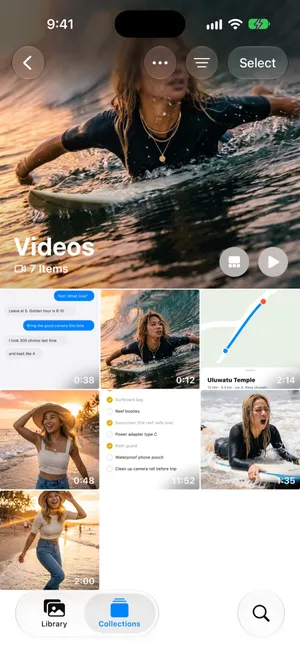
Lengte is een goede eerste aanwijzing. De clips van tien minuten van een concert, een schoolvoorstelling of een schermopname die je vergat te stoppen, zijn meestal de clips die je zoekt. De sorteerknop bovenaan zet de clips alleen op datum.
De verzameling Video’s bevat ook je schermopnamen. Wil je alleen die zien, open dan Schermopnamen onder Mediatypen. Een per ongeluk gestarte opname kan lang doorlopen: die van 11:52 hierboven is een vergeten opname van een paklijst. Onze handleiding over schermopnamen verwijderen gaat daarover.
Methode 2: bekijk de exacte grootte in het infopaneel
Open een video en swipe omhoog of tik op de infoknop. Het detailpaneel toont de bestandsgrootte, samen met de camera, de resolutie en de framerate. Het is de enige manier om de exacte grootte van een video in de Foto’s-app te zien, één video tegelijk, dus gebruik het om de lange clips te controleren die je bij methode 1 hebt gevonden.
Methode 3: een opdracht die je langste video’s toont
De Opdrachten-app kan je bibliotheek doorzoeken en op duur sorteren, wat Foto’s niet kan:
- Tik in Opdrachten op de plusknop om een nieuwe opdracht te maken. In iOS 27 opent eerst Beschrijf een opdracht; tik op Wijzig om hem zelf samen te stellen (in iOS 26 opent de editor meteen). Zoek de actie Zoek foto’s en voeg die toe.
- Voeg een filter toe: Mediatype is Video. Voeg eventueel ook Duur is groter dan, bijvoorbeeld, 2 minuten toe.
- Zet Sorteer op op Duur en Volgorde op Langste eerst, en schakel Limiet in om ongeveer de top 20 te krijgen.
- Voeg een actie Snelle weergave toe om door de resultaten te bladeren, of Verwijder foto’s om ze te verwijderen. Opdrachten vraagt je om bevestiging voordat er iets wordt verwijderd.
De opdracht sorteert nog steeds op lengte, niet op grootte, dus een korte 4K-clip kan lager staan dan een lange 1080p-clip.
Methode 4: video’s buiten Foto’s
Niet elke grote video staat in je fotobibliotheek:
- Bestanden. Video’s die je hebt gedownload of in Bestanden hebt bewaard, kun je op grootte sorteren. Open Bestanden, ga naar Op mijn iPhone of iCloud Drive, tik op de knop Meer en kies sorteren op Grootte.
- Gedownloade series en films. Afleveringen en films die je in de TV-app en andere streamingapps hebt gedownload, staan in Instellingen › Algemeen › iPhone-opslag onder elke app.
- Berichten. Tik in een gesprek op de naam bovenaan, tik op Foto’s en filter op Video’s om de clips te zien die mensen je hebben gestuurd.
Grote video’s verwijderen en de ruimte terugkrijgen
Als je weet welke clips weg mogen:
- Tik in de verzameling Video’s op Selecteer en tik op elke video die je wilt verwijderen.
- Tik op de prullenmandknop en bevestig. De knop telt wat je hebt gekozen, bijvoorbeeld Verwijder 2 video’s, en Foto’s herinnert je eraan dat de video’s 30 dagen in Recent verwijderd blijven staan.
- Ga terug naar Verzamelingen, scrol naar Andere en open Recent verwijderd. Tik op Bekijk album en ontgrendel het met Face ID of je toegangscode.
- Tik op Selecteer, kies dezelfde video’s, tik dan op de knop Meer en op Verwijder.
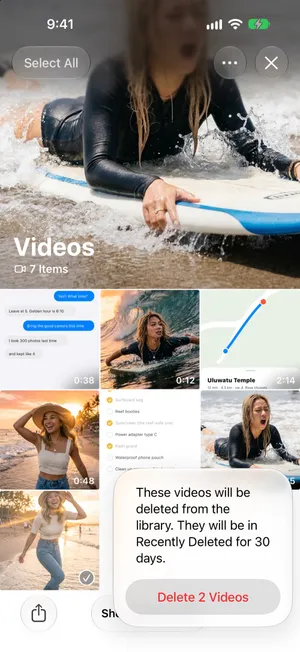
Stap 3 is belangrijk. Verwijderde video’s blijven 30 dagen in Recent verwijderd staan en nemen dan nog steeds ruimte in, dus je opslag verandert pas als je ze daar ook verwijdert. Met iCloud-foto’s aan geldt het verwijderen ook voor iCloud en je andere apparaten.
Wat deze methoden missen
De verzameling Video’s toont de lengte, maar niet de grootte. Het infopaneel toont de grootte, maar één video tegelijk. De opdracht rangschikt op lengte, maar geeft je een lijst in plaats van een rustige manier om te beslissen. Met geen van alle kun je een clip bekijken en in een seconde beslissen, om dan meteen door te gaan naar de volgende grote clip.
Grote video’s vinden en verwijderen met PrunePic
De modus Videos van PrunePic toont alleen je clips en schermopnamen en kan ze sorteren met de langste eerst (Longest first), zodat de clips die waarschijnlijk het grootst zijn als eerste komen. PrunePic sorteert op lengte, niet op bestandsgrootte, maar elke kaart toont de bestandsgrootte in de hoek, en alles van 50 MB of meer krijgt een 🐘-badge, zodat je precies ziet wat je vrijmaakt voordat je beslist. Video’s spelen met één tik schermvullend af.


Daarna is het één gebaar per video: swipe naar links om te verwijderen, omhoog om te bewaren, naar rechts om aan Favorieten toe te voegen. Weggeswipete video’s wachten in de PrunePic-prullenmand (Trash in de app), die laat zien hoeveel ruimte ze samen innemen, tot je hem leegt. Je kunt ook kiezen wat de hoeken van de kaart tonen, zoals de datum of de resolutie, in de instellingen voor de kaartindeling.
De modus Videos is een van de opruimmodi van PrunePic en hoort bij PrunePic Pro. Je foto’s en video’s verlaten nooit je apparaat.
Het moment bewaren, de ballast kwijt
Niet elke lange video moet weg. Soms is het de enige opname van iets wat je dierbaar is. Voordat je verwijdert:
- Kort hem in. Open de video in Foto’s, tik op de wijzigknop, sleep de uiteinden van de frameviewer naar het deel dat ertoe doet en tik op het vinkje. Kies Bewaar video als nieuw fragment en verwijder daarna het lange origineel. Met alleen Bewaar video blijft het volledige origineel bewaard, zodat het inkorten ongedaan kan worden gemaakt, dus dat levert weinig of niets op.
- Bewaar één beeld. Pauzeer op het mooiste moment, tik op de knop Meer en kies Bewaar videobeeld als foto, nieuw in iOS 27. In iOS 26 maak je in plaats daarvan een schermafbeelding.
- Maak hem favoriet. Bewaar je hem, swipe dan naar rechts in PrunePic of tik op het hartje in Foto’s, zodat je hem later makkelijk terugvindt.

Veelgemaakte fouten
- Recent verwijderd vergeten. Verwijderde video’s houden hun ruimte 30 dagen vast. Leeg Recent verwijderd na een opruimronde.
- Alleen op de lengte vertrouwen. Een 4K60-clip van één minuut (ongeveer 440 MB) weegt zwaarder dan een 1080p-clip van vijf minuten (ongeveer 325 MB). Kijk bij twijfel in het infopaneel.
- Inkorten zonder een nieuw fragment te bewaren. Gewoon inkorten houdt het origineel, dus de video neemt evenveel ruimte in.
- Je enige kopie verwijderen. Met iCloud-foto’s aan verwijder je hem ook uit iCloud. Wil je alleen een kopie in iCloud houden, lees dan hoe je foto’s van je iPhone verwijdert maar niet uit iCloud.
Kort samengevat
Begin in Foto’s › Verzamelingen › Mediatypen › Video’s, bekijk de langste clips in het infopaneel en vergeet Schermopnamen niet. Een opdracht kan je video’s op lengte rangschikken als je een lijst wilt. Een paar grote video’s verwijderen is meestal de snelste manier om opslag vrij te maken op je iPhone, en het maakt tegelijk iCloud-opslag vrij. Heb je nu meteen geen ruimte meer, kijk dan bij iPhone-opslag vol.
Veelgestelde vragen
Hoe sorteer ik video’s op grootte op mijn iPhone?
In de Foto’s-app kan dat niet: die kan niet sorteren op bestandsgrootte, en ook niet op lengte. De ingebouwde optie die er het dichtst bij komt, is een opdracht die je video’s op duur rangschikt, met de langste eerst, en dat is een goede benadering. Voor de grootte zelf open je een video en swipe je omhoog om die in het infopaneel te lezen, één clip tegelijk. De modus Videos van PrunePic toont de bestandsgrootte op elke kaart en speelt clips af met de langste eerst.
Kan de Foto’s-app op de iPhone video’s op grootte sorteren?
Nee. Foto’s kan je video’s apart tonen, maar sorteert ze alleen op datum, nooit op bestandsgrootte of lengte. Je kunt de grootte van elke video in het infopaneel zien, of een opdracht of een app van een andere ontwikkelaar gebruiken om ze op lengte te rangschikken.
Hoe zie ik de bestandsgrootte van een video op mijn iPhone?
Open de video in Foto’s en swipe omhoog of tik op de infoknop. De bestandsgrootte staat bij de andere details, zoals de camera, de resolutie en de framerate.
Waarom is een korte video soms groter dan een lange?
De grootte hangt behalve van de lengte ook af van de resolutie en de framerate. Een minuut 4K op 60 fps neemt een paar keer zoveel ruimte in als een minuut 1080p op 30 fps, en slowmotion- en ProRes-clips zijn nog groter.
Waarom zijn mijn iPhone-video’s zo groot?
Recente iPhones filmen in hoge resolutie met HDR, dus zelfs de standaardinstelling, 1080p op 30 fps, neemt ongeveer 65 MB per minuut in. 4K op 60 fps neemt ongeveer 440 MB per minuut in. Instellingen › Camera › Neem video op toont voor elke instelling hoe groot een minuut is.
Verwijder ik een video ook uit iCloud als ik hem van mijn iPhone verwijder?
Ja, als iCloud-foto’s aanstaat. De video wordt in één keer van al je apparaten verwijderd, en je kunt hem 30 dagen lang terugzetten uit Recent verwijderd, tenzij je iCloud-opslag over de limiet is: dan verwijdert iOS hem meteen.
Maak je ruimte vrij door een video in te korten?
Alleen als je daarna alleen de korte versie bewaart. Kies Bewaar video als nieuw fragment als je klaar bent met inkorten en verwijder daarna het lange origineel. Met gewoon Bewaar video blijft het volledige origineel bewaard, zodat je het inkorten ongedaan kunt maken, dus dat levert weinig of niets op.
Lees ook
- FunctiesReview long videos and delete the ones you no longer needPrunePic's video cleaner for iPhone puts your longest clips first, shows each one's length and file size, and lets you watch it full screen before you swipe.
- FunctiesSwipe to delete photos, one at a timePrunePic shows your iPhone photos and videos one at a time. Swipe left to delete, up to keep, right to favorite. Nothing is gone until you empty the trash.
- FunctiesPhoto cleanup modes for screenshots, videos and tripsClean your iPhone camera roll by category: screenshots, videos longest first, a batch, a trip or today's memories. Photos you reviewed stay out of every mode.
 HandleidingenZo verwijder je schermopnamen op je iPhoneVind elke schermopname in de Foto’s-app, zie hoeveel ruimte elke opname inneemt en verwijder er één of allemaal. Maak daarna de ruimte vrij. Getest op iOS 27.
 HandleidingenZo maak je opslag vrij op je iPhoneZie in Instellingen wat je iPhone vult en ruim eerst het grootste op: video’s, bijlagen in Berichten, ongebruikte apps en Recent verwijderd. Stappen voor iOS 27.
 HandleidingeniPhone-opslag vol: dit doe je nu meteeniPhone-opslag vol, zodat foto’s of updates niet meer lukken? Maak in minuten ruimte vrij, lees waarom foto’s wissen niet hielp en voorkom dat het weer gebeurt.