

iPhoneの動画を容量の大きい順に並べ替えるには?大きい動画を見つける方法
「写真」アプリには、ファイルサイズで並べ替える機能がありません。「写真」を開いて「コレクション」をタップし、「メディアタイプ」の下にある「ビデオ」で長い動画を探しましょう。長さは、サイズを見分けるいちばん手軽な手がかりです。動画を開いて上にスワイプすれば、正確なファイルサイズがわかります。順位付きのリストがほしいなら、ショートカットで動画を長い順に並べられます。
「写真」アプリで容量の大きい動画を見つける10 分
- 動画だけを表示する「写真」を開いて「コレクション」をタップし、「メディアタイプ」までスクロールして「ビデオ」をタップします。各サムネイルにはクリップの長さが表示されます。
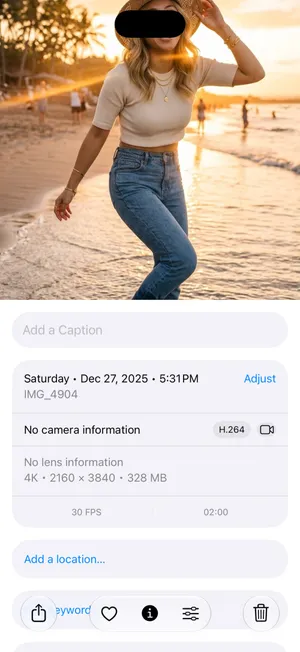
- ファイルサイズを確認する長い動画をタップして、上にスワイプするか情報ボタンをタップします。詳細には、ファイルサイズ、カメラ、解像度が表示されます。
- 画面収録も確認する「メディアタイプ」に戻って「画面収録」を開きます。止め忘れた画面収録は、何分も続いていることがあります。
- 削除して「最近削除した項目」も空にする不要な動画を削除したら、「ユーティリティ」の下にある「最近削除した項目」を開き、そこからも削除してすぐに容量を空けます。
iPhoneの写真ライブラリでいちばん容量を使っているのは、ほぼ間違いなく動画です。長いクリップが数本あるだけで、写真数千枚より多くの容量を使うこともあります。問題は、それを見つけることです。iOS 27の「写真」アプリは、いまだにファイルサイズでは並べ替えられず、日付順にしか並べられません。ここでは、実際に使える方法を手早いものから順に紹介します。iOS 26でも同じように使えますが、iOS 27でショートカットに追加された画面が1つあり、該当する箇所で触れています。
iPhoneの動画はなぜ大きいの?
答えはiPhone自身が教えてくれます。「設定」›「カメラ」›「ビデオ撮影」を開くと、設定ごとに1分あたりのおおよその容量が表示されます。デフォルト設定(「高効率」フォーマットで、「HDRビデオ」がオン)のiOS 27搭載iPhone 18 Proでは、次のように表示されます。

| 撮影設定 | 1分あたりの目安 |
|---|---|
| 720p HD/30 fps | 45 MB |
| 1080p HD/30 fps(デフォルト) | 65 MB |
| 1080p HD/120 fps | 190 MB |
| 4K/24 fps | 150 MB |
| 4K/30 fps | 190 MB |
| 4K/60 fps | 440 MB |
| 4K/120 fps(Proモデル) | 800 MB |
「HDRビデオ」をオフにすると数値は少し下がり、たとえば1080pで60 MB、4K/30 fpsで170 MBになります。お使いのモデルでは、表示される設定がこれより少ないこともあります。スローモーション、シネマティック、ProResの動画はさらに容量を使います。要するに、10分の4Kクリップは2 GB近くになり、写真数百枚分に相当します。
このように、サイズはおおよそ「長さ×設定ごとのレート」で決まります。4K/60 fpsの3分のクリップ(約1.3 GB)は、1080p/30 fpsの10分のクリップ(約650 MB)より重くなります。短いクリップがいちばん重かったときは、これを思い出してください。
iPhoneの動画はサイズ順に並べ替えられる?
「写真」アプリではできません。並べ替えボタンで選べるのは「追加済み」と「撮影日時」という2種類の日付順だけで、「写真」には項目をファイルサイズや長さで順位付けするリストがありません。「設定」の「iPhoneストレージ」では、写真ライブラリ全体が使っている容量はわかりますが、どの項目が容量を使っているかはわかりません。
代わりにできることを、手早いものからじっくり調べるものの順に並べました。
| 方法 | わかること | クリップを順位付けできる? |
|---|---|---|
| 「写真」の「ビデオ」コレクション | すべてのクリップの長さ | いいえ、日付順のみ |
| 動画1本の情報パネル | 正確なファイルサイズ | いいえ、1本ずつ |
| ショートカット | 長さ順に並んだ動画 | はい、長さ順 |
| 「ファイル」アプリ | ダウンロードした動画ファイル | はい、サイズ順。ただし「写真」の外にあるファイルのみ |
| PrunePicのVideosモード | すべてのカードに長さとファイルサイズ | はい、長さ順 |
方法1:「ビデオ」コレクションを見る
- 「写真」を開いて「コレクション」をタップします。
- 「メディアタイプ」までスクロールして「ビデオ」をタップします。
- サムネイルを見ていきます。それぞれの隅にクリップの長さが表示されています。
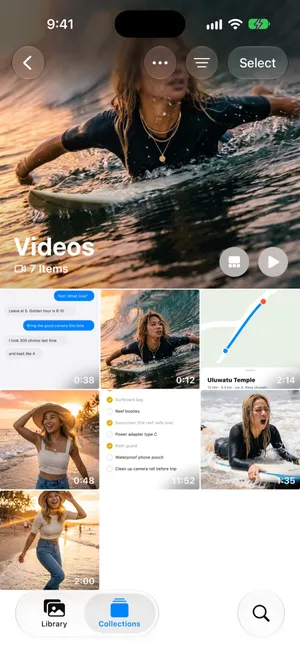
長さは最初の手がかりとして優秀です。コンサートや学芸会の10分のクリップ、止め忘れた画面収録などが、たいてい探している動画です。上部の並べ替えボタンでは、クリップを日付順に並べることしかできません。
「ビデオ」コレクションには画面収録も含まれます。画面収録だけを見るには、「メディアタイプ」の「画面収録」を開きます。うっかり始めた画面収録は、長時間続いていることがあります。上の11:52の動画は、持ち物リストを映したまま止め忘れた画面収録です。画面収録については画面収録を削除する方法で解説しています。
方法2:情報パネルで正確なサイズを確認する
動画を開き、上にスワイプするか情報ボタンをタップします。詳細パネルには、カメラ、解像度、フレームレートとともにファイルサイズが表示されます。「写真」アプリで動画の正確なサイズを確認できるのはこの方法だけで、しかも1本ずつなので、方法1で見つけた長いクリップの確認に使いましょう。
方法3:長い動画を一覧にするショートカット
「ショートカット」アプリなら、「写真」にはできない、ライブラリの検索と長さでの並べ替えができます。
- 「ショートカット」で追加ボタンをタップして、新しいショートカットを作成します。iOS 27では最初に「ショートカットを説明」が開くので、「編集」をタップして自分で作成します(iOS 26では、すぐにエディタが開きます)。「写真を検索」アクションを検索して追加します。
- フィルタを追加します。「メディアタイプ」が「ビデオ」。必要に応じて「継続時間」の条件も追加し、たとえば2分より大きいものに絞り込みます。
- 「並び順序」を「継続時間」に、「順序」を「長い順」にして、「制限」をオンにし、上位20本ほどに絞ります。
- 結果を順に見るには「クイックルック」アクションを、削除するには「写真を削除」アクションを追加します。ショートカットは、何かを削除する前に確認を求めます。
並べ替えの基準はサイズではなく長さのままなので、短い4Kクリップが長い1080pのクリップより下に来ることがあります。
方法4:「写真」の外にある動画
大きな動画が、すべて写真ライブラリにあるとは限りません。
- 「ファイル」。 ダウンロードした動画や「ファイル」に保存した動画は、サイズ順に並べ替えられます。「ファイル」を開いて「このiPhone内」または「iCloud Drive」を表示し、「その他」ボタンをタップして「サイズ」での並べ替えを選びます。
- ストリーミングのダウンロード。 TVアプリやほかのストリーミングアプリでダウンロードしたエピソードや映画は、「設定」›「一般」›「iPhoneストレージ」の各アプリの項目に表示されます。
- 「メッセージ」。 会話を開いて上部の名前をタップし、「写真」をタップしてから「ビデオ」で絞り込むと、送られてきたクリップが表示されます。
大きい動画を削除して容量を取り戻す
削除するクリップが決まったら、次の手順で進めます。
- 「ビデオ」コレクションで「選択」をタップし、削除する動画をタップします。
- ゴミ箱ボタンをタップして確認します。ボタンには選んだ数が表示され(たとえば「ビデオ2本を削除」)、動画は「最近削除した項目」に30日間残るという案内が「写真」に表示されます。
- 「コレクション」に戻り、「ユーティリティ」までスクロールして「最近削除した項目」を開きます。「アルバムを表示」をタップし、Face IDまたはパスコードでロックを解除します。
- 「選択」をタップして同じ動画を選び、「その他」ボタンをタップして「削除」をタップします。
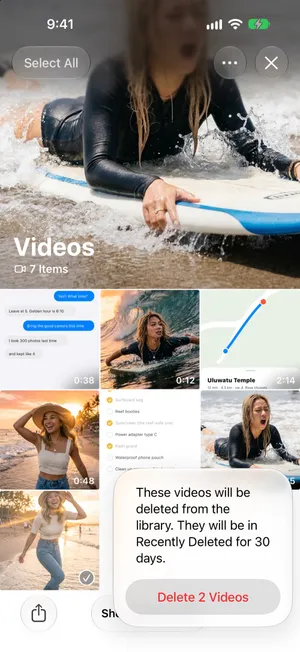
手順3が重要です。削除した動画は30日間「最近削除した項目」に残って容量を使い続けるため、そこでも削除するまでストレージは変わりません。iCloud写真がオンなら、削除はiCloudとほかのデバイスにも反映されます。
これらの方法で足りないところ
「ビデオ」コレクションでは長さはわかっても、サイズはわかりません。情報パネルではサイズがわかっても、1本ずつしか見られません。ショートカットは長さで順位を付けてくれますが、手に入るのはリストで、落ち着いて判断できる方法ではありません。どれも、クリップを見て一瞬で判断し、そのまま次に大きいクリップへ進むことはできません。
PrunePicで大きい動画を見つけて削除する
PrunePicのVideosモードは、動画と画面収録だけを表示し、Longest first(長い順)に並べ替えられるので、容量が大きそうなクリップから表示されます。並べ替えの基準はファイルサイズではなく長さですが、各カードの隅にファイルサイズが表示され、50 MB以上のものには🐘バッジが付くので、判断する前に、どれだけ空くかが正確にわかります。動画はワンタップで全画面再生できます。


あとは動画1本につきジェスチャー1つです。左にスワイプで削除、上で残す、右で「お気に入り」に追加。スワイプした動画は、空にするまでPrunePicのゴミ箱で待機し、ゴミ箱にはそれらが使っている合計容量が表示されます。カードの隅に日付や解像度など何を表示するかは、カードのレイアウト設定で選べます。
VideosモードはPrunePicの片づけモードの1つで、PrunePic Proに含まれます。写真や動画がデバイスの外に出ることはありません。
思い出は残して、容量だけ減らす
長い動画を全部消せばいいわけではありません。大切な出来事の唯一の記録ということもあります。削除する前に、次の方法を検討しましょう。
- トリミングする。 「写真」で動画を開いて編集ボタンをタップし、フレームビューアの両端を必要な部分までドラッグして、チェックマークをタップします。「ビデオを新規クリップとして保存」を選んでから、長いオリジナルを削除します。「ビデオを保存」だけでは、トリミングを元に戻せるようにオリジナルがまるごと残るので、容量はほとんど、あるいはまったく空きません。
- 静止画を残す。 いちばんいい瞬間で一時停止し、「その他」ボタンをタップして、iOS 27の新機能「ビデオのフレームを写真として保存」を選びます。iOS 26では、代わりにスクリーンショットを撮りましょう。
- お気に入りにする。 残すことにしたら、PrunePicで右にスワイプするか「写真」でハートをタップしておくと、あとで見つけやすくなります。

よくある失敗
- 「最近削除した項目」を忘れる。 削除した動画は30日間容量を使い続けます。片づけのあとは「最近削除した項目」を空にしましょう。
- 長さだけを信じる。 1分の4K60クリップ(約440 MB)は、5分の1080pクリップ(約325 MB)より重くなります。迷ったら情報パネルで確認しましょう。
- 新規クリップとして保存せずにトリミングする。 ただトリミングするだけではオリジナルが残るので、動画が使う容量は変わりません。
- 唯一のコピーを削除する。 iCloud写真がオンなら、削除するとiCloudからも消えます。iCloudにだけコピーを残したいなら、iCloudに残してiPhoneから写真を削除する方法を読んでください。
まとめ
まずは「写真」›「コレクション」›「メディアタイプ」›「ビデオ」を開き、長いクリップを情報パネルで確認し、「画面収録」も忘れずに見ましょう。リストがほしいなら、ショートカットで動画を長さ順に並べられます。大きい動画を数本削除するのが、たいていはiPhoneの容量を空けるいちばんの近道で、同時にiCloudストレージも空きます。いますぐ容量が足りないなら、iPhoneのストレージがいっぱいのときを参照してください。
よくある質問
iPhoneで動画をサイズ順に並べ替えるには?
「写真」アプリではできません。ファイルサイズでの並べ替えも、長さでの並べ替えもないからです。標準機能でいちばん近いのは、動画を長い順に一覧にするショートカットで、サイズの目安として十分に役立ちます。サイズそのものは、動画を開いて上にスワイプし、情報パネルで1本ずつ確認します。PrunePicのVideosモードなら、すべてのカードにファイルサイズが表示され、クリップが長い順に表示されます。
iPhoneの「写真」アプリで動画をサイズ順に並べ替えられますか?
いいえ。「写真」では動画だけを表示できますが、並べ替えは日付順だけで、ファイルサイズや長さでは並べ替えられません。各動画のサイズは情報パネルで確認できます。長さで順位を付けたいなら、ショートカットかサードパーティ製のアプリを使いましょう。
iPhoneで動画のファイルサイズを確認するには?
「写真」で動画を開き、上にスワイプするか情報ボタンをタップします。ファイルサイズは、カメラ、解像度、フレームレートなどのほかの詳細と一緒に表示されます。
短い動画のほうが長い動画より大きいことがあるのはなぜ?
サイズは長さだけでなく、解像度とフレームレートでも決まるからです。4K/60 fpsの1分は、1080p/30 fpsの1分の数倍の容量を使い、スローモーションやProResのクリップはさらに大きくなります。
iPhoneの動画はなぜこんなに大きいの?
最近のiPhoneはHDRで高解像度の動画を撮影するため、デフォルト設定の1080p/30 fpsでも1分あたり約65 MBになります。4K/60 fpsなら1分あたり約440 MBです。「設定」›「カメラ」›「ビデオ撮影」に、設定ごとの1分あたりのサイズが表示されています。
iPhoneから動画を削除すると、iCloudからも削除されますか?
はい、iCloud写真がオンなら削除されます。動画はすべてのデバイスから一度に削除され、30日間は「最近削除した項目」から復元できます。ただし、iCloudストレージが上限を超えている場合は、iOSがすぐに完全に削除します。
動画をトリミングすると容量は空きますか?
短いバージョンだけを残す場合に限ります。トリミングを終えたら「ビデオを新規クリップとして保存」を選び、長いオリジナルを削除します。ただの「ビデオを保存」では、トリミングを元に戻せるようにオリジナルがまるごと残るため、容量はほとんど、あるいはまったく空きません。
あわせて読みたい
- 機能Review long videos and delete the ones you no longer needPrunePic's video cleaner for iPhone puts your longest clips first, shows each one's length and file size, and lets you watch it full screen before you swipe.
- 機能Swipe to delete photos, one at a timePrunePic shows your iPhone photos and videos one at a time. Swipe left to delete, up to keep, right to favorite. Nothing is gone until you empty the trash.
- 機能Photo cleanup modes for screenshots, videos and tripsClean your iPhone camera roll by category: screenshots, videos longest first, a batch, a trip or today's memories. Photos you reviewed stay out of every mode.
 ガイドiPhoneの画面収録を削除する方法写真アプリですべての画面収録を見つけ、1本ごとの容量を確認して、1本ずつ、またはまとめて削除する方法を紹介。そのあと容量を空ける手順も。iOS 27で検証済みです。
 ガイドiPhoneの容量を空ける方法「設定」でiPhoneの容量を何が使っているかを確認し、動画、「メッセージ」の添付ファイル、使っていないアプリ、「最近削除した項目」など、効果の大きいものから片づけます。iOS 27の手順です。
 ガイドiPhoneのストレージがいっぱいのときに今すぐやることiPhoneのストレージがいっぱいで写真が撮れない、アップデートできない。数分で空き容量を取り戻す方法と、写真を削除しても容量が増えない理由、再びいっぱいにならないための対策を解説します。