

Как отсортировать видео по размеру на iPhone и найти самые большие
В приложении «Фото» нет сортировки по размеру файла. Откройте «Фото», нажмите «Коллекции», затем «Видео» в разделе «Типы медиафайлов» и ищите самые длинные ролики: длительность — лучшая быстрая подсказка о размере. Откройте любое видео и смахните вверх, чтобы увидеть точный размер файла. Если нужен список по порядку, быстрая команда может отсортировать ваши видео от самых длинных.
Как найти большие видео в приложении «Фото»10 минут
- Оставьте на экране только видеоОткройте «Фото», нажмите «Коллекции», прокрутите до раздела «Типы медиафайлов» и нажмите «Видео». На каждой миниатюре указана длительность ролика.
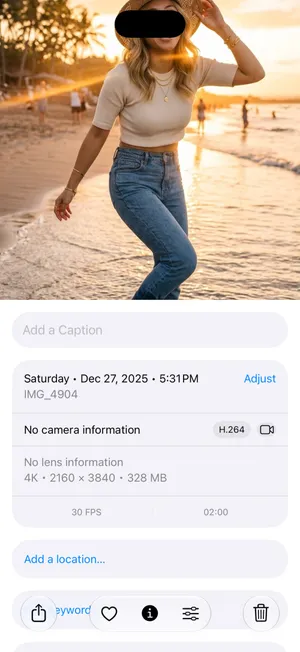
- Проверьте размер файлаНажмите на длинное видео, затем смахните вверх или нажмите кнопку информации. В сведениях указаны размер файла, камера и разрешение.
- Проверьте и записи экранаВернитесь в «Типы медиафайлов» и откройте «Записи экрана». Забытые записи могут длиться много минут.
- Удалите видео и очистите «Удалены недавно»Удалите ненужные видео, затем откройте «Удалены недавно» в разделе «Другое» и удалите их и там, чтобы сразу освободить место.
Видео почти всегда занимают в медиатеке iPhone больше всего места, и несколько длинных роликов могут весить больше, чем тысячи фото. Проблема в том, чтобы их найти: приложение «Фото» в iOS 27 по-прежнему не умеет сортировать по размеру файла, только по дате. Ниже способы, которые работают, начиная с самого быстрого. В iOS 26 они работают так же, кроме одного экрана в «Быстрых командах», который добавила iOS 27; об этом сказано ниже.
Почему видео на iPhone такие большие?
Ответ показывает сам iPhone. Откройте Настройки › Камера › Запись видео: на этом экране указано, сколько примерно места занимает минута при каждой настройке. С настройками по умолчанию (формат «Высокоэффективный» и включенное HDR-видео) iPhone 18 Pro с iOS 27 показывает такие цифры:

| Настройка записи | Примерно за минуту |
|---|---|
| 720p HD, 30 кадр/с | 45 МБ |
| 1080p HD, 30 кадр/с (по умолчанию) | 65 МБ |
| 1080p HD, 120 кадр/с | 190 МБ |
| 4K, 24 кадр/с | 150 МБ |
| 4K, 30 кадр/с | 190 МБ |
| 4K, 60 кадр/с | 440 МБ |
| 4K, 120 кадр/с (модели Pro) | 800 МБ |
Если выключить HDR-видео, цифры немного снижаются, например до 60 МБ для 1080p и 170 МБ для 4K с частотой 30 кадр/с. На вашей модели вариантов может быть меньше. Замедленные видео, видео в режиме «Киноэффект» и ProRes занимают больше. Вывод: десятиминутный ролик в 4K весит почти 2 ГБ, как несколько сотен фото.
Итак, размер — это примерно длительность, умноженная на объем минуты при выбранной настройке. Трехминутный ролик в 4K с частотой 60 кадр/с (около 1,3 ГБ) весит больше, чем десятиминутный в 1080p с частотой 30 кадр/с (около 650 МБ). Помните об этом, если короткий ролик вдруг окажется самым тяжелым.
Можно ли отсортировать видео на iPhone по размеру?
Не в приложении «Фото». Его кнопка сортировки предлагает только Добавлено и Снято — два вида сортировки по дате, и ни один список в «Фото» не упорядочивает объекты по размеру файла или длительности. Экран «Хранилище iPhone» в настройках показывает, сколько места занимает вся медиатека «Фото», но не то, какие объекты его занимают.
Что можно сделать вместо этого, от самого быстрого способа к самому тщательному:
| Способ | Что показывает | Упорядочивает ролики? |
|---|---|---|
| Коллекция «Видео» в «Фото» | Длительность каждого ролика | Нет, только по дате |
| Панель сведений одного видео | Точный размер файла | Нет, по одному видео |
| Быстрая команда | Ваши видео по длительности | Да, по длительности |
| Приложение «Файлы» | Загруженные видеофайлы | Да, по размеру, но только файлы вне «Фото» |
| Режим Videos в PrunePic | Длительность и размер файла на каждой карточке | Да, по длительности |
Способ 1: просмотрите коллекцию «Видео»
- Откройте Фото и нажмите Коллекции.
- Прокрутите до раздела Типы медиафайлов и нажмите Видео.
- Просмотрите миниатюры. В углу каждой указана длительность ролика.
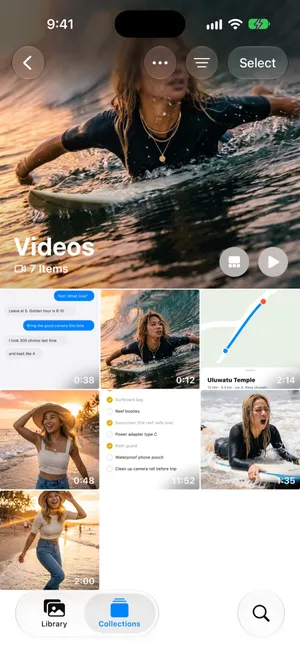
Длительность — хорошая первая подсказка. Десятиминутные ролики с концерта, школьного спектакля или запись экрана, которую вы забыли остановить, обычно и есть то, что вы ищете. Кнопка сортировки вверху лишь упорядочивает ролики по дате.
В коллекцию «Видео» входят и ваши записи экрана. Чтобы увидеть только их, откройте Записи экрана в разделе «Типы медиафайлов». Случайная запись может идти очень долго: ролик на 11:52 выше — это забытая запись списка вещей в дорогу. О таких записях рассказывает наше руководство по удалению записей экрана.
Способ 2: узнайте точный размер в панели сведений
Откройте видео, затем смахните вверх или нажмите кнопку информации. В панели сведений указан размер файла, а также камера, разрешение и частота кадров. Это единственный способ узнать точный размер видео в приложении «Фото», по одному ролику, поэтому используйте его, чтобы проверить длинные ролики, найденные способом 1.
Способ 3: быстрая команда, которая выводит самые длинные видео
Приложение «Быстрые команды» умеет искать в медиатеке и сортировать по длительности, чего не умеет «Фото»:
- В приложении Быстрые команды нажмите кнопку добавления, чтобы создать новую быструю команду. В iOS 27 сначала открывается экран Опишите быструю команду; нажмите Изменить, чтобы собрать команду самостоятельно (в iOS 26 редактор открывается сразу). Найдите действие Найти фото и добавьте его.
- Добавьте фильтр: Тип медиафайла совпадает с Видео. При желании добавьте условие Длительность больше, чем, скажем, 2 минуты.
- Для параметра Сортировка выберите Длительность, для параметра Порядок — Сначала длинные и включите Ограничение, чтобы получить, например, первые 20.
- Добавьте действие Быстро просмотреть, чтобы пролистать результаты, или Удалить фото, чтобы удалить их. «Быстрые команды» попросят подтверждения, прежде чем что-либо удалить.
Сортировка все равно идет по длительности, а не по размеру, поэтому короткий ролик в 4K может оказаться ниже длинного в 1080p.
Способ 4: видео за пределами «Фото»
Не все большие видео хранятся в медиатеке:
- Файлы. Видео, которые вы загрузили или сохранили в «Файлы», можно отсортировать по размеру. Откройте Файлы, перейдите в На iPhone или iCloud Drive, нажмите кнопку «Еще» и выберите сортировку по параметру Размер.
- Загрузки из стриминговых сервисов. Серии и фильмы, загруженные в приложении TV и других стриминговых приложениях, видны на экране Настройки › Основные › Хранилище iPhone у каждого приложения.
- Сообщения. В разговоре нажмите на имя вверху, нажмите Фото, затем выберите фильтр Видео, чтобы увидеть ролики, которые вам присылали.
Удалите большие видео и верните место
Когда понятно, какие ролики удалить:
- В коллекции «Видео» нажмите Выбрать и нажмите на каждое видео, которое хотите удалить.
- Нажмите кнопку корзины и подтвердите. На кнопке указано, сколько объектов вы выбрали, например Удалить 2 видео, а «Фото» напоминает, что видео будут храниться в альбоме «Удалены недавно» 30 дней.
- Вернитесь в Коллекции, прокрутите до раздела Другое и откройте Удалены недавно. Нажмите Перейти к альбому и разблокируйте его с помощью Face ID или код-пароля.
- Нажмите Выбрать, выберите те же видео, затем нажмите кнопку «Еще» и Удалить.
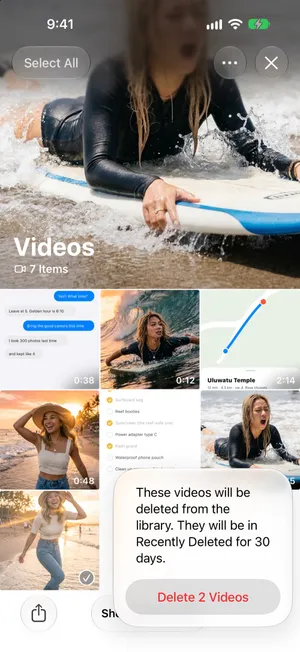
Шаг 3 важен. Удаленные видео 30 дней хранятся в альбоме «Удалены недавно» и продолжают занимать место, поэтому объем свободного места не изменится, пока вы не удалите их и там. Если функция «Фото iCloud» включена, удаление затрагивает также iCloud и другие ваши устройства.
Чего не хватает этим способам
Коллекция «Видео» показывает длительность, но не размер. Панель сведений показывает размер, но только одного видео за раз. Быстрая команда упорядочивает по длительности, но дает список, а не спокойный способ принять решение. Ни один из способов не позволяет посмотреть ролик, решить за секунду и сразу перейти к следующему по величине.
Найдите и удалите большие видео с PrunePic
Режим Videos в PrunePic показывает только ваши ролики и записи экрана и может сортировать их от самых длинных, так что первыми идут ролики, которые, скорее всего, весят больше всего. Он сортирует по длительности, а не по размеру файла, но на каждой карточке в углу указан размер файла, а все, что весит 50 МБ и больше, получает значок 🐘, так что вы точно видите, сколько освободите, еще до того, как решите. Видео воспроизводится на весь экран одним касанием.


Дальше — один жест на видео: смахните влево, чтобы удалить, вверх — чтобы оставить, вправо — чтобы добавить в «Избранное». Смахнутые видео ждут в корзине PrunePic, которая показывает, сколько места они занимают, пока вы ее не очистите. В настройках макета карточек можно также выбрать, что показывают углы карточки, например дату или разрешение.
Режим Videos — один из режимов очистки PrunePic, он входит в PrunePic Pro. Ваши фото и видео никогда не покидают устройство.
Сохраните момент, избавьтесь от лишнего объема
Не каждое длинное видео стоит удалять. Иногда это единственная запись того, что вам дорого. Прежде чем удалять:
- Обрежьте его. Откройте видео в «Фото», нажмите кнопку редактирования, перетяните края области просмотра кадров к важной части и нажмите на галочку. Выберите Сохранить видео как новое, затем удалите длинный оригинал. Простое Сохранить видео сохраняет полный оригинал, чтобы обрезку можно было отменить, поэтому освобождает мало места или не освобождает вовсе.
- Сохраните кадр. Поставьте видео на паузу на лучшем моменте, нажмите кнопку «Еще» и выберите Сохранить видеокадр как фото — это новинка iOS 27. В iOS 26 вместо этого сделайте снимок экрана.
- Добавьте в «Избранное». Если оставляете видео, смахните его вправо в PrunePic или нажмите на сердечко в «Фото», чтобы потом его было легко найти.

Частые ошибки
- Забыть про «Удалены недавно». Удаленные видео занимают место еще 30 дней. Очистите «Удалены недавно» после чистки.
- Доверять только длительности. Минутный ролик в 4K60 (около 440 МБ) весит больше пятиминутного в 1080p (около 325 МБ). Если сомневаетесь, загляните в панель сведений.
- Обрезать, не сохраняя новый ролик. Простая обрезка сохраняет оригинал, поэтому видео занимает столько же места.
- Удалить единственную копию. Если функция «Фото iCloud» включена, удаление убирает видео и из iCloud. Чтобы сохранить копию только в iCloud, прочитайте, как удалить фото с iPhone, но не из iCloud.
Коротко о главном
Начните с раздела «Фото» › «Коллекции» › «Типы медиафайлов» › «Видео», проверьте самые длинные ролики в панели сведений и не забудьте про «Записи экрана». Если нужен список, быстрая команда упорядочит ваши видео по длительности. Удалить несколько больших видео — обычно самый быстрый способ освободить память на iPhone, и заодно это освобождает хранилище iCloud. Если место закончилось прямо сейчас, читайте руководство «Память iPhone заполнена».
Частые вопросы
Как отсортировать видео по размеру на iPhone?
В приложении «Фото» никак: в нем нет сортировки ни по размеру файла, ни по длительности. Ближайший встроенный вариант — быстрая команда, которая выводит видео по длительности, от самых длинных, и это неплохой ориентир. Сам размер виден в панели сведений: откройте видео и смахните вверх, но так можно проверить только один ролик за раз. Режим Videos в PrunePic показывает размер файла на каждой карточке и выдает ролики от самых длинных.
Может ли приложение «Фото» на iPhone сортировать видео по размеру?
Нет. «Фото» может показать только видео, но сортирует их только по дате, никогда — по размеру файла или длительности. Размер каждого видео виден в его панели сведений, а упорядочить видео по длительности можно быстрой командой или сторонним приложением.
Как узнать размер видео на iPhone?
Откройте видео в «Фото», затем смахните вверх или нажмите кнопку информации. Размер файла указан вместе с другими сведениями, такими как камера, разрешение и частота кадров.
Почему короткое видео иногда весит больше длинного?
Размер зависит не только от длительности, но и от разрешения и частоты кадров. Минута 4K с частотой 60 кадр/с занимает в несколько раз больше места, чем минута 1080p с частотой 30 кадр/с, а замедленные видео и ролики ProRes весят еще больше.
Почему видео на iPhone такие большие?
Современные iPhone снимают в высоком разрешении с HDR, поэтому даже настройка по умолчанию, 1080p с частотой 30 кадр/с, занимает около 65 МБ в минуту. 4K с частотой 60 кадр/с — около 440 МБ в минуту. На экране «Настройки» > «Камера» > «Запись видео» указан объем минуты для каждой настройки.
Удаляется ли видео из iCloud, если удалить его с iPhone?
Да, если функция «Фото iCloud» включена. Видео сразу удаляется со всех ваших устройств, и в течение 30 дней его можно восстановить из альбома «Удалены недавно», если только хранилище iCloud не переполнено: тогда iOS удаляет его сразу.
Освобождает ли место обрезка видео?
Только если оставить одну короткую версию. Закончив обрезку, выберите «Сохранить видео как новое», затем удалите длинный оригинал. Обычное «Сохранить видео» сохраняет полный оригинал, чтобы обрезку можно было отменить, поэтому освобождает мало места или не освобождает вовсе.
Читайте также
- ФункцииReview long videos and delete the ones you no longer needPrunePic's video cleaner for iPhone puts your longest clips first, shows each one's length and file size, and lets you watch it full screen before you swipe.
- ФункцииSwipe to delete photos, one at a timePrunePic shows your iPhone photos and videos one at a time. Swipe left to delete, up to keep, right to favorite. Nothing is gone until you empty the trash.
- ФункцииPhoto cleanup modes for screenshots, videos and tripsClean your iPhone camera roll by category: screenshots, videos longest first, a batch, a trip or today's memories. Photos you reviewed stay out of every mode.
 РуководстваКак удалить записи экрана на iPhoneНайдите все записи экрана в приложении «Фото», проверьте, сколько места занимает каждая, и удалите одну или все. Затем освободите место. Проверено на iOS 27.
 РуководстваКак освободить память на iPhoneУзнайте в настройках, чем занята память iPhone, и начните с самого крупного: видео, вложения в «Сообщениях», ненужные приложения и «Удалены недавно». iOS 27.
 РуководстваПамять iPhone заполнена: что делать прямо сейчасПамять iPhone заполнена и не дает сохранять фото или обновить iOS? Освободите место за минуты, узнайте, почему удаление фото не помогло, и не дайте ей заполниться снова.