

Urutkan video iPhone berdasarkan ukuran? Cara menemukan yang terbesar
App Foto tidak punya opsi urutkan berdasarkan ukuran file. Buka Foto, ketuk Koleksi, lalu Video di bawah Jenis Media, dan cari klip terpanjang, karena durasi adalah petunjuk cepat terbaik untuk ukuran. Buka video mana pun dan gesek ke atas untuk melihat ukuran filenya yang persis. Untuk daftar berperingkat, pintasan bisa mengurutkan video Anda dari yang terpanjang.
Menemukan video berukuran besar dengan app Foto10 menit
- Tampilkan video sajaBuka Foto, ketuk Koleksi, gulir ke Jenis Media, lalu ketuk Video. Setiap gambar mini menampilkan durasi klip.
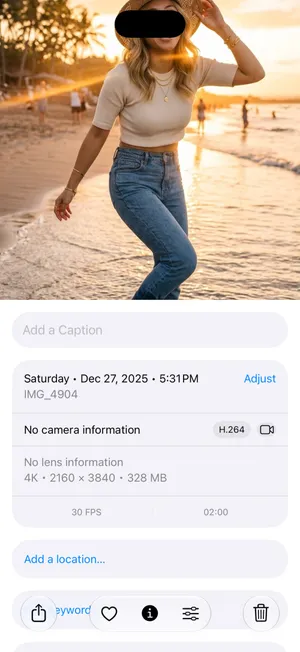
- Periksa ukuran fileKetuk video yang panjang, lalu gesek ke atas atau ketuk tombol info. Detailnya mencakup ukuran file, kamera, dan resolusi.
- Periksa juga rekaman layarKembali ke Jenis Media dan buka Perekaman Layar. Rekaman yang terlupakan bisa berdurasi bermenit-menit.
- Hapus dan kosongkan Baru DihapusHapus video yang tidak Anda perlukan, lalu buka Baru Dihapus di bawah Utilitas dan hapus video itu di sana untuk langsung mengosongkan ruang.
Video hampir selalu menjadi bagian terbesar di perpustakaan foto iPhone, dan segelintir klip panjang bisa memakan ruang lebih banyak daripada ribuan foto. Masalahnya adalah menemukannya: app Foto di iOS 27 masih belum bisa mengurutkan berdasarkan ukuran file, hanya berdasarkan tanggal. Berikut metode yang berhasil, dari yang tercepat. Semuanya bekerja dengan cara yang sama di iOS 26, kecuali satu layar yang ditambahkan iOS 27 di Pintasan, yang dicatat di bawah.
Mengapa video iPhone begitu besar?
iPhone Anda sendiri yang menunjukkan jawabannya. Buka Pengaturan › Kamera › Rekam Video, dan layar itu mencantumkan perkiraan ruang yang dipakai satu menit video di setiap pengaturan. Dengan pengaturan default (format Efisiensi Tinggi, dengan Video HDR menyala), iPhone 18 Pro dengan iOS 27 mencantumkan angka berikut:

| Pengaturan perekaman | Kira-kira satu menit |
|---|---|
| HD 720p pada 30 fps | 45 MB |
| HD 1080p pada 30 fps (default) | 65 MB |
| HD 1080p pada 120 fps | 190 MB |
| 4K pada 24 fps | 150 MB |
| 4K pada 30 fps | 190 MB |
| 4K pada 60 fps | 440 MB |
| 4K pada 120 fps (model Pro) | 800 MB |
Jika Video HDR dimatikan, angkanya sedikit turun, misalnya menjadi 60 MB untuk 1080p dan 170 MB untuk 4K pada 30 fps. Model Anda mungkin mencantumkan lebih sedikit pengaturan. Video gerakan lambat, Sinematik, dan ProRes memakan lebih banyak ruang. Intinya: klip 4K berdurasi sepuluh menit mendekati 2 GB, setara dengan beberapa ratus foto.
Jadi ukuran kira-kira sama dengan durasi dikali ukuran per menit pengaturannya. Klip tiga menit dalam 4K pada 60 fps (sekitar 1,3 GB) lebih berat daripada klip sepuluh menit dalam 1080p pada 30 fps (sekitar 650 MB). Ingat hal ini saat klip pendek ternyata menjadi yang paling berat.
Bisakah video iPhone diurutkan berdasarkan ukuran?
Tidak di app Foto. Tombol urutkannya hanya menawarkan Ditambahkan dan Diambil, dua jenis urutan tanggal, dan tidak ada daftar di Foto yang mengurutkan item berdasarkan ukuran file atau durasi. Penyimpanan iPhone di Pengaturan menunjukkan berapa banyak ruang yang dipakai seluruh perpustakaan Foto, tetapi tidak menunjukkan item mana yang memakainya.
Yang bisa Anda lakukan sebagai gantinya, dari yang tercepat hingga yang paling menyeluruh:
| Metode | Menampilkan | Mengurutkan klip? |
|---|---|---|
| Koleksi Video di Foto | Durasi setiap klip | Tidak, hanya urutan tanggal |
| Panel info satu video | Ukuran filenya yang persis | Tidak, satu video setiap kali |
| Pintasan | Video Anda diurutkan berdasarkan durasi | Ya, berdasarkan durasi |
| App File | File video yang diunduh | Ya, berdasarkan ukuran, tetapi hanya file di luar Foto |
| Mode Videos di PrunePic | Durasi dan ukuran file di setiap kartu | Ya, berdasarkan durasi |
Metode 1: telusuri koleksi Video
- Buka Foto dan ketuk Koleksi.
- Gulir ke Jenis Media dan ketuk Video.
- Amati gambar mininya. Masing-masing menampilkan durasi klip di sudutnya.
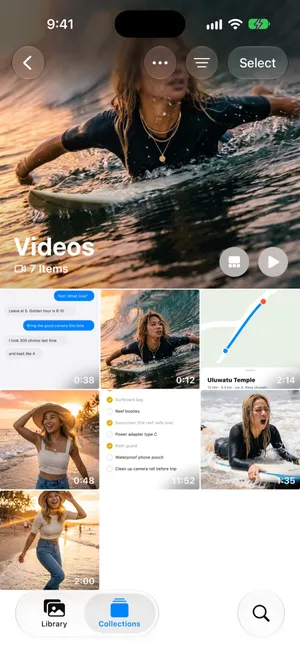
Durasi adalah petunjuk awal yang baik. Klip sepuluh menit dari konser, pentas sekolah, atau rekaman layar yang lupa Anda hentikan biasanya yang sedang Anda cari. Tombol urutkan di bagian atas hanya mengurutkan klip berdasarkan tanggal.
Koleksi Video mencakup rekaman layar Anda. Untuk melihatnya saja, buka Perekaman Layar di bawah Jenis Media. Rekaman yang tidak disengaja bisa berlangsung lama: yang berdurasi 11:52 di atas adalah rekaman daftar barang bawaan yang terlupakan. Panduan kami tentang menghapus rekaman layar membahasnya.
Metode 2: periksa ukuran persisnya di panel info
Buka video, lalu gesek ke atas atau ketuk tombol info. Panel detail mencantumkan ukuran file bersama kamera, resolusi, dan laju bingkai. Inilah satu-satunya cara melihat ukuran persis sebuah video di app Foto, satu video setiap kali, jadi gunakan untuk memastikan klip panjang yang Anda temukan di Metode 1.
Metode 3: pintasan yang mencantumkan video terpanjang Anda
App Pintasan bisa mencari di perpustakaan Anda dan mengurutkan berdasarkan durasi, hal yang tidak bisa dilakukan Foto:
- Di Pintasan, ketuk tombol tambah untuk membuat pintasan baru. Di iOS 27, yang terbuka lebih dulu adalah Deskripsikan pintasan; ketuk Edit untuk menyusunnya sendiri (di iOS 26, editor langsung terbuka). Cari tindakan Temukan Foto dan tambahkan.
- Tambahkan filter: Jenis Media adalah Video. Jika perlu, tambahkan Durasi lebih dari, misalnya, 2 menit.
- Di baris pengurutan, setel Menurut ke Durasi dan Susun ke Dari Terpanjang, lalu nyalakan Batasi untuk mendapatkan sekitar 20 teratas.
- Tambahkan tindakan Lihat Cepat untuk menelusuri hasilnya, atau Hapus Foto untuk menghapusnya. Pintasan meminta konfirmasi Anda sebelum menghapus apa pun.
Pengurutannya tetap berdasarkan durasi, bukan ukuran, jadi klip 4K yang pendek bisa berada di bawah klip 1080p yang panjang.
Metode 4: video di luar Foto
Tidak semua video besar ada di perpustakaan foto Anda:
- File. Video yang Anda unduh atau simpan ke app File bisa diurutkan berdasarkan ukuran. Buka File, telusuri ke Di iPhone Saya atau iCloud Drive, ketuk tombol Lainnya, lalu pilih pengurutan menurut Ukuran.
- Unduhan streaming. Episode dan film yang diunduh di app TV dan app streaming lain muncul di Pengaturan › Umum › Penyimpanan iPhone di bawah masing-masing app.
- Pesan. Dalam percakapan, ketuk nama di bagian atas, ketuk Foto, lalu filter ke Video untuk melihat klip yang dikirim orang kepada Anda.
Hapus video besar dan dapatkan kembali ruangnya
Setelah Anda tahu klip mana yang akan dihapus:
- Di koleksi Video, ketuk Pilih dan ketuk setiap video yang ingin dihapus.
- Ketuk tombol sampah dan konfirmasi. Tombolnya menghitung pilihan Anda, misalnya Hapus 2 Video, dan Foto mengingatkan bahwa video tetap berada di Baru Dihapus selama 30 hari.
- Kembali ke Koleksi, gulir ke Utilitas, dan buka Baru Dihapus. Ketuk Lihat Album dan buka kuncinya dengan Face ID atau kode sandi.
- Ketuk Pilih, pilih video yang sama, lalu ketuk tombol Lainnya dan Hapus.
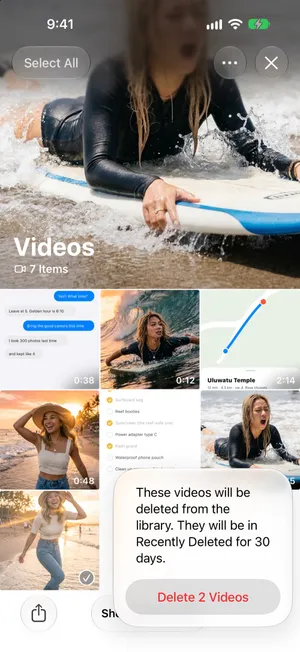
Langkah 3 penting. Video yang dihapus tetap berada di Baru Dihapus selama 30 hari dan masih memakan ruang, jadi penyimpanan Anda tidak berubah sampai Anda juga menghapusnya di sana. Jika Foto iCloud menyala, penghapusan juga berlaku di iCloud dan perangkat Anda yang lain.
Kekurangan metode-metode ini
Koleksi Video menampilkan durasi tetapi tidak menampilkan ukuran. Panel info menampilkan ukuran tetapi hanya satu video setiap kali. Pintasan mengurutkan berdasarkan durasi tetapi memberi Anda daftar, bukan cara yang tenang untuk memutuskan. Tidak satu pun yang memungkinkan Anda menonton klip dan memutuskan dalam sedetik, lalu langsung beralih ke klip terbesar berikutnya.
Temukan dan hapus video besar dengan PrunePic
Mode Videos di PrunePic hanya menampilkan klip dan rekaman layar Anda dan bisa mengurutkannya dari yang terpanjang (Longest first), sehingga klip yang paling mungkin berukuran besar muncul lebih dulu. Mode ini mengurutkan berdasarkan durasi, bukan ukuran file, tetapi setiap kartu menampilkan ukuran file di sudutnya, dan apa pun yang berukuran 50 MB atau lebih mendapat lencana 🐘, jadi Anda melihat persis berapa ruang yang akan dikosongkan sebelum memutuskan. Video diputar dalam layar penuh dengan sekali ketuk.


Selanjutnya cukup satu gerakan per video: gesek ke kiri untuk menghapus, ke atas untuk menyimpan, ke kanan untuk menambahkan ke Favorit. Video yang digesek menunggu di Sampah PrunePic (di app bernama Trash), yang menampilkan total ruang yang dipakainya, sampai Anda mengosongkannya. Anda juga bisa memilih apa yang tampil di sudut kartu, seperti tanggal atau resolusi, di pengaturan tata letak kartu.
Mode Videos adalah salah satu mode pembersihan PrunePic, bagian dari PrunePic Pro. Foto dan video Anda tidak pernah keluar dari perangkat Anda.
Simpan momennya, pangkas ukurannya
Tidak semua video panjang harus dihapus. Sebagian adalah satu-satunya rekaman dari sesuatu yang Anda sayangi. Sebelum menghapus:
- Pangkas. Buka video di Foto, ketuk tombol edit, seret ujung penampil bingkai ke bagian yang penting, lalu ketuk tanda centang. Pilih Simpan Video sebagai Klip Baru, lalu hapus video asli yang panjang. Simpan Video saja mempertahankan video asli utuh agar pemangkasan bisa dibatalkan, jadi ruang yang dikosongkan sedikit atau tidak ada sama sekali.
- Simpan satu gambar diam. Jeda di momen terbaik, ketuk tombol Lainnya, lalu pilih Simpan Bingkai Video sebagai Foto, fitur baru di iOS 27. Di iOS 26, ambil tangkapan layar sebagai gantinya.
- Jadikan favorit. Jika Anda menyimpannya, gesek ke kanan di PrunePic atau ketuk ikon hati di Foto agar mudah ditemukan nanti.

Kesalahan umum
- Melupakan Baru Dihapus. Video yang dihapus tetap memakan ruangnya selama 30 hari. Kosongkan Baru Dihapus setelah bersih-bersih.
- Hanya memercayai durasi. Klip 4K60 berdurasi satu menit (sekitar 440 MB) lebih berat daripada klip 1080p berdurasi lima menit (sekitar 325 MB). Periksa panel info jika ragu.
- Memangkas tanpa menyimpan klip baru. Pemangkasan biasa mempertahankan video asli, jadi video tetap memakan ruang yang sama.
- Menghapus satu-satunya salinan. Jika Foto iCloud menyala, menghapus juga menghilangkannya dari iCloud. Untuk menyimpan salinan hanya di iCloud, baca cara menghapus foto dari iPhone tetapi tidak dari iCloud.
Kesimpulan
Mulailah di Foto › Koleksi › Jenis Media › Video, periksa klip terpanjang di panel info, dan jangan lupakan Perekaman Layar. Pintasan bisa mengurutkan video Anda berdasarkan durasi jika Anda ingin daftar. Menghapus beberapa video besar biasanya cara tercepat untuk mengosongkan penyimpanan iPhone, sekaligus mengosongkan penyimpanan iCloud. Jika ruang Anda sudah habis sekarang, lihat penyimpanan iPhone penuh.
Pertanyaan umum
Bagaimana cara mengurutkan video berdasarkan ukuran di iPhone?
Di app Foto tidak bisa: tidak ada opsi urutkan berdasarkan ukuran file, dan juga tidak berdasarkan durasi. Opsi bawaan terdekat adalah pintasan yang mencantumkan video Anda berdasarkan durasi, dari yang terpanjang, yang merupakan patokan yang cukup baik. Untuk ukurannya sendiri, buka video dan gesek ke atas untuk membacanya di panel info, satu klip setiap kali. Mode Videos di PrunePic menampilkan ukuran file di setiap kartu dan memutar klip dari yang terpanjang.
Bisakah app Foto iPhone mengurutkan video berdasarkan ukuran?
Tidak. Foto bisa menampilkan video saja, tetapi hanya mengurutkannya berdasarkan tanggal, tidak pernah berdasarkan ukuran file atau durasi. Anda bisa melihat ukuran setiap video di panel infonya, atau memakai pintasan atau app pihak ketiga untuk mengurutkannya berdasarkan durasi.
Bagaimana cara melihat ukuran file video di iPhone?
Buka video di Foto, lalu gesek ke atas atau ketuk tombol info. Ukuran file tercantum bersama detail lainnya, seperti kamera, resolusi, dan laju bingkai.
Mengapa video pendek kadang lebih besar daripada video panjang?
Ukuran bergantung pada resolusi dan laju bingkai, selain durasi. Satu menit 4K pada 60 fps memakan ruang beberapa kali lipat dibanding satu menit 1080p pada 30 fps, dan klip gerakan lambat serta ProRes lebih besar lagi.
Mengapa video iPhone saya begitu besar?
iPhone terbaru merekam dalam resolusi tinggi dengan HDR, jadi bahkan pengaturan default, 1080p pada 30 fps, memakan sekitar 65 MB per menit. 4K pada 60 fps memakan sekitar 440 MB per menit. Pengaturan › Kamera › Rekam Video mencantumkan ukuran satu menit di setiap pengaturan.
Apakah menghapus video dari iPhone juga menghapusnya dari iCloud?
Ya, jika Foto iCloud dinyalakan. Video dihapus dari semua perangkat Anda sekaligus, dan Anda bisa memulihkannya dari Baru Dihapus selama 30 hari, kecuali penyimpanan iCloud Anda melebihi batas, yang membuat iOS langsung menghapusnya.
Apakah memangkas video mengosongkan ruang?
Hanya jika Anda menyimpan versi pendeknya saja. Pilih Simpan Video sebagai Klip Baru saat selesai memangkas, lalu hapus video asli yang panjang. Simpan Video biasa mempertahankan video asli utuh agar pemangkasan bisa dibatalkan, jadi ruang yang dikosongkan sedikit atau tidak ada sama sekali.
Baca juga
- FiturReview long videos and delete the ones you no longer needPrunePic's video cleaner for iPhone puts your longest clips first, shows each one's length and file size, and lets you watch it full screen before you swipe.
- FiturSwipe to delete photos, one at a timePrunePic shows your iPhone photos and videos one at a time. Swipe left to delete, up to keep, right to favorite. Nothing is gone until you empty the trash.
- FiturPhoto cleanup modes for screenshots, videos and tripsClean your iPhone camera roll by category: screenshots, videos longest first, a batch, a trip or today's memories. Photos you reviewed stay out of every mode.
 PanduanCara menghapus rekaman layar di iPhoneTemukan setiap rekaman layar di app Foto, periksa ruang yang dipakai masing-masing, lalu hapus satu atau semuanya. Lalu kosongkan ruangnya. Diuji di iOS 27.
 PanduanCara mengosongkan penyimpanan iPhoneLihat apa yang memenuhi iPhone Anda di Pengaturan, lalu bereskan yang terbesar dulu: video, lampiran Pesan, app tak terpakai, dan Baru Dihapus. Langkah untuk iOS 27.
 PanduanPenyimpanan iPhone penuh: yang harus dilakukan sekarangPenyimpanan iPhone penuh hingga foto atau pembaruan tertahan? Kosongkan ruang dalam hitungan menit, pahami mengapa menghapus foto tak membantu, dan cegah penuh lagi.