

เรียงวิดีโอใน iPhone ตามขนาดได้ไหม วิธีหาคลิปที่ใหญ่ที่สุด
ใน iPhone คุณเรียงวิดีโอตามขนาดในแอปรูปภาพไม่ได้ เพราะไม่มีตัวเลือกเรียงตามขนาดไฟล์ ให้เปิดแอปรูปภาพ แตะ “คอลเลกชั่น” แล้วแตะ “วิดีโอ” ใต้ “ประเภทสื่อ” จากนั้นมองหาคลิปที่ยาวที่สุด เพราะความยาวเป็นเบาะแสที่เร็วที่สุดว่าไฟล์ใหญ่แค่ไหน เปิดวิดีโอใดก็ได้แล้วปัดขึ้นเพื่อดูขนาดไฟล์ที่แน่นอน หากต้องการรายการที่จัดอันดับแล้ว คำสั่งลัดเรียงวิดีโอของคุณจากยาวที่สุดก่อนได้
หาวิดีโอขนาดใหญ่ด้วยแอปรูปภาพ10 นาที
- แสดงเฉพาะวิดีโอเปิดแอปรูปภาพ แตะ “คอลเลกชั่น” เลื่อนไปที่ “ประเภทสื่อ” แล้วแตะ “วิดีโอ” ภาพย่อแต่ละภาพแสดงความยาวของคลิป
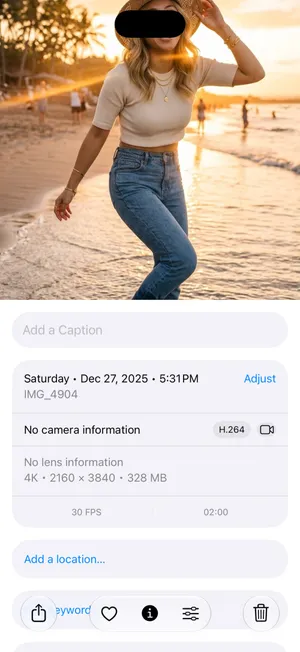
- ดูขนาดไฟล์แตะวิดีโอที่ยาว แล้วปัดขึ้นหรือแตะปุ่มข้อมูล รายละเอียดจะรวมถึงขนาดไฟล์ กล้อง และความละเอียด
- ตรวจดูวิดีโอบันทึกหน้าจอด้วยกลับไปที่ “ประเภทสื่อ” แล้วเปิด “วิดีโอบันทึกหน้าจอ” วิดีโอบันทึกหน้าจอที่ลืมไว้อาจยาวหลายนาที
- ลบแล้วล้าง “ที่ลบล่าสุด”ลบวิดีโอที่ไม่ต้องการ แล้วเปิด “ที่ลบล่าสุด” ใต้ “รายการอื่น” และลบวิดีโอเหล่านั้นจากที่นั่นเพื่อเอาพื้นที่คืนทันที
วิดีโอแทบจะเป็นสิ่งที่ใหญ่ที่สุดในคลังรูปภาพของ iPhone เสมอ และคลิปยาวเพียงไม่กี่คลิปอาจใช้พื้นที่มากกว่ารูปภาพหลายพันรูป ปัญหาคือการหาให้เจอ แอปรูปภาพใน iOS 27 ยังเรียงตามขนาดไฟล์ไม่ได้ เรียงได้แค่ตามวันที่ นี่คือวิธีที่ได้ผล เรียงจากเร็วที่สุด ทุกวิธีใช้ได้เหมือนกันบน iOS 26 ยกเว้นหน้าจอหนึ่งที่ iOS 27 เพิ่มเข้ามาในแอปคำสั่งลัด ซึ่งระบุไว้ด้านล่าง
ทำไมวิดีโอใน iPhone ถึงใหญ่นัก
iPhone ของคุณบอกคำตอบไว้เอง เปิด การตั้งค่า › กล้อง › บันทึกวิดีโอ หน้าจอจะแสดงคร่าวๆ ว่าวิดีโอหนึ่งนาทีใช้พื้นที่เท่าไรในแต่ละการตั้งค่า เมื่อใช้การตั้งค่าเริ่มต้น (รูปแบบ “ประสิทธิภาพสูง” และเปิด วิดีโอ HDR) iPhone 18 Pro บน iOS 27 แสดงตัวเลขดังนี้:

| การตั้งค่าการบันทึก | ประมาณหนึ่งนาที |
|---|---|
| 720p HD ที่ 30 fps | 45 MB |
| 1080p HD ที่ 30 fps (ค่าเริ่มต้น) | 65 MB |
| 1080p HD ที่ 120 fps | 190 MB |
| 4K ที่ 24 fps | 150 MB |
| 4K ที่ 30 fps | 190 MB |
| 4K ที่ 60 fps | 440 MB |
| 4K ที่ 120 fps (รุ่น Pro) | 800 MB |
เมื่อปิดวิดีโอ HDR ตัวเลขจะลดลงเล็กน้อย เช่น เหลือ 60 MB สำหรับ 1080p และ 170 MB สำหรับ 4K ที่ 30 fps รุ่นของคุณอาจมีตัวเลือกน้อยกว่านี้ วิดีโอสโลว์โมชั่น โหมดภาพยนตร์ และ ProRes ใช้พื้นที่มากกว่า สรุปก็คือ คลิป 4K ความยาวสิบนาทีมีขนาดเกือบ 2 GB เท่ากับรูปภาพหลายร้อยรูป
ดังนั้น ขนาดไฟล์โดยคร่าวคือความยาวคูณอัตราของการตั้งค่านั้น คลิปสามนาทีที่ 4K 60 fps (ประมาณ 1.3 GB) หนักกว่าคลิปสิบนาทีที่ 1080p 30 fps (ประมาณ 650 MB) จำข้อนี้ไว้เมื่อพบว่าคลิปสั้นกลับหนักที่สุด
เรียงวิดีโอใน iPhone ตามขนาดได้ไหม
ในแอปรูปภาพทำไม่ได้ ปุ่มเรียงมีให้เลือกแค่ เพิ่มแล้ว และ จับภาพแล้ว ซึ่งเป็นการเรียงตามวันที่สองแบบ และไม่มีรายการใดในแอปรูปภาพที่จัดอันดับตามขนาดไฟล์หรือความยาว พื้นที่จัดเก็บข้อมูลของ iPhone ในการตั้งค่า แสดงว่าคลังรูปภาพทั้งหมดใช้พื้นที่เท่าไร แต่ไม่บอกว่ารายการไหนใช้พื้นที่นั้น
สิ่งที่ทำได้แทน เรียงจากเร็วที่สุดไปจนถึงละเอียดที่สุด:
| วิธี | แสดง | จัดอันดับคลิปไหม |
|---|---|---|
| คอลเลกชั่นวิดีโอในแอปรูปภาพ | ความยาวของทุกคลิป | ไม่ เรียงตามวันที่เท่านั้น |
| แผงข้อมูลของวิดีโอหนึ่งรายการ | ขนาดไฟล์ที่แน่นอน | ไม่ ดูได้ทีละวิดีโอ |
| คำสั่งลัด | วิดีโอของคุณเรียงตามความยาว | ใช่ ตามความยาว |
| แอปไฟล์ | ไฟล์วิดีโอที่ดาวน์โหลด | ใช่ ตามขนาด แต่เฉพาะไฟล์ที่อยู่นอกแอปรูปภาพ |
| โหมด Videos ของ PrunePic | ความยาวและขนาดไฟล์บนทุกการ์ด | ใช่ ตามความยาว |
วิธีที่ 1: ดูในคอลเลกชั่นวิดีโอ
- เปิด รูปภาพ แล้วแตะ คอลเลกชั่น
- เลื่อนไปที่ ประเภทสื่อ แล้วแตะ วิดีโอ
- ไล่ดูภาพย่อ แต่ละภาพแสดงความยาวของคลิปไว้ที่มุม
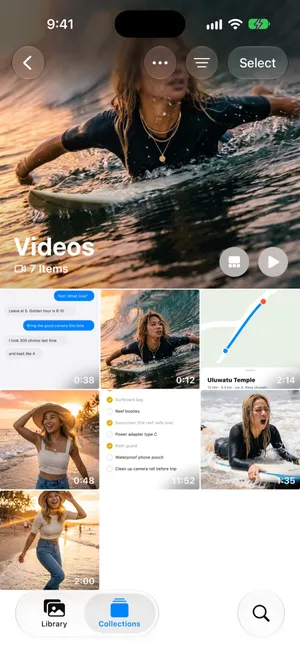
ความยาวเป็นเบาะแสแรกที่ดี คลิปสิบนาทีจากคอนเสิร์ต ละครโรงเรียน หรือวิดีโอบันทึกหน้าจอที่ลืมหยุด มักเป็นสิ่งที่คุณกำลังหา ปุ่มเรียงด้านบนเรียงคลิปได้แค่ตามวันที่
คอลเลกชั่นวิดีโอรวมวิดีโอบันทึกหน้าจอไว้ด้วย หากต้องการดูเฉพาะวิดีโอบันทึกหน้าจอ ให้เปิด วิดีโอบันทึกหน้าจอ ใต้ “ประเภทสื่อ” การบันทึกที่เผลอเปิดไว้อาจยาวมาก คลิป 11:52 ด้านบนคือการบันทึกรายการของที่ต้องแพ็กซึ่งลืมหยุด คู่มือ การลบวิดีโอบันทึกหน้าจอ ของเราอธิบายเรื่องนี้ไว้
วิธีที่ 2: ดูขนาดที่แน่นอนในแผงข้อมูล
เปิดวิดีโอ แล้วปัดขึ้นหรือแตะปุ่มข้อมูล แผงรายละเอียดจะแสดงขนาดไฟล์พร้อมกับกล้อง ความละเอียด และอัตราเฟรม นี่เป็นวิธีเดียวที่จะดูขนาดที่แน่นอนของวิดีโอในแอปรูปภาพ และดูได้ทีละวิดีโอ จึงใช้วิธีนี้ยืนยันคลิปยาวๆ ที่พบในวิธีที่ 1
วิธีที่ 3: คำสั่งลัดที่แสดงวิดีโอที่ยาวที่สุด
แอปคำสั่งลัดค้นหาในคลังและเรียงตามระยะเวลาได้ ซึ่งแอปรูปภาพทำไม่ได้:
- ใน คำสั่งลัด แตะปุ่มเพิ่มเพื่อสร้างคำสั่งลัดใหม่ บน iOS 27 แอปจะเปิด อธิบายคำสั่งลัด ก่อน ให้แตะ แก้ไข เพื่อสร้างเอง (บน iOS 26 ตัวแก้ไขจะเปิดขึ้นทันที) ค้นหาการทำงาน ค้นหารูปภาพ แล้วเพิ่มเข้าไป
- เพิ่มตัวกรอง: ประเภทสื่อ คือ วิดีโอ หากต้องการ ให้เพิ่ม ระยะเวลา มากกว่า เช่น 2 นาที
- ตั้ง เรียงตาม เป็น ระยะเวลา ตั้ง ลำดับ เป็น ยาวที่สุดก่อน และเปิด จำกัด เพื่อให้ได้ประมาณ 20 อันดับแรก
- เพิ่มการทำงาน ดูแบบรวดเร็ว เพื่อเปิดดูผลลัพธ์ทีละรายการ หรือ ลบรูปภาพ เพื่อลบ คำสั่งลัดจะขอให้คุณยืนยันก่อนลบสิ่งใด
วิธีนี้ยังเรียงตามความยาว ไม่ใช่ขนาด คลิป 4K สั้นๆ จึงอาจอยู่อันดับต่ำกว่าคลิป 1080p ที่ยาว
วิธีที่ 4: วิดีโอที่อยู่นอกแอปรูปภาพ
วิดีโอขนาดใหญ่ไม่ได้อยู่ในคลังรูปภาพเสมอไป:
- ไฟล์ วิดีโอที่คุณดาวน์โหลดหรือบันทึกไว้ในแอปไฟล์เรียงตามขนาดได้ เปิด ไฟล์ ไปที่ ใน iPhone ของฉัน หรือ iCloud Drive แตะปุ่มเพิ่มเติม แล้วเลือกเรียงตาม ขนาด
- วิดีโอสตรีมมิ่งที่ดาวน์โหลดไว้ ตอนและภาพยนตร์ที่ดาวน์โหลดในแอป TV และแอปสตรีมมิ่งอื่นๆ จะแสดงใน การตั้งค่า › ทั่วไป › พื้นที่จัดเก็บข้อมูลของ iPhone ใต้แต่ละแอป
- ข้อความ ในแชท แตะชื่อที่ด้านบน แตะ รูปภาพ แล้วกรองเป็น วิดีโอ เพื่อดูคลิปที่คนอื่นส่งมาให้คุณ
ลบวิดีโอขนาดใหญ่และเอาพื้นที่คืน
เมื่อรู้แล้วว่าจะลบคลิปไหน:
- ในคอลเลกชั่นวิดีโอ แตะ เลือก แล้วแตะวิดีโอแต่ละรายการที่จะลบ
- แตะปุ่มถังขยะแล้วยืนยัน ปุ่มยืนยันจะนับสิ่งที่คุณเลือก เช่น ลบวิดีโอ 2 ไฟล์ และแอปรูปภาพจะเตือนว่าวิดีโอจะอยู่ใน “ที่ลบล่าสุด” เป็นเวลา 30 วัน
- กลับไปที่ คอลเลกชั่น เลื่อนไปที่ รายการอื่น แล้วเปิด ที่ลบล่าสุด (ไทล์นี้ใน iOS 27 เขียนว่า “เพิ่งลบล่าสุด”) แตะ ดูอัลบั้ม แล้วปลดล็อคด้วย Face ID หรือรหัสของคุณ
- แตะ เลือก เลือกวิดีโอชุดเดิม แล้วแตะปุ่มเพิ่มเติม และ ลบ

ขั้นตอนที่ 3 สำคัญ วิดีโอที่ลบแล้วจะอยู่ใน “ที่ลบล่าสุด” 30 วันและยังใช้พื้นที่อยู่ พื้นที่จัดเก็บข้อมูลของคุณจึงไม่เปลี่ยนจนกว่าจะลบจากที่นั่นด้วย เมื่อเปิดใช้รูปภาพบน iCloud การลบจะส่งผลไปถึง iCloud และอุปกรณ์เครื่องอื่นของคุณด้วย
สิ่งที่วิธีเหล่านี้ยังขาด
คอลเลกชั่นวิดีโอแสดงความยาวแต่ไม่แสดงขนาด แผงข้อมูลแสดงขนาดแต่ทีละวิดีโอ คำสั่งลัดจัดอันดับตามความยาว แต่ให้คุณแค่รายการ ไม่ใช่วิธีตัดสินใจแบบสบายๆ ไม่มีวิธีไหนที่ให้คุณดูคลิปแล้วตัดสินใจได้ในวินาทีเดียว แล้วไปยังคลิปใหญ่ถัดไปได้ทันที
หาและลบวิดีโอขนาดใหญ่ด้วย PrunePic
โหมด Videos ของ PrunePic แสดงเฉพาะคลิปและวิดีโอบันทึกหน้าจอของคุณ และเรียงแบบ Longest first (ยาวที่สุดก่อน) ได้ คลิปที่น่าจะใหญ่ที่สุดจึงขึ้นมาก่อน แอปเรียงตามความยาว ไม่ใช่ขนาดไฟล์ แต่การ์ดแต่ละใบแสดง ขนาดไฟล์ ไว้ที่มุม และไฟล์ตั้งแต่ 50 MB ขึ้นไปจะมีป้าย 🐘 คุณจึงเห็นชัดเจนว่าจะได้พื้นที่คืนเท่าไรก่อนตัดสินใจ วิดีโอเล่นแบบเต็มหน้าจอได้ด้วยการแตะครั้งเดียว


จากนั้นก็แค่หนึ่งท่าทางต่อหนึ่งวิดีโอ: ปัดซ้าย เพื่อลบ ปัดขึ้นเพื่อเก็บไว้ ปัดขวาเพื่อเพิ่มเป็นรายการโปรด วิดีโอที่ปัดแล้วจะรออยู่ในถังขยะ PrunePic ซึ่งแสดงพื้นที่รวมที่วิดีโอเหล่านั้นใช้ จนกว่าคุณจะล้าง คุณยังเลือกได้ว่ามุมการ์ดจะแสดงอะไร เช่น วันที่หรือความละเอียด ใน การตั้งค่าเลย์เอาต์การ์ด
โหมด Videos เป็นหนึ่งใน โหมดการเคลียร์ ของ PrunePic ซึ่งเป็นส่วนหนึ่งของ PrunePic Pro รูปภาพและวิดีโอของคุณไม่เคยออกไปจากอุปกรณ์ของคุณ
เก็บช่วงเวลาไว้ ลดขนาดไฟล์ลง
ไม่ใช่วิดีโอยาวทุกคลิปที่ควรลบ บางคลิปเป็นการบันทึกเดียวที่มีของสิ่งที่คุณรัก ก่อนลบ:
- ตัดให้สั้นลง เปิดวิดีโอในแอปรูปภาพ แตะปุ่มแก้ไข ลากปลายทั้งสองข้างของแถบเฟรมไปยังช่วงที่สำคัญ แล้วแตะเครื่องหมายถูก เลือก บันทึกวิดีโอเป็นคลิปใหม่ แล้วลบต้นฉบับที่ยาว การเลือก บันทึกวิดีโอ อย่างเดียวจะเก็บต้นฉบับเต็มไว้เพื่อให้ย้อนการตัดได้ จึงแทบไม่ได้พื้นที่คืนเลย
- เก็บภาพนิ่งไว้ หยุดวิดีโอที่ช่วงเวลาที่ดีที่สุด แตะปุ่มเพิ่มเติม แล้วเลือก บันทึกเฟรมวิดีโอเป็นรูปภาพ ซึ่งใหม่ใน iOS 27 บน iOS 26 ให้ถ่ายภาพหน้าจอแทน
- เพิ่มเป็นรายการโปรด หากเก็บไว้ ให้ปัดขวาใน PrunePic หรือแตะรูปหัวใจในแอปรูปภาพ เพื่อให้หาเจอง่ายในภายหลัง

ข้อผิดพลาดที่พบบ่อย
- ลืม “ที่ลบล่าสุด” วิดีโอที่ลบแล้วยังใช้พื้นที่อยู่ 30 วัน ให้ล้าง “ที่ลบล่าสุด” หลังเคลียร์เสร็จ
- เชื่อความยาวอย่างเดียว คลิป 4K60 หนึ่งนาที (ประมาณ 440 MB) หนักกว่าคลิป 1080p ห้านาที (ประมาณ 325 MB) ถ้าไม่แน่ใจให้ดูในแผงข้อมูล
- ตัดวิดีโอโดยไม่บันทึกเป็นคลิปใหม่ การตัดธรรมดาจะเก็บต้นฉบับไว้ วิดีโอจึงใช้พื้นที่เท่าเดิม
- ลบสำเนาเดียวที่มี เมื่อเปิดใช้รูปภาพบน iCloud การลบจะเอาวิดีโอออกจาก iCloud ด้วย หากต้องการเก็บสำเนาไว้ใน iCloud เท่านั้น ให้อ่าน วิธีลบรูปภาพออกจาก iPhone แต่ไม่ลบจาก iCloud
สรุป
เริ่มที่ รูปภาพ › คอลเลกชั่น › ประเภทสื่อ › วิดีโอ ตรวจดูคลิปที่ยาวที่สุดในแผงข้อมูล และอย่าลืม “วิดีโอบันทึกหน้าจอ” หากอยากได้เป็นรายการ คำสั่งลัดจัดอันดับวิดีโอตามความยาวให้ได้ การลบวิดีโอขนาดใหญ่ไม่กี่คลิปมักเป็นวิธีที่เร็วที่สุดในการ เพิ่มพื้นที่ว่างบน iPhone และยังได้ พื้นที่ iCloud คืนในเวลาเดียวกัน หากพื้นที่เต็มอยู่ตอนนี้ ดู พื้นที่ iPhone เต็ม
คำถามที่พบบ่อย
จะเรียงวิดีโอตามขนาดใน iPhone ได้อย่างไร
ในแอปรูปภาพทำไม่ได้ แอปไม่มีการเรียงตามขนาดไฟล์ และไม่มีการเรียงตามความยาวด้วย ตัวเลือกในตัวที่ใกล้เคียงที่สุดคือคำสั่งลัดที่แสดงวิดีโอตามระยะเวลาจากยาวที่สุดก่อน ซึ่งใช้แทนกันได้ดี ส่วนขนาดไฟล์ ให้เปิดวิดีโอแล้วปัดขึ้นเพื่อดูในแผงข้อมูลทีละคลิป โหมด Videos ของ PrunePic แสดงขนาดไฟล์บนทุกการ์ดและเล่นคลิปจากยาวที่สุดก่อน
แอปรูปภาพใน iPhone เรียงวิดีโอตามขนาดได้หรือไม่
ไม่ได้ แอปรูปภาพแสดงเฉพาะวิดีโอได้ แต่เรียงตามวันที่เท่านั้น ไม่เคยเรียงตามขนาดไฟล์หรือความยาว คุณดูขนาดของแต่ละวิดีโอได้ในแผงข้อมูล หรือใช้คำสั่งลัดหรือแอปอื่นเพื่อจัดอันดับตามความยาว
จะดูขนาดไฟล์ของวิดีโอใน iPhone ได้อย่างไร
เปิดวิดีโอในแอปรูปภาพ แล้วปัดขึ้นหรือแตะปุ่มข้อมูล ขนาดไฟล์จะแสดงพร้อมรายละเอียดอื่นๆ เช่น กล้อง ความละเอียด และอัตราเฟรม
ทำไมวิดีโอสั้นบางครั้งจึงใหญ่กว่าวิดีโอยาว
ขนาดขึ้นอยู่กับความละเอียดและอัตราเฟรมด้วย ไม่ใช่แค่ความยาว วิดีโอ 4K ที่ 60 fps หนึ่งนาทีใช้พื้นที่มากกว่าวิดีโอ 1080p ที่ 30 fps หนึ่งนาทีหลายเท่า และคลิปสโลว์โมชั่นกับ ProRes ยิ่งใหญ่กว่านั้นอีก
ทำไมวิดีโอใน iPhone ของฉันถึงใหญ่นัก
iPhone รุ่นใหม่ๆ บันทึกด้วยความละเอียดสูงพร้อม HDR แม้แต่การตั้งค่าเริ่มต้น 1080p ที่ 30 fps ก็ใช้พื้นที่ประมาณ 65 MB ต่อนาที ส่วน 4K ที่ 60 fps ใช้ประมาณ 440 MB ต่อนาที การตั้งค่า › กล้อง › บันทึกวิดีโอ แสดงขนาดของวิดีโอหนึ่งนาทีในแต่ละการตั้งค่า
การลบวิดีโอจาก iPhone จะลบจาก iCloud ด้วยหรือไม่
ใช่ หากเปิดใช้ “รูปภาพบน iCloud” อยู่ วิดีโอจะถูกลบจากทุกอุปกรณ์ของคุณพร้อมกัน และคุณกู้คืนได้จาก “ที่ลบล่าสุด” เป็นเวลา 30 วัน เว้นแต่พื้นที่จัดเก็บข้อมูล iCloud ของคุณเกินขีดจำกัด ซึ่งในกรณีนั้น iOS จะเอาวิดีโอออกทันที
การตัดวิดีโอช่วยเพิ่มพื้นที่ว่างหรือไม่
ช่วยได้ก็ต่อเมื่อคุณเก็บไว้แค่เวอร์ชันสั้น เลือก “บันทึกวิดีโอเป็นคลิปใหม่” เมื่อตัดเสร็จ แล้วลบต้นฉบับที่ยาว การเลือก “บันทึกวิดีโอ” ธรรมดาจะเก็บต้นฉบับเต็มไว้เพื่อให้ย้อนการตัดได้ จึงแทบไม่ได้พื้นที่คืนเลย
อ่านต่อ
- คุณสมบัติReview long videos and delete the ones you no longer needPrunePic's video cleaner for iPhone puts your longest clips first, shows each one's length and file size, and lets you watch it full screen before you swipe.
- คุณสมบัติSwipe to delete photos, one at a timePrunePic shows your iPhone photos and videos one at a time. Swipe left to delete, up to keep, right to favorite. Nothing is gone until you empty the trash.
- คุณสมบัติPhoto cleanup modes for screenshots, videos and tripsClean your iPhone camera roll by category: screenshots, videos longest first, a batch, a trip or today's memories. Photos you reviewed stay out of every mode.
 คู่มือวิธีลบวิดีโอบันทึกหน้าจอใน iPhoneหาวิดีโอบันทึกหน้าจอทุกรายการในแอปรูปภาพ ดูว่าแต่ละรายการใช้พื้นที่เท่าไร แล้วลบทีละรายการหรือทั้งหมด จากนั้นคืนพื้นที่ ทดสอบบน iOS 27
 คู่มือวิธีเพิ่มพื้นที่ว่างบน iPhoneดูว่าอะไรกินพื้นที่ iPhone ในการตั้งค่า แล้วเคลียร์สิ่งที่ใหญ่ที่สุดก่อน: วิดีโอ ไฟล์แนบในแอปข้อความ แอปที่ไม่ได้ใช้ และที่ลบล่าสุด ขั้นตอนสำหรับ iOS 27
 คู่มือพื้นที่ iPhone เต็ม: สิ่งที่ควรทำตอนนี้พื้นที่ iPhone เต็มจนถ่ายรูปหรืออัปเดตไม่ได้ เรียกพื้นที่คืนได้ในไม่กี่นาที ดูว่าทำไมลบรูปแล้วพื้นที่ไม่เพิ่ม และกันไม่ให้เต็มอีก