

Como encontrar os vídeos que mais ocupam espaço no iPhone
O app Fotos não tem opção de ordenar por tamanho de arquivo. Abra o Fotos, toque em Coleções e depois em Vídeos, em Tipos de Mídia, e procure os clipes mais longos, já que a duração é a melhor pista rápida do tamanho. Abra qualquer vídeo e deslize para cima para ver o tamanho exato do arquivo. Para ter uma lista em ordem, um atalho pode ordenar seus vídeos do mais longo para o mais curto.
Encontrar vídeos grandes com o app Fotos10 minutos
- Mostre só os seus vídeosAbra o Fotos, toque em Coleções, role até Tipos de Mídia e toque em Vídeos. Cada miniatura mostra a duração do clipe.
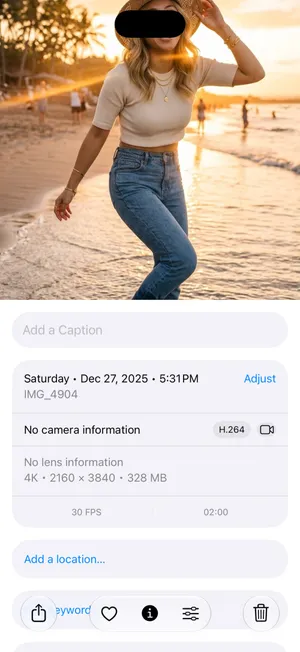
- Confira o tamanho do arquivoToque em um vídeo longo e deslize para cima ou toque no botão de informações. Os detalhes incluem o tamanho do arquivo, a câmera e a resolução.
- Confira também as gravações de telaVolte a Tipos de Mídia e abra Gravações de Tela. Gravações esquecidas podem durar muitos minutos.
- Apague e esvazie ApagadosApague os vídeos de que você não precisa, depois abra Apagados, na seção Mais itens, e apague-os lá também para liberar o espaço na hora.
Os vídeos quase sempre são o que mais ocupa espaço na fototeca de um iPhone, e um punhado de clipes longos pode ocupar mais espaço que milhares de fotos. O problema é encontrá-los: o app Fotos do iOS 27 ainda não ordena por tamanho de arquivo, só por data. Estes são os métodos que funcionam, começando pelo mais rápido. Eles funcionam do mesmo jeito no iOS 26, exceto por uma tela que o iOS 27 acrescenta no app Atalhos, indicada mais abaixo.
Por que os vídeos do iPhone são tão grandes?
O próprio iPhone dá a resposta. Abra Ajustes › Câmera › Gravação de Vídeo e a tela mostra, aproximadamente, quanto espaço um minuto ocupa em cada ajuste. Com os ajustes padrão (o formato Alta Eficiência, com Vídeo HDR ativado), um iPhone 18 Pro com iOS 27 mostra estes números:

| Ajuste de gravação | Cerca de um minuto |
|---|---|
| 720p HD a 30 fps | 45 MB |
| 1080p HD a 30 fps (o padrão) | 65 MB |
| 1080p HD a 120 fps | 190 MB |
| 4K a 24 fps | 150 MB |
| 4K a 30 fps | 190 MB |
| 4K a 60 fps | 440 MB |
| 4K a 120 fps (modelos Pro) | 800 MB |
Com o Vídeo HDR desativado, os números caem um pouco, por exemplo para 60 MB em 1080p e 170 MB em 4K a 30 fps. O seu modelo pode listar menos ajustes. Câmera lenta, Cinema e ProRes ocupam mais. Conclusão: um clipe de dez minutos em 4K chega perto de 2 GB, o mesmo que várias centenas de fotos.
Ou seja, o tamanho é, grosso modo, a duração multiplicada pela taxa do ajuste. Um clipe de três minutos em 4K a 60 fps (cerca de 1,3 GB) pesa mais que um clipe de dez minutos em 1080p a 30 fps (cerca de 650 MB). Lembre-se disso quando um clipe curto acabar sendo o mais pesado.
Dá para ordenar os vídeos do iPhone por tamanho?
No app Fotos, não. O botão de ordenação oferece só Adição e Captura, dois tipos de ordem por data, e nenhuma lista do Fotos classifica os itens por tamanho de arquivo ou por duração. O Armazenamento do iPhone, nos Ajustes, mostra quanto espaço a fototeca inteira ocupa, mas não quais itens ocupam esse espaço.
O que você pode fazer em vez disso, do mais rápido ao mais completo:
| Método | Mostra | Classifica os clipes? |
|---|---|---|
| Coleção Vídeos no Fotos | A duração de cada clipe | Não, só por data |
| Painel de informações de um vídeo | O tamanho exato do arquivo | Não, um vídeo de cada vez |
| Um atalho | Seus vídeos ordenados por duração | Sim, por duração |
| App Arquivos | Arquivos de vídeo baixados | Sim, por tamanho, mas só arquivos fora do Fotos |
| Modo Videos do PrunePic | Duração e tamanho do arquivo em cada cartão | Sim, por duração |
Método 1: navegue pela coleção Vídeos
- Abra o app Fotos e toque em Coleções.
- Role até Tipos de Mídia e toque em Vídeos.
- Percorra as miniaturas. Cada uma mostra a duração do clipe no canto.
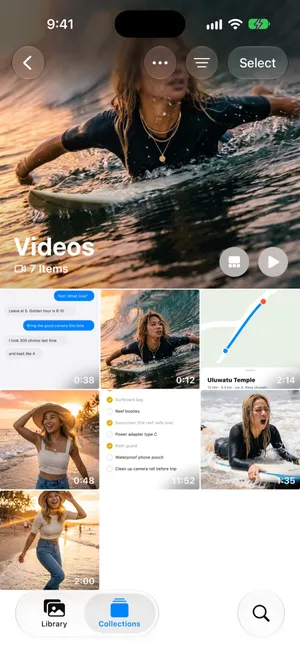
A duração é uma boa primeira pista. Os clipes de dez minutos de um show, de uma peça da escola ou de uma gravação de tela que você esqueceu de parar costumam ser os que você procura. O botão de ordenação no topo só ordena os clipes por data.
A coleção Vídeos inclui as suas gravações de tela. Para vê-las separadamente, abra Gravações de Tela em Tipos de Mídia. Uma gravação acidental pode durar muito tempo: a de 11:52 acima é a gravação esquecida de uma lista do que levar na mala. O nosso guia para apagar gravações de tela trata delas.
Método 2: confira o tamanho exato no painel de informações
Abra um vídeo e deslize para cima ou toque no botão de informações. O painel de detalhes mostra o tamanho do arquivo, junto com a câmera, a resolução e a taxa de quadros. É a única forma de ver o tamanho exato de um vídeo no app Fotos, um vídeo de cada vez, então use-a para confirmar os clipes longos que você encontrou no Método 1.
Método 3: um atalho que lista seus vídeos mais longos
O app Atalhos consegue buscar na sua fototeca e ordenar por duração, coisa que o Fotos não faz:
- No Atalhos, toque no botão de adicionar para criar um novo atalho. No iOS 27, ele abre primeiro Descrever um atalho; toque em Editar para montá-lo você mesmo (no iOS 26, o editor abre direto). Busque a ação Buscar Fotos e adicione-a.
- Adicione um filtro: Tipo de Mídia é Vídeo. Se quiser, adicione também Duração é superior a, por exemplo, 2 minutos.
- Defina a primeira opção Ordem (a que escolhe por qual critério ordenar) como Duração e a segunda, também chamada Ordem, como Mais Longo Primeiro, e ative Limite para ficar com uns 20 primeiros.
- Adicione uma ação Visualização Rápida para passar pelos resultados, ou Apagar Fotos para apagá-los. O Atalhos pede confirmação antes de apagar qualquer coisa.
Ele continua ordenando por duração, não por tamanho, então um clipe curto em 4K pode ficar abaixo de um longo em 1080p.
Método 4: vídeos fora do Fotos
Nem todo vídeo grande fica na sua fototeca:
- Arquivos. Os vídeos que você baixou ou salvou no app Arquivos podem ser ordenados por tamanho. Abra o app Arquivos, vá até No Meu iPhone ou iCloud Drive, toque no botão Mais e escolha ordenar por Tamanho.
- Downloads de streaming. Episódios e filmes baixados no app TV e em outros apps de streaming aparecem em Ajustes › Geral › Armazenamento do iPhone, em cada app.
- Mensagens. Em uma conversa, toque no nome no topo, toque em Fotos e filtre por Vídeos para ver os clipes que as pessoas mandaram para você.
Apague vídeos grandes e recupere o espaço
Depois de saber quais clipes remover:
- Na coleção Vídeos, toque em Selecionar e toque em cada vídeo que quer apagar.
- Toque no botão da lixeira e confirme. O botão mostra quantos itens você escolheu, por exemplo Apagar 2 Vídeos, e o Fotos avisa que os vídeos ficam em Apagados por 30 dias.
- Volte para Coleções, role até Mais itens e abra Apagados. Toque em Ver Álbum e desbloqueie com o Face ID ou o seu código.
- Toque em Selecionar, escolha os mesmos vídeos, depois toque no botão Mais e em Apagar.
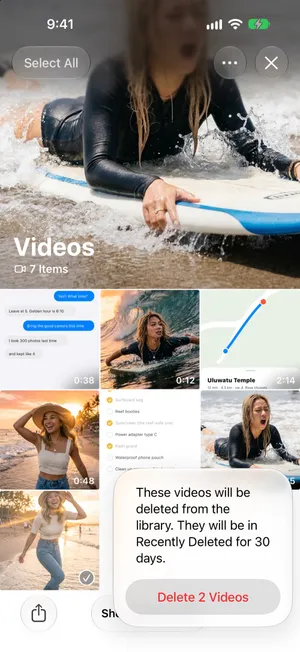
O passo 3 é importante. Os vídeos apagados ficam em Apagados por 30 dias, ainda ocupando espaço, então o seu armazenamento não muda até você apagá-los lá também. Com as Fotos do iCloud ativadas, a exclusão também chega ao iCloud e aos seus outros dispositivos.
O que esses métodos deixam passar
A coleção Vídeos mostra a duração, mas não o tamanho. O painel de informações mostra o tamanho, mas de um vídeo de cada vez. O atalho classifica por duração, mas entrega uma lista, e não um jeito tranquilo de decidir. Nenhum deles permite assistir a um clipe e decidir em um segundo, para depois passar direto ao próximo maior.
Encontre e apague vídeos grandes com o PrunePic
O modo Videos do PrunePic mostra só os seus clipes e gravações de tela e pode ordená-los do mais longo para o mais curto (Longest first), então os clipes com mais chance de serem grandes aparecem primeiro. Ele ordena por duração, não por tamanho de arquivo, mas cada cartão mostra o tamanho do arquivo no canto, e tudo o que tem 50 MB ou mais ganha um selo 🐘, então você vê exatamente o que vai liberar antes de decidir. Os vídeos são reproduzidos em tela cheia com um toque.


Depois é um gesto por vídeo: deslize para a esquerda para apagar, para cima para manter, para a direita para adicionar aos Favoritos. Os vídeos deslizados esperam na lixeira do PrunePic (Trash), que mostra o espaço total que eles ocupam, até você esvaziá-la. Você também pode escolher o que os cantos do cartão mostram, como a data ou a resolução, nos ajustes de layout dos cartões.
O modo Videos é um dos modos de limpeza do PrunePic e faz parte do PrunePic Pro. Suas fotos e vídeos nunca saem do seu dispositivo.
Fique com o momento, sem o peso
Nem todo vídeo longo precisa ir embora. Alguns são o único registro de algo importante para você. Antes de apagar:
- Recorte o vídeo. Abra o vídeo no Fotos, toque no botão de edição, arraste as pontas do visualizador de quadros até a parte que importa e toque na marca de seleção. Escolha Salvar Vídeo como Novo Clipe e depois apague o original longo. Só Salvar Vídeo mantém o original completo para que o recorte possa ser desfeito, então libera pouco ou nada.
- Guarde uma imagem. Pause no melhor momento, toque no botão Mais e escolha Salvar Quadro de Vídeo como Foto, novidade do iOS 27. No iOS 26, faça uma captura de tela.
- Marque como favorito. Se for manter o vídeo, deslize para a direita no PrunePic ou toque no coração no Fotos para encontrá-lo fácil depois.

Erros comuns
- Esquecer Apagados. Vídeos apagados continuam ocupando espaço por 30 dias. Esvazie Apagados depois de uma limpeza.
- Confiar só na duração. Um clipe de um minuto em 4K60 (cerca de 440 MB) pesa mais que um de cinco minutos em 1080p (cerca de 325 MB). Na dúvida, confira o painel de informações.
- Recortar sem salvar um novo clipe. Um recorte simples mantém o original, então o vídeo ocupa o mesmo espaço.
- Apagar sua única cópia. Com as Fotos do iCloud ativadas, apagar também remove o vídeo do iCloud. Para manter uma cópia só no iCloud, leia como apagar fotos do iPhone sem apagar do iCloud.
Resumindo
Comece em Fotos › Coleções › Tipos de Mídia › Vídeos, confira os clipes mais longos no painel de informações e não se esqueça de Gravações de Tela. Um atalho pode classificar seus vídeos por duração se você quiser uma lista. Apagar alguns vídeos grandes costuma ser o jeito mais rápido de liberar espaço no iPhone, e isso libera armazenamento do iCloud ao mesmo tempo. Se você está sem espaço agora mesmo, veja armazenamento do iPhone cheio.
Perguntas frequentes
Como ordenar vídeos por tamanho no iPhone?
No app Fotos, não dá: ele não ordena por tamanho de arquivo, nem por duração. A opção nativa mais próxima é um atalho que lista seus vídeos por duração, do mais longo para o mais curto, o que é uma boa aproximação. Para ver o tamanho em si, abra um vídeo e deslize para cima para lê-lo no painel de informações, um clipe de cada vez. O modo Videos do PrunePic mostra o tamanho do arquivo em cada cartão e exibe os clipes do mais longo para o mais curto.
O app Fotos do iPhone consegue ordenar vídeos por tamanho?
Não. O Fotos pode mostrar só os vídeos, mas os ordena apenas por data, nunca por tamanho de arquivo ou por duração. Você pode ver o tamanho de cada vídeo no painel de informações dele, ou usar um atalho ou um app de terceiros para classificá-los por duração.
Como ver o tamanho de um vídeo no iPhone?
Abra o vídeo no Fotos e deslize para cima ou toque no botão de informações. O tamanho do arquivo aparece junto com os outros detalhes, como a câmera, a resolução e a taxa de quadros.
Por que um vídeo curto às vezes é maior que um longo?
O tamanho depende da resolução e da taxa de quadros, além da duração. Um minuto em 4K a 60 fps ocupa várias vezes mais espaço que um minuto em 1080p a 30 fps, e os vídeos em câmera lenta e em ProRes são maiores ainda.
Por que os vídeos do meu iPhone são tão grandes?
Os iPhones recentes gravam em alta resolução com HDR, então até o ajuste padrão, 1080p a 30 fps, ocupa cerca de 65 MB por minuto. 4K a 60 fps ocupa cerca de 440 MB por minuto. Ajustes › Câmera › Gravação de Vídeo mostra o tamanho de um minuto em cada ajuste.
Apagar um vídeo do iPhone também apaga do iCloud?
Sim, se as Fotos do iCloud estiverem ativadas. O vídeo é apagado de todos os seus dispositivos de uma vez, e você pode recuperá-lo em Apagados por 30 dias, a menos que o seu armazenamento do iCloud tenha passado do limite; nesse caso, o iOS o remove imediatamente.
Recortar um vídeo libera espaço?
Só se você ficar apenas com a versão curta. Ao terminar o recorte, escolha Salvar Vídeo como Novo Clipe e depois apague o original longo. Um simples Salvar Vídeo mantém o original completo para que você possa desfazer o recorte, então libera pouco ou nada.
Continue lendo
- RecursosReview long videos and delete the ones you no longer needPrunePic's video cleaner for iPhone puts your longest clips first, shows each one's length and file size, and lets you watch it full screen before you swipe.
- RecursosSwipe to delete photos, one at a timePrunePic shows your iPhone photos and videos one at a time. Swipe left to delete, up to keep, right to favorite. Nothing is gone until you empty the trash.
- RecursosPhoto cleanup modes for screenshots, videos and tripsClean your iPhone camera roll by category: screenshots, videos longest first, a batch, a trip or today's memories. Photos you reviewed stay out of every mode.
 GuiasComo apagar gravações de tela no iPhoneEncontre todas as gravações de tela no app Fotos, veja quanto espaço cada uma ocupa e apague uma ou todas. Depois libere o espaço. Testado no iOS 27.
 GuiasComo liberar espaço no iPhoneDescubra nos Ajustes o que enche o seu iPhone e comece pelo que mais ocupa: vídeos, anexos do Mensagens, apps sem uso e Apagados. Passos para o iOS 27.
 GuiasArmazenamento do iPhone cheio: o que fazer agoraArmazenamento do iPhone cheio, sem espaço para fotos ou atualizações? Recupere espaço em minutos, veja por que apagar fotos não adiantou e evite que encha de novo.