

Як відсортувати відео на iPhone за розміром і знайти найбільші
У програмі «Фотографії» немає сортування за розміром файлу. Відкрийте «Фотографії», торкніться «Колекції», потім «Відео» в розділі «Типи медіавмісту» й шукайте найдовші кліпи: тривалість — найкраща швидка підказка щодо розміру. Відкрийте будь-яке відео й проведіть угору, щоб побачити точний розмір файлу. А впорядкований список дасть швидка команда, що сортує відео від найдовших.
Пошук великих відео в програмі «Фотографії»10 хвилин
- Покажіть лише відеоВідкрийте «Фотографії», торкніться «Колекції», прокрутіть до розділу «Типи медіавмісту» й торкніться «Відео». На кожній мініатюрі видно тривалість кліпу.
- Перевірте розмір файлуТоркніться довгого відео, а потім проведіть угору або торкніться кнопки інформації. У відомостях є розмір файлу, камера й роздільна здатність.
- Перевірте також записи екранаПоверніться до розділу «Типи медіавмісту» й відкрийте «Записи екрана». Забуті записи можуть тривати багато хвилин.
- Видаліть і очистьте «Недавно видалені»Видаліть непотрібні відео, а потім відкрийте «Недавно видалені» в розділі «Інше» й видаліть їх і там, щоб одразу звільнити місце.
Відео майже завжди займають найбільше місця у фототеці iPhone, і кілька довгих кліпів можуть важити більше, ніж тисячі фото. Проблема в тому, щоб їх знайти: програма «Фотографії» в iOS 27 досі не вміє сортувати за розміром файлу, лише за датою. Ось способи, які працюють, від найшвидшого. В iOS 26 вони працюють так само, крім одного екрана, який iOS 27 додає у «Швидких командах»; про нього нижче.
Чому відео на iPhone такі великі?
iPhone сам дає відповідь. Відкрийте Параметри › Камера › Запис відео, і на екрані буде вказано, скільки приблизно місця займає одна хвилина для кожного налаштування. Зі стандартними параметрами (формат «Високоефективний» і ввімкнене «Відео HDR») iPhone 18 Pro з iOS 27 показує такі цифри:

| Налаштування запису | Приблизно за хвилину |
|---|---|
| 720p HD із 30 кадр/с | 45 МБ |
| 1080p HD із 30 кадр/с (типове) | 65 МБ |
| 1080p HD із 120 кадр/с | 190 МБ |
| 4K із 24 кадр/с | 150 МБ |
| 4K із 30 кадр/с | 190 МБ |
| 4K із 60 кадр/с | 440 МБ |
| 4K із 120 кадр/с (моделі Pro) | 800 МБ |
Якщо вимкнути «Відео HDR», цифри трохи менші, наприклад 60 МБ для 1080p і 170 МБ для 4K із 30 кадр/с. На вашій моделі налаштувань може бути менше. Сповільнене відео, відео в режимі «Кінематограф» і ProRes займають більше. Висновок: десятихвилинний кліп у 4K важить майже 2 ГБ — стільки ж, скільки кілька сотень фото.
Тож розмір — це приблизно тривалість, помножена на обсяг хвилини для вибраного налаштування. Трихвилинний кліп у 4K із 60 кадр/с (близько 1,3 ГБ) важить більше, ніж десятихвилинний у 1080p із 30 кадр/с (близько 650 МБ). Пам’ятайте про це, коли короткий кліп виявиться найважчим.
Чи можна відсортувати відео на iPhone за розміром?
У програмі «Фотографії» — ні. Її кнопка сортування пропонує лише «Додано» і «Знято» — два варіанти впорядкування за датою, і жоден список у «Фотографіях» не впорядковує елементи за розміром файлу чи тривалістю. Екран «Сховище iPhone» у «Параметрах» показує, скільки місця займає вся фототека, але не те, які саме елементи його займають.
Що можна зробити натомість, від найшвидшого способу до найретельнішого:
| Спосіб | Що показує | Упорядковує кліпи? |
|---|---|---|
| Колекція «Відео» у «Фотографіях» | Тривалість кожного кліпу | Ні, лише за датою |
| Панель інформації одного відео | Його точний розмір файлу | Ні, по одному відео |
| Швидка команда | Ваші відео, впорядковані за тривалістю | Так, за тривалістю |
| Програма «Файли» | Викачані відеофайли | Так, за розміром, але лише файли поза «Фотографіями» |
| Режим Videos у PrunePic | Тривалість і розмір файлу на кожній картці | Так, за тривалістю |
Спосіб 1: перегляньте колекцію «Відео»
- Відкрийте «Фотографії» й торкніться «Колекції».
- Прокрутіть до розділу «Типи медіавмісту» й торкніться «Відео».
- Перегляньте мініатюри. На кожній у куті вказано тривалість кліпу.
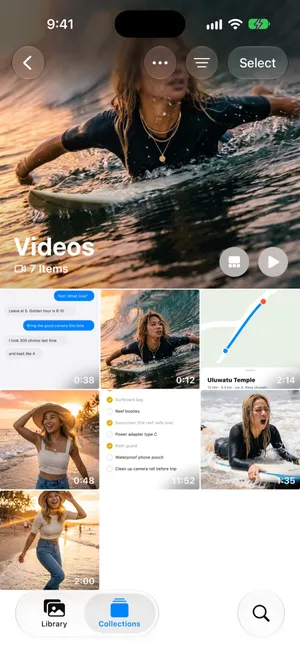
Тривалість — добра перша підказка. Десятихвилинні кліпи з концерту, шкільної вистави чи запис екрана, який ви забули зупинити, — зазвичай саме те, що ви шукаєте. Кнопка сортування вгорі впорядковує кліпи лише за датою.
Колекція «Відео» містить і ваші записи екрана. Щоб побачити лише їх, відкрийте «Записи екрана» в розділі «Типи медіавмісту». Випадковий запис може тривати довго: запис на 11:52 вище — це забутий запис списку речей для валізи. Наш посібник про видалення записів екрана розповідає про них докладно.
Спосіб 2: перевірте точний розмір на панелі інформації
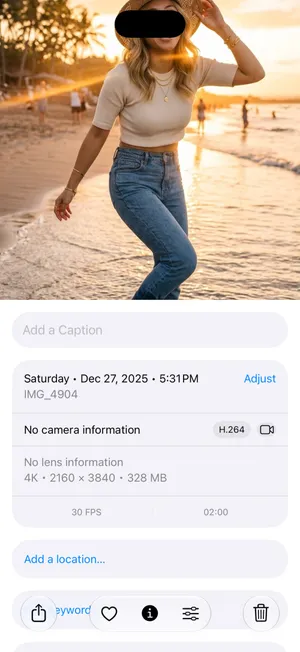
Відкрийте відео, а потім проведіть угору або торкніться кнопки інформації. На панелі відомостей вказано розмір файлу, а також камеру, роздільну здатність і частоту кадрів. Це єдиний спосіб побачити точний розмір відео в програмі «Фотографії», по одному відео за раз, тож використовуйте його, щоб перевірити довгі кліпи, знайдені способом 1.
Спосіб 3: швидка команда, що показує найдовші відео
Програма «Швидкі команди» вміє шукати у фототеці й сортувати за тривалістю — «Фотографії» цього не вміють:
- У програмі «Швидкі команди» торкніться кнопки додавання, щоб створити нову швидку команду. В iOS 27 спершу відкривається «Описати швидку команду»; торкніться «Редагувати», щоб зібрати її самостійно (в iOS 26 редактор відкривається одразу). Знайдіть дію «Знайти фото» й додайте її.
- Додайте фільтр: «Тип медіавмісту» є «Відео». За бажанням додайте умову «Тривалість» більше, скажімо, 2 хвилин.
- Для параметра «Сортування» виберіть «Тривалість», для параметра «Порядок» — «Найдовші першими», і ввімкніть «Ліміт», щоб отримати приблизно 20 перших.
- Додайте дію «Швидко переглянути», щоб гортати результати, або «Видалити фото», щоб їх видалити. «Швидкі команди» попросять підтвердження, перш ніж щось видалити.
Сортування все одно йде за тривалістю, а не за розміром, тож короткий кліп у 4K може опинитися нижче за довгий у 1080p.
Спосіб 4: відео поза «Фотографіями»
Не всі великі відео живуть у фототеці:
- Файли. Відео, які ви викачали або зберегли у «Файли», можна сортувати за розміром. Відкрийте «Файли», перейдіть до «На моєму iPhone» або iCloud Drive, торкніться кнопки «Ще» й виберіть сортування за параметром «Розмір».
- Викачане зі стримінгових сервісів. Епізоди серіалів і фільми, викачані в програмі TV та інших стримінгових програмах, видно на екрані Параметри › Загальні › Сховище iPhone під кожною програмою.
- Повідомлення. У розмові торкніться імені вгорі, торкніться «Фотографії», а потім виберіть фільтр «Відео», щоб побачити кліпи, які вам надіслали.
Видаліть великі відео й поверніть місце
Коли ви знаєте, які кліпи прибрати:
- У колекції «Відео» торкніться «Вибрати» й торкніться кожного відео, яке хочете видалити.
- Торкніться кнопки кошика й підтвердьте. Кнопка показує кількість вибраного, наприклад «Видалити 2 відео», а «Фотографії» нагадують, що відео 30 днів залишатимуться в альбомі «Недавно видалені».
- Поверніться до «Колекції», прокрутіть до розділу «Інше» й відкрийте «Недавно видалені». Торкніться «Показати альбом» і відімкніть його за допомогою Face ID або коду допуску.
- Торкніться «Вибрати», виберіть ті самі відео, потім торкніться кнопки «Ще» й «Видалити».
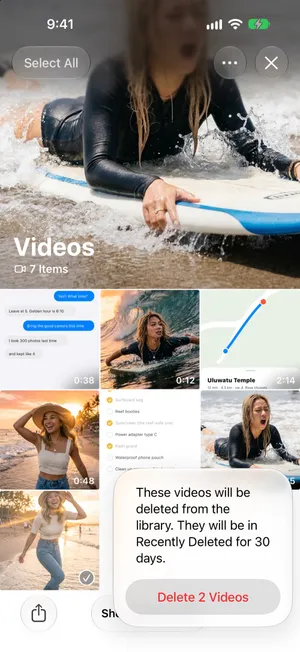
Крок 3 важливий. Видалені відео 30 днів залишаються в альбомі «Недавно видалені» й далі займають місце, тож вільного місця не побільшає, доки ви не видалите їх і там. Коли ввімкнено Фото iCloud, видалення доходить також до iCloud та інших ваших пристроїв.
Чого ці способи не вміють
Колекція «Відео» показує тривалість, але не розмір. Панель інформації показує розмір, але для одного відео за раз. Швидка команда впорядковує за тривалістю, але дає вам список, а не спокійний спосіб ухвалити рішення. Жоден із них не дає переглянути кліп і за секунду вирішити, а потім одразу перейти до наступного найбільшого.
Знаходьте й видаляйте великі відео з PrunePic
Режим Videos у PrunePic показує лише ваші кліпи й записи екрана і може впорядкувати їх від найдовших (Longest first), тож першими йдуть кліпи, які, найімовірніше, важать найбільше. Він сортує за тривалістю, а не за розміром файлу, але кожна картка показує розмір файлу в куті, а все, що займає 50 МБ і більше, отримує позначку 🐘, тож ви бачите, скільки саме звільните, ще до рішення. Відео відтворюються на весь екран одним дотиком.


Далі — один жест на відео: проведіть ліворуч, щоб видалити, угору — щоб залишити, праворуч — щоб додати в улюблені. Відкинуті свайпом відео чекають у кошику PrunePic, який показує, скільки місця вони займають загалом, доки ви його не очистите. У налаштуваннях карток можна також вибрати, що показують кути картки, наприклад дату чи роздільну здатність.
Режим Videos — один із режимів очищення PrunePic, що входять у PrunePic Pro. Ваші фото й відео ніколи не залишають пристрій.
Збережіть момент, позбудьтеся зайвих мегабайтів
Не кожне довге відео треба видаляти. Деякі — єдиний запис чогось важливого для вас. Перш ніж видаляти:
- Обріжте його. Відкрийте відео у «Фотографіях», торкніться кнопки редагування, перетягніть краї стрічки кадрів до важливого фрагмента й торкніться галочки. Виберіть «Зберегти відео як новий кліп», а потім видаліть довгий оригінал. Просто «Зберегти відео» зберігає повний оригінал, щоб обрізання можна було скасувати, тож звільняє мало місця або взагалі нічого.
- Збережіть кадр. Поставте відео на паузу на найкращому моменті, торкніться кнопки «Ще» й виберіть «Зберегти відеокадр як фото» — це новинка iOS 27. В iOS 26 натомість зробіть знімок екрана.
- Додайте в улюблені. Якщо залишаєте відео, проведіть праворуч у PrunePic або торкніться сердечка у «Фотографіях», щоб потім його було легко знайти.

Типові помилки
- Забути про «Недавно видалені». Видалені відео займають місце ще 30 днів. Після прибирання очистьте альбом «Недавно видалені».
- Покладатися лише на тривалість. Хвилинний кліп 4K60 (близько 440 МБ) важить більше, ніж п’ятихвилинний у 1080p (близько 325 МБ). Якщо сумніваєтеся, перевірте панель інформації.
- Обрізати, не зберігши новий кліп. Звичайне обрізання зберігає оригінал, тож відео займає стільки ж місця.
- Видалити єдину копію. Коли ввімкнено Фото iCloud, видалене зникає й з iCloud. Щоб залишити копію лише в iCloud, прочитайте, як видалити фото з iPhone, але не з iCloud.
Підсумок
Почніть із «Фотографії» › «Колекції» › «Типи медіавмісту» › «Відео», перевірте найдовші кліпи на панелі інформації й не забудьте про «Записи екрана». Якщо потрібен список, швидка команда впорядкує відео за тривалістю. Видалити кілька великих відео — зазвичай найшвидший спосіб звільнити пам’ять на iPhone, і водночас це звільняє сховище iCloud. Якщо місця немає вже зараз, читайте посібник сховище iPhone заповнене.
Поширені запитання
Як відсортувати відео за розміром на iPhone?
У програмі «Фотографії» — ніяк: у ній немає сортування ні за розміром файлу, ні за тривалістю. Найближчий вбудований варіант — швидка команда, яка показує відео за тривалістю, від найдовших, і це непоганий орієнтир. Сам розмір можна побачити, якщо відкрити відео й провести угору: його вказано на панелі інформації, по одному кліпу за раз. Режим Videos у PrunePic показує розмір файлу на кожній картці й відтворює кліпи від найдовших.
Чи вміє програма «Фотографії» на iPhone сортувати відео за розміром?
Ні. «Фотографії» можуть показати лише відео, але сортують їх тільки за датою, ніколи за розміром файлу чи тривалістю. Розмір кожного відео видно на його панелі інформації, а впорядкувати їх за тривалістю можна швидкою командою або сторонньою програмою.
Як побачити розмір файлу відео на iPhone?
Відкрийте відео у «Фотографіях», а потім проведіть угору або торкніться кнопки інформації. Розмір файлу вказано серед інших відомостей, як-от камера, роздільна здатність і частота кадрів.
Чому коротке відео іноді більше за довге?
Розмір залежить не лише від тривалості, а й від роздільної здатності та частоти кадрів. Хвилина 4K із 60 кадр/с займає в кілька разів більше місця, ніж хвилина 1080p із 30 кадр/с, а сповільнені кліпи й кліпи ProRes — ще більше.
Чому відео на iPhone такі великі?
Сучасні iPhone знімають у високій роздільній здатності з HDR, тож навіть типове налаштування, 1080p із 30 кадр/с, займає близько 65 МБ на хвилину. 4K із 60 кадр/с — близько 440 МБ на хвилину. Екран Параметри › Камера › Запис відео показує розмір хвилини для кожного налаштування.
Якщо видалити відео з iPhone, чи зникне воно з iCloud?
Так, якщо ввімкнено Фото iCloud. Відео зникне з усіх ваших пристроїв одночасно, і протягом 30 днів його можна відновити з альбому «Недавно видалені», якщо тільки сховище iCloud не переповнене: тоді iOS видаляє його негайно.
Чи звільняє місце обрізання відео?
Лише якщо ви залишите тільки коротку версію. Завершивши обрізання, виберіть «Зберегти відео як новий кліп», а потім видаліть довгий оригінал. Звичайне «Зберегти відео» зберігає повний оригінал, щоб обрізання можна було скасувати, тож звільняє мало місця або взагалі нічого.
Читайте також
- ФункціїReview long videos and delete the ones you no longer needPrunePic's video cleaner for iPhone puts your longest clips first, shows each one's length and file size, and lets you watch it full screen before you swipe.
- ФункціїSwipe to delete photos, one at a timePrunePic shows your iPhone photos and videos one at a time. Swipe left to delete, up to keep, right to favorite. Nothing is gone until you empty the trash.
- ФункціїPhoto cleanup modes for screenshots, videos and tripsClean your iPhone camera roll by category: screenshots, videos longest first, a batch, a trip or today's memories. Photos you reviewed stay out of every mode.
 ПосібникиЯк видалити записи екрана на iPhoneЗнайдіть усі записи екрана в програмі «Фотографії», перевірте, скільки місця займає кожен, і видаліть один або всі. А потім звільніть місце. Перевірено на iOS 27.
 ПосібникиЯк звільнити пам’ять на iPhoneДізнайтеся в «Параметрах», що заповнює iPhone, і приберіть спершу найбільше: відео, вкладення в «Повідомленнях», непотрібні програми й «Недавно видалені». iOS 27.
 ПосібникиЗаповнена пам’ять iPhone: що робити просто заразПам’ять iPhone заповнена й не дає зберегти фото чи встановити оновлення? Звільніть місце за кілька хвилин і з’ясуйте, чому видалення фото не допомогло.