

Sortera videor efter storlek på iPhone? Så hittar du de största
Appen Bilder kan inte sortera efter filstorlek. Öppna Bilder, tryck på Samlingar och sedan på Videor under Medietyper, och leta efter de längsta klippen, eftersom längden är den bästa snabba ledtråden till storleken. Öppna en video och svep uppåt för att se den exakta filstorleken. Vill du ha en rangordnad lista kan en genväg sortera dina videor med de längsta först.
Hitta stora videor med appen Bilder10 minuter
- Visa bara dina videorÖppna Bilder, tryck på Samlingar, rulla till Medietyper och tryck på Videor. Varje miniatyr visar klippets längd.
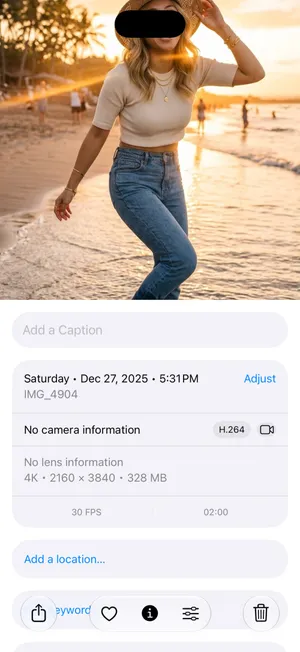
- Kontrollera filstorlekenTryck på en lång video och svep sedan uppåt eller tryck på infoknappen. Uppgifterna omfattar filstorlek, kamera och upplösning.
- Kolla skärminspelningarna ocksåGå tillbaka till Medietyper och öppna Skärminspelningar. Bortglömda inspelningar kan pågå i många minuter.
- Radera och töm Senast raderadeRadera videorna du inte behöver, öppna sedan Senast raderade under Andra och radera dem där för att frigöra utrymmet direkt.
Videor är nästan alltid det största i ett bildbibliotek på iPhone, och en handfull långa klipp kan ta mer plats än tusentals bilder. Problemet är att hitta dem: appen Bilder i iOS 27 kan fortfarande inte sortera efter filstorlek, bara efter datum. Här är metoderna som fungerar, de snabbaste först. De fungerar likadant i iOS 26, förutom en skärm som iOS 27 lägger till i Genvägar, vilket anges nedan.
Varför är videor på iPhone så stora?
Din iPhone visar svaret själv. Öppna Inställningar › Kamera › Spela in video, så visar skärmen ungefär hur mycket plats en minut tar med varje inställning. Med standardinställningarna (formatet Högeffektiv, med HDR-video aktiverat) visar en iPhone 18 Pro med iOS 27 de här siffrorna:

| Inspelningsinställning | Ungefär en minut |
|---|---|
| HD i 720p med 30 bilder/s | 45 MB |
| HD i 1080p med 30 bilder/s (standard) | 65 MB |
| HD i 1080p med 120 bilder/s | 190 MB |
| 4K med 24 bilder/s | 150 MB |
| 4K med 30 bilder/s | 190 MB |
| 4K med 60 bilder/s | 440 MB |
| 4K med 120 bilder/s (Pro-modeller) | 800 MB |
Med HDR-video avstängt sjunker siffrorna lite, till exempel till 60 MB för 1080p och 170 MB för 4K med 30 bilder/s. Din modell kanske visar färre inställningar. Slowmotion, Cinematiskt och ProRes tar mer. Slutsatsen: ett tio minuter långt klipp i 4K närmar sig 2 GB, lika mycket som flera hundra bilder.
Så storleken är ungefär längden gånger inställningens takt. Ett klipp på tre minuter i 4K med 60 bilder/s (ungefär 1,3 GB) väger mer än ett klipp på tio minuter i 1080p med 30 bilder/s (ungefär 650 MB). Tänk på det när ett kort klipp visar sig vara det tyngsta.
Går det att sortera videor efter storlek på iPhone?
Inte i appen Bilder. Sorteringsknappen erbjuder bara Tillagt och Togs, två sorters datumordning, och ingen lista i Bilder rangordnar objekt efter filstorlek eller längd. iPhone-lagring i Inställningar visar hur mycket plats hela bildbiblioteket tar, men inte vilka objekt som tar den.
Det här kan du göra i stället, från snabbast till mest grundligt:
| Metod | Visar | Rangordnar klippen? |
|---|---|---|
| Samlingen Videor i Bilder | Längden på varje klipp | Nej, bara datumordning |
| Infopanelen för en video | Dess exakta filstorlek | Nej, en video i taget |
| En genväg | Dina videor sorterade efter längd | Ja, efter längd |
| Appen Filer | Hämtade videofiler | Ja, efter storlek, men bara filer utanför Bilder |
| Läget Videos i PrunePic | Längd och filstorlek på varje kort | Ja, efter längd |
Metod 1: bläddra i samlingen Videor
- Öppna Bilder och tryck på Samlingar.
- Rulla till Medietyper och tryck på Videor.
- Titta igenom miniatyrerna. Var och en visar klippets längd i hörnet.
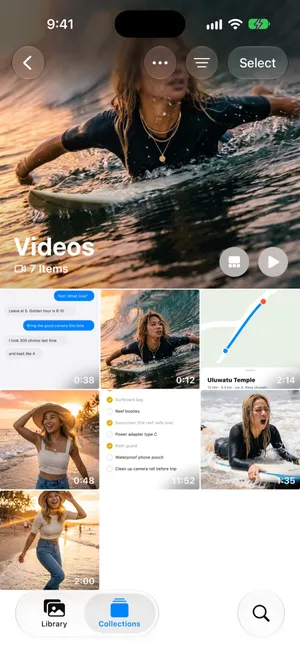
Längden är en bra första ledtråd. Klippen på tio minuter från en konsert, en skolpjäs eller en skärminspelning du glömde att stoppa är oftast de du letar efter. Sorteringsknappen högst upp ordnar bara klippen efter datum.
Samlingen Videor innehåller dina skärminspelningar. Om du vill se dem för sig öppnar du Skärminspelningar under Medietyper. En oavsiktlig inspelning kan pågå länge: den på 11:52 ovan är en bortglömd inspelning av en packlista. Vår guide om att radera skärminspelningar tar upp dem.
Metod 2: se den exakta storleken i infopanelen
Öppna en video och svep uppåt eller tryck på infoknappen. Panelen med uppgifter visar filstorleken tillsammans med kamera, upplösning och bildfrekvens. Det är det enda sättet att se en videos exakta storlek i appen Bilder, en video i taget, så använd det för att bekräfta de långa klippen du hittade med metod 1.
Metod 3: en genväg som listar dina längsta videor
Appen Genvägar kan söka i biblioteket och sortera efter tidslängd, vilket Bilder inte kan:
- Tryck på plusknappen i Genvägar för att skapa en ny genväg. I iOS 27 öppnas först Beskriv en genväg; tryck på Ändra för att bygga den själv (i iOS 26 öppnas redigeraren direkt). Sök efter åtgärden Sök efter bilder och lägg till den.
- Lägg till ett filter: Medietyp är Video. Lägg eventuellt till Tidslängd är större än, säg, 2 minuter.
- Ställ in Sortera efter på Tidslängd och Ordna på Längsta först, och aktivera Gräns för att få ungefär de 20 första.
- Lägg till åtgärden Överblicka för att bläddra igenom resultaten, eller Radera bilder för att radera dem. Genvägar ber dig bekräfta innan något raderas.
Den sorterar fortfarande efter längd, inte storlek, så ett kort 4K-klipp kan hamna under ett långt klipp i 1080p.
Metod 4: videor utanför Bilder
Alla stora videor finns inte i bildbiblioteket:
- Filer. Videor som du har hämtat eller sparat i Filer kan sorteras efter storlek. Öppna Filer, bläddra till På min iPhone eller iCloud Drive, tryck på knappen Mer och välj sortering efter Storlek.
- Hämtade filmer och serier. Avsnitt och filmer som har hämtats i TV-appen och andra strömningsappar visas i Inställningar › Allmänt › iPhone-lagring under respektive app.
- Meddelanden. Tryck på namnet högst upp i en konversation, tryck på Bilder och filtrera sedan på Videor för att se klippen som andra har skickat till dig.
Radera stora videor och få tillbaka utrymmet
När du vet vilka klipp som ska bort:
- Tryck på Välj i samlingen Videor och tryck på varje video som ska raderas.
- Tryck på papperskorgsknappen och bekräfta. Knappen räknar det du har valt, till exempel Radera 2 videor, och Bilder påminner om att videorna ligger kvar i Senast raderade i 30 dagar.
- Gå tillbaka till Samlingar, rulla till Andra och öppna Senast raderade. Tryck på Visa album och lås upp med Face ID eller lösenkoden.
- Tryck på Välj, välj samma videor och tryck sedan på knappen Mer och Radera.
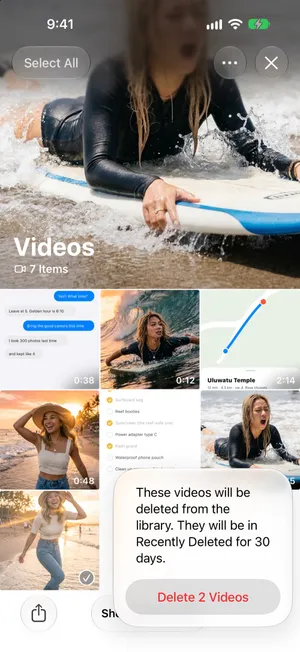
Steg 3 är viktigt. Raderade videor ligger kvar i Senast raderade i 30 dagar och tar fortfarande plats, så lagringsutrymmet förändras inte förrän du raderar dem där också. Med iCloud-bilder aktiverat når raderingen även iCloud och dina andra enheter.
Vad de här metoderna missar
Samlingen Videor visar längd men inte storlek. Infopanelen visar storlek men bara för en video i taget. Genvägen rangordnar efter längd men ger dig en lista snarare än ett lugnt sätt att bestämma dig. Ingen av dem låter dig titta på ett klipp och bestämma dig på en sekund och sedan gå direkt vidare till det näst största.
Hitta och radera stora videor med PrunePic
Läget Videos i PrunePic visar bara dina klipp och skärminspelningar och kan sortera dem med de längsta först (Longest first), så att klippen som troligast är stora kommer först. Det sorterar efter längd, inte efter filstorlek, men varje kort visar filstorleken i hörnet, och allt på 50 MB eller mer får en 🐘-bricka, så att du ser exakt vad du skulle frigöra innan du bestämmer dig. Videor spelas upp i helskärm med ett tryck.


Sedan är det en gest per video: svep åt vänster för att radera, uppåt för att behålla och åt höger för att lägga till i Favoriter. Svepta videor väntar i PrunePics papperskorg (Trash i appen), som visar hur mycket plats de tar totalt, tills du tömmer den. Du kan också välja vad kortens hörn visar, till exempel datum eller upplösning, i inställningarna för kortlayout.
Läget Videos är ett av PrunePics rensningslägen och ingår i PrunePic Pro. Dina bilder och videor lämnar aldrig din enhet.
Behåll ögonblicket, men krymp filen
Alla långa videor ska inte bort. Vissa är den enda inspelningen av något du bryr dig om. Innan du raderar:
- Putsa den. Öppna videon i Bilder, tryck på redigeringsknappen, dra ändarna av bildrutevisaren till den del som betyder något och tryck på bockmarkeringen. Välj Spara video som nytt klipp och radera sedan det långa originalet. Spara video behåller hela originalet så att putsningen kan ångras, och frigör därför lite eller inget utrymme.
- Behåll en stillbild. Pausa på det bästa ögonblicket, tryck på knappen Mer och välj Spara videobildruta som bild, nytt i iOS 27. I iOS 26 tar du en skärmdump i stället.
- Favoritmarkera den. Om du behåller den sveper du åt höger i PrunePic eller trycker på hjärtat i Bilder, så är den lätt att hitta senare.

Vanliga misstag
- Att glömma Senast raderade. Raderade videor tar kvar sin plats i 30 dagar. Töm Senast raderade efter en rensning.
- Att lita enbart på längden. Ett klipp på en minut i 4K med 60 bilder/s (ungefär 440 MB) väger mer än ett på fem minuter i 1080p (ungefär 325 MB). Kolla infopanelen om du är osäker.
- Att putsa utan att spara ett nytt klipp. En vanlig putsning behåller originalet, så videon tar lika mycket plats.
- Att radera din enda kopia. Med iCloud-bilder aktiverat tas den bort från iCloud också. Om du vill behålla en kopia bara på iCloud kan du läsa hur du raderar bilder från iPhone men inte från iCloud.
Kort sagt
Börja i Bilder › Samlingar › Medietyper › Videor, kontrollera de längsta klippen i infopanelen och glöm inte Skärminspelningar. En genväg kan rangordna dina videor efter längd om du vill ha en lista. Att radera några stora videor är oftast det snabbaste sättet att frigöra utrymme på iPhone, och det frigör samtidigt iCloud-lagring. Om utrymmet är slut just nu, se iPhone-lagringen är full.
Vanliga frågor
Hur sorterar jag videor efter storlek på iPhone?
Det går inte i appen Bilder: den kan inte sortera efter filstorlek, och inte heller efter längd. Det närmaste inbyggda alternativet är en genväg som listar dina videor efter tidslängd, längsta först, vilket är en bra ersättning. För själva storleken öppnar du en video och sveper uppåt för att läsa den i infopanelen, ett klipp i taget. Läget Videos i PrunePic visar filstorleken på varje kort och spelar upp klippen med de längsta först.
Kan appen Bilder på iPhone sortera videor efter storlek?
Nej. Bilder kan visa bara videor, men sorterar dem enbart efter datum, aldrig efter filstorlek eller längd. Du kan se varje videos storlek i dess infopanel, eller använda en genväg eller en app från tredje part för att rangordna dem efter längd.
Hur ser jag filstorleken på en video på iPhone?
Öppna videon i Bilder och svep uppåt eller tryck på infoknappen. Filstorleken står bland de andra uppgifterna, som kamera, upplösning och bildfrekvens.
Varför är en kort video ibland större än en lång?
Storleken beror på upplösning och bildfrekvens lika mycket som på längd. En minut i 4K med 60 bilder/s tar flera gånger mer plats än en minut i 1080p med 30 bilder/s, och slowmotion- och ProRes-klipp är ännu större.
Varför är mina videor på iPhone så stora?
Nya iPhone-modeller spelar in i hög upplösning med HDR, så även standardinställningen, 1080p med 30 bilder/s, tar ungefär 65 MB per minut. 4K med 60 bilder/s tar ungefär 440 MB per minut. Inställningar › Kamera › Spela in video visar hur mycket en minut tar med varje inställning.
Raderas en video från iCloud om jag raderar den från min iPhone?
Ja, om iCloud-bilder är aktiverat. Videon raderas från alla dina enheter på en gång, och du kan återställa den från Senast raderade i 30 dagar, utom när din iCloud-lagring är över gränsen, för då tar iOS bort den omedelbart.
Frigör det utrymme att putsa en video?
Bara om du behåller enbart den korta versionen. Välj Spara video som nytt klipp när du är klar med putsningen och radera sedan det långa originalet. Ett vanligt Spara video behåller hela originalet så att du kan ångra putsningen, och frigör därför lite eller inget utrymme.
Läs vidare
- FunktionerReview long videos and delete the ones you no longer needPrunePic's video cleaner for iPhone puts your longest clips first, shows each one's length and file size, and lets you watch it full screen before you swipe.
- FunktionerSwipe to delete photos, one at a timePrunePic shows your iPhone photos and videos one at a time. Swipe left to delete, up to keep, right to favorite. Nothing is gone until you empty the trash.
- FunktionerPhoto cleanup modes for screenshots, videos and tripsClean your iPhone camera roll by category: screenshots, videos longest first, a batch, a trip or today's memories. Photos you reviewed stay out of every mode.
 GuiderSå raderar du skärminspelningar på iPhoneHitta alla skärminspelningar i appen Bilder, se hur mycket utrymme var och en tar och radera en eller alla. Frigör sedan utrymmet. Testat i iOS 27.
 GuiderSå frigör du utrymme på din iPhoneSe vad som fyller din iPhone i Inställningar och rensa sedan det största först: videor, bilagor i Meddelanden, oanvända appar och Senast raderade. Steg för iOS 27.
 GuiderLagringsutrymmet på iPhone är fullt: gör så här nuFullt lagringsutrymme på iPhone som stoppar bilder eller uppdateringar? Frigör plats på några minuter, se varför raderingen inte hjälpte och hindra att det fylls igen.