

ترتيب فيديوهات iPhone حسب الحجم؟ كيف تعثر على أكبرها
لا يتيح تطبيق الصور الترتيب حسب حجم الملف. افتح الصور، واضغط على "المجموعات"، ثم على "الفيديوهات" ضمن "أنواع الوسائط"، وابحث عن أطول المقاطع، فالمدة أفضل مؤشر سريع على الحجم. افتح أي فيديو واسحب لأعلى لترى حجم ملفه بالضبط. وللحصول على قائمة مرتبة، يمكن لاختصار أن يرتب فيديوهاتك من الأطول إلى الأقصر.
العثور على الفيديوهات الكبيرة باستخدام تطبيق الصور10 دقائق
- اعرض فيديوهاتك فقطافتح الصور، واضغط على "المجموعات"، ومرّر إلى "أنواع الوسائط" واضغط على "الفيديوهات". تعرض كل صورة مصغّرة مدة المقطع.
- تحقق من حجم الملفاضغط على فيديو طويل، ثم اسحب لأعلى أو اضغط على زر المعلومات. تتضمن التفاصيل حجم الملف والكاميرا ودقة الوضوح.
- تحقق من تسجيلات الشاشة أيضًاارجع إلى "أنواع الوسائط" وافتح "تسجيلات الشاشة". قد تمتد التسجيلات المنسية لدقائق طويلة.
- احذف ثم أفرغ "المحذوفة مؤخرًا"احذف الفيديوهات التي لا تحتاج إليها، ثم افتح "المحذوفة مؤخرًا" ضمن "أخرى" واحذفها من هناك لتحرير المساحة فورًا.
الفيديوهات هي دائمًا تقريبًا أكبر ما في مكتبة صور iPhone، وحفنة من المقاطع الطويلة قد تشغل مساحة أكبر من آلاف الصور. المشكلة هي العثور عليها: فتطبيق الصور في iOS 27 ما زال لا يستطيع الترتيب حسب حجم الملف، بل حسب التاريخ فقط. إليك الطرق التي تنجح، بدءًا بالأسرع. وهي تعمل بالطريقة نفسها على iOS 26، باستثناء شاشة واحدة يضيفها iOS 27 في تطبيق الاختصارات، نشير إليها أدناه.
لماذا فيديوهات iPhone كبيرة إلى هذا الحد؟
يعطيك جهاز iPhone الإجابة بنفسه. افتح الإعدادات › الكاميرا › تسجيل الفيديو وستجد في الشاشة تقديرًا للمساحة التي تشغلها دقيقة واحدة في كل إعداد. مع الإعدادات الافتراضية (تنسيق “عالي الكفاءة”، مع تشغيل فيديو HDR)، يعرض iPhone 18 Pro بنظام iOS 27 هذه الأرقام:

| إعداد التسجيل | دقيقة واحدة تقريبًا |
|---|---|
| 720p HD بمعدل 30 إطار/ث | 45MB |
| 1080p HD بمعدل 30 إطار/ث (الإعداد الافتراضي) | 65MB |
| 1080p HD - 120 إطار/ث | 190MB |
| 4K بمعدل 24 إطار/ث | 150MB |
| 4K بمعدل 30 إطار/ث | 190MB |
| 4K بمعدل 60 إطار/ث | 440MB |
| 4K بمعدل 120 إطار/ث (طرازات Pro) | 800MB |
عند إيقاف فيديو HDR، تنخفض الأرقام قليلًا، فتصبح مثلًا 60MB لدقة 1080p و170MB لدقة 4K بمعدل 30 إطار/ث. وقد يعرض طرازك إعدادات أقل. أما فيديو الحركة البطيئة والفيديو السينمائي وفيديو ProRes فتستهلك أكثر. الخلاصة: مقطع 4K مدته عشر دقائق يقترب من 2GB، أي ما يعادل عدة مئات من الصور.
لذا الحجم يساوي تقريبًا المدة مضروبة في معدل الإعداد. مقطع مدته ثلاث دقائق بدقة 4K بمعدل 60 إطار/ث (نحو 1.3GB) أثقل من مقطع مدته عشر دقائق بدقة 1080p بمعدل 30 إطار/ث (نحو 650MB). تذكّر ذلك حين يتبين أن مقطعًا قصيرًا هو الأثقل.
هل يمكن ترتيب فيديوهات iPhone حسب الحجم؟
ليس في تطبيق الصور. زر الترتيب فيه لا يقدّم إلا تمت الإضافة والملتقطة، وهما نوعان من الترتيب حسب التاريخ، ولا توجد في تطبيق الصور أي قائمة ترتب العناصر حسب حجم الملف أو المدة. تعرض مساحة تخزين iPhone في الإعدادات المساحة التي تشغلها مكتبة الصور كلها، لكنها لا تعرض العناصر التي تشغلها.
ما يمكنك فعله بدلًا من ذلك، من الأسرع إلى الأشمل:
| الطريقة | ما تعرضه | هل ترتب المقاطع؟ |
|---|---|---|
| مجموعة الفيديوهات في تطبيق الصور | مدة كل مقطع | لا، حسب التاريخ فقط |
| لوحة معلومات فيديو واحد | حجم ملفه بالضبط | لا، فيديو واحد في كل مرة |
| اختصار | فيديوهاتك مرتبة حسب المدة | نعم، حسب المدة |
| تطبيق الملفات | ملفات الفيديو التي نزّلتها | نعم، حسب الحجم، لكن للملفات خارج تطبيق الصور فقط |
| نمط Videos في PrunePic | المدة وحجم الملف على كل بطاقة | نعم، حسب المدة |
الطريقة 1: تصفّح مجموعة الفيديوهات
- افتح الصور واضغط على المجموعات.
- مرّر إلى أنواع الوسائط واضغط على الفيديوهات.
- تفحّص الصور المصغّرة. تعرض كل منها مدة المقطع في الزاوية.
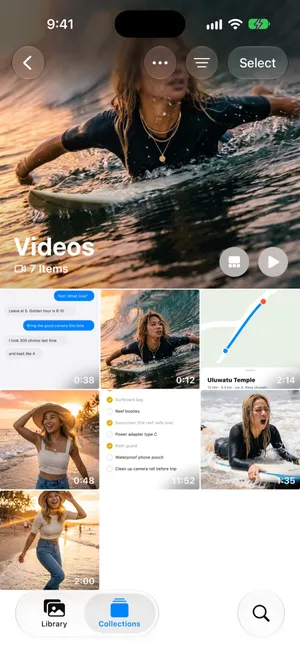
المدة مؤشر أول جيد. المقاطع التي تمتد عشر دقائق من حفل موسيقي أو مسرحية مدرسية، أو تسجيل شاشة نسيت إيقافه، هي عادةً ما تبحث عنه. أما زر الترتيب في الأعلى فلا يرتب المقاطع إلا حسب التاريخ.
تتضمن مجموعة الفيديوهات تسجيلات الشاشة. ولعرضها وحدها، افتح تسجيلات الشاشة ضمن أنواع الوسائط. قد يمتد تسجيل غير مقصود لوقت طويل: التسجيل الذي مدته 11:52 أعلاه هو تسجيل منسي لقائمة أغراض السفر. ويتناولها دليلنا عن حذف تسجيلات الشاشة.
الطريقة 2: تحقق من الحجم الدقيق في لوحة المعلومات
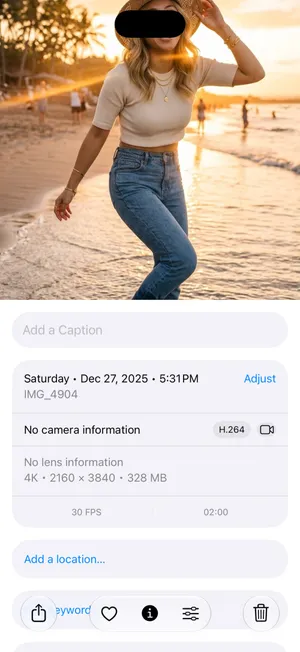
افتح فيديو، ثم اسحب لأعلى أو اضغط على زر المعلومات. تعرض لوحة التفاصيل حجم الملف إلى جانب الكاميرا ودقة الوضوح ومعدل الإطارات. وهي الطريقة الوحيدة لرؤية الحجم الدقيق لفيديو في تطبيق الصور، فيديو واحد في كل مرة، لذا استخدمها للتأكد من المقاطع الطويلة التي وجدتها بالطريقة 1.
الطريقة 3: اختصار يسرد أطول فيديوهاتك
يستطيع تطبيق الاختصارات البحث في مكتبتك والترتيب حسب المدة، وهو ما لا يستطيعه تطبيق الصور:
- في الاختصارات، اضغط على زر الإضافة لإنشاء اختصار جديد. في iOS 27 تفتح أولًا شاشة وصف اختصار؛ اضغط على تعديل لإنشائه بنفسك (في iOS 26 يفتح المحرر مباشرة). ابحث عن إجراء العثور على الصور وأضفه.
- أضف عامل تصفية: نوع الوسائط هو فيديو. ويمكنك اختياريًا إضافة المدة أكبر من دقيقتين مثلًا.
- اضبط فرز حسب على المدة، وترتيب على الأطول أولاً، وشغّل تحديد لتقتصر النتائج على أول 20 تقريبًا.
- أضف إجراء معاينة سريعة لتصفّح النتائج، أو حذف الصور لحذفها. يطلب منك تطبيق الاختصارات التأكيد قبل حذف أي شيء.
ومع ذلك يظل الترتيب حسب المدة لا الحجم، لذا قد يأتي مقطع 4K قصير بعد مقطع 1080p طويل.
الطريقة 4: فيديوهات خارج تطبيق الصور
ليست كل الفيديوهات الكبيرة في مكتبة صورك:
- الملفات. يمكن ترتيب الفيديوهات التي نزّلتها أو حفظتها في تطبيق الملفات حسب الحجم. افتح الملفات، وانتقل إلى على iPhone أو iCloud Drive، واضغط على زر المزيد واختر الترتيب حسب الحجم.
- تنزيلات البث. الحلقات والأفلام التي نزّلتها في تطبيق التلفزيون وتطبيقات البث الأخرى تظهر في الإعدادات › عام › مساحة تخزين iPhone تحت كل تطبيق.
- الرسائل. في محادثة، اضغط على الاسم في الأعلى، ثم على الصور، ثم اختر مقاطع فيديو في عامل التصفية لترى المقاطع التي أرسلها لك الآخرون.
احذف الفيديوهات الكبيرة واستعد المساحة
بعد أن تعرف المقاطع التي تريد إزالتها:
- في مجموعة الفيديوهات، اضغط على تحديد ثم على كل فيديو تريد حذفه.
- اضغط على زر الحذف وأكّد. يتضمن الزر عدد ما اخترته، مثل حذف فيديوهين، ويذكّرك تطبيق الصور بأن الفيديوهات ستبقى في “المحذوفة مؤخرًا” لمدة 30 يومًا.
- ارجع إلى المجموعات، ومرّر إلى أخرى وافتح المحذوفة مؤخرًا. اضغط على عرض الألبوم وافتح قفله باستخدام Face ID أو رمز الدخول.
- اضغط على تحديد، واختر الفيديوهات نفسها، ثم اضغط على زر المزيد ثم حذف.
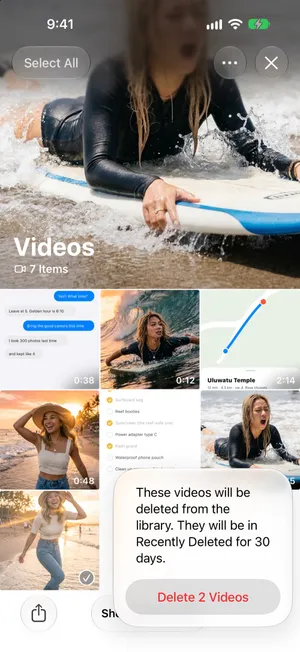
الخطوة 3 مهمة. تبقى الفيديوهات المحذوفة في “المحذوفة مؤخرًا” لمدة 30 يومًا وهي ما زالت تشغل المساحة، لذا لن تتغير مساحة التخزين حتى تحذفها من هناك أيضًا. ومع تشغيل صور iCloud، يصل الحذف أيضًا إلى iCloud وأجهزتك الأخرى.
ما تفوّته هذه الطرق
تعرض مجموعة الفيديوهات المدة لا الحجم. وتعرض لوحة المعلومات الحجم، لكن لفيديو واحد في كل مرة. ويرتب الاختصار حسب المدة، لكنه يعطيك قائمة بدلًا من طريقة هادئة لاتخاذ القرار. ولا تتيح لك أي منها مشاهدة مقطع واتخاذ القرار في ثانية، ثم الانتقال مباشرة إلى المقطع الكبير التالي.
اعثر على الفيديوهات الكبيرة واحذفها مع PrunePic
يعرض نمط Videos في PrunePic مقاطعك وتسجيلات الشاشة فقط، ويمكنه ترتيبها من الأطول إلى الأقصر (Longest first)، فتأتي أولًا المقاطع الأرجح أن تكون كبيرة. يرتب النمط حسب المدة لا حسب حجم الملف، لكن كل بطاقة تعرض حجم الملف في زاويتها، وكل ما يبلغ 50MB أو أكثر يحمل شارة 🐘، فترى بالضبط ما ستوفّره قبل أن تقرر. وتُشغَّل الفيديوهات بملء الشاشة بلمسة واحدة.


بعد ذلك، إيماءة واحدة لكل فيديو: اسحب لليسار للحذف، ولأعلى للإبقاء، ولليمين للإضافة إلى المفضلة. تنتظر الفيديوهات التي سحبتها في سلة مهملات PrunePic (Trash في التطبيق)، التي تعرض المساحة الإجمالية التي تشغلها، حتى تُفرغها. ويمكنك أيضًا اختيار ما تعرضه زوايا البطاقة، مثل التاريخ أو دقة الوضوح، في إعدادات تخطيط البطاقة.
نمط Videos أحد أنماط التنظيف في PrunePic، وهو جزء من PrunePic Pro. صورك وفيديوهاتك لا تغادر جهازك أبدًا.
احتفظ باللحظة وتخلّص من الحجم
ليس كل فيديو طويل يستحق الحذف. فبعضها التسجيل الوحيد لشيء يهمك. قبل الحذف:
- قصّه. افتح الفيديو في تطبيق الصور، واضغط على زر التعديل، واسحب طرفي عارض الإطارات إلى الجزء المهم، ثم اضغط على علامة الاختيار. اختر حفظ الفيديو كمقطع جديد، ثم احذف الأصل الطويل. أما حفظ الفيديو وحده فيُبقي الأصل كاملًا حتى يمكن التراجع عن القص، لذا لا يوفّر إلا القليل أو لا شيء.
- احتفظ بصورة ثابتة. أوقف الفيديو مؤقتًا عند أفضل لحظة، واضغط على زر المزيد واختر حفظ إطار الفيديو كصورة، وهو خيار جديد في iOS 27. وفي iOS 26، التقط لقطة شاشة بدلًا من ذلك.
- أضفه إلى المفضلة. إذا احتفظت به، فاسحب لليمين في PrunePic أو اضغط على رمز القلب في تطبيق الصور ليسهل العثور عليه لاحقًا.

أخطاء شائعة
- نسيان “المحذوفة مؤخرًا”. تحتفظ الفيديوهات المحذوفة بمساحتها لمدة 30 يومًا. أفرغ “المحذوفة مؤخرًا” بعد التنظيف.
- الاعتماد على المدة وحدها. مقطع مدته دقيقة واحدة بدقة 4K بمعدل 60 إطار/ث (نحو 440MB) أثقل من مقطع مدته خمس دقائق بدقة 1080p (نحو 325MB). تحقق من لوحة المعلومات إن ترددت.
- القص دون حفظ مقطع جديد. القص العادي يُبقي الأصل، فيشغل الفيديو المساحة نفسها.
- حذف نسختك الوحيدة. مع تشغيل صور iCloud، يزيل الحذف الفيديو من iCloud أيضًا. وللاحتفاظ بنسخة في iCloud فقط، اقرأ كيف تحذف الصور من iPhone دون حذفها من iCloud.
الخلاصة
ابدأ من الصور › المجموعات › أنواع الوسائط › الفيديوهات، وتحقق من أطول المقاطع في لوحة المعلومات، ولا تنسَ تسجيلات الشاشة. ويمكن لاختصار أن يرتب فيديوهاتك حسب المدة إن أردت قائمة. وحذف بضعة فيديوهات كبيرة هو عادةً أسرع طريقة لتفريغ مساحة التخزين على iPhone، ويحرر مساحة iCloud في الوقت نفسه. وإذا نفدت المساحة لديك الآن، فراجع دليل مساحة iPhone ممتلئة.
الأسئلة الشائعة
كيف أرتب الفيديوهات حسب الحجم على iPhone؟
لا يمكنك ذلك في تطبيق الصور: فهو لا يتيح الترتيب حسب حجم الملف، ولا حسب المدة أيضًا. أقرب خيار مدمج هو اختصار يسرد فيديوهاتك حسب المدة، من الأطول إلى الأقصر، وهو مؤشر جيد على الحجم. أما الحجم نفسه، فافتح الفيديو واسحب لأعلى لتقرأه في لوحة المعلومات، مقطعًا تلو الآخر. ويعرض نمط Videos في PrunePic حجم الملف على كل بطاقة، ويعرض المقاطع من الأطول إلى الأقصر.
هل يستطيع تطبيق الصور على iPhone ترتيب الفيديوهات حسب الحجم؟
لا. يستطيع تطبيق الصور عرض الفيديوهات وحدها، لكنه يرتبها حسب التاريخ فقط، ولا يرتبها أبدًا حسب حجم الملف أو المدة. يمكنك رؤية حجم كل فيديو في لوحة معلوماته، أو استخدام اختصار أو تطبيق من جهة خارجية لترتيبها حسب المدة.
كيف أرى حجم ملف فيديو على iPhone؟
افتح الفيديو في تطبيق الصور، ثم اسحب لأعلى أو اضغط على زر المعلومات. يظهر حجم الملف مع التفاصيل الأخرى، مثل الكاميرا ودقة الوضوح ومعدل الإطارات.
لماذا يكون الفيديو القصير أحيانًا أكبر من فيديو طويل؟
يعتمد الحجم على دقة الوضوح ومعدل الإطارات إلى جانب المدة. دقيقة من فيديو 4K بمعدل 60 إطار/ث تشغل مساحة أكبر بعدة مرات من دقيقة بدقة 1080p بمعدل 30 إطار/ث، ومقاطع الحركة البطيئة وProRes أكبر من ذلك.
لماذا فيديوهات iPhone كبيرة إلى هذا الحد؟
تسجّل أجهزة iPhone الحديثة بدقة عالية مع HDR، لذا حتى الإعداد الافتراضي، 1080p بمعدل 30 إطار/ث، يستهلك نحو 65MB في الدقيقة. أما 4K بمعدل 60 إطار/ث فيستهلك نحو 440MB في الدقيقة. وتعرض شاشة "الإعدادات › الكاميرا › تسجيل الفيديو" حجم دقيقة واحدة في كل إعداد.
هل يؤدي حذف فيديو من iPhone إلى حذفه من iCloud؟
نعم، إذا كانت صور iCloud قيد التشغيل. يُحذف الفيديو من كل أجهزتك دفعة واحدة، ويمكنك استرداده من "المحذوفة مؤخرًا" لمدة 30 يومًا، إلا إذا تجاوزت مساحة تخزين iCloud الحد، وعندها يزيله iOS فورًا.
هل يؤدي قص الفيديو إلى توفير مساحة؟
فقط إذا احتفظت بالنسخة القصيرة وحدها. اختر "حفظ الفيديو كمقطع جديد" عند الانتهاء من القص، ثم احذف الأصل الطويل. أما "حفظ الفيديو" وحده فيُبقي الأصل كاملًا لتتمكن من التراجع عن القص، لذا لا يوفّر إلا القليل أو لا شيء.
اقرأ أيضًا
- الميزاتReview long videos and delete the ones you no longer needPrunePic's video cleaner for iPhone puts your longest clips first, shows each one's length and file size, and lets you watch it full screen before you swipe.
- الميزاتSwipe to delete photos, one at a timePrunePic shows your iPhone photos and videos one at a time. Swipe left to delete, up to keep, right to favorite. Nothing is gone until you empty the trash.
- الميزاتPhoto cleanup modes for screenshots, videos and tripsClean your iPhone camera roll by category: screenshots, videos longest first, a batch, a trip or today's memories. Photos you reviewed stay out of every mode.
 الأدلةكيفية حذف تسجيلات الشاشة على iPhoneاعثر على كل تسجيلات الشاشة في تطبيق الصور، واعرف المساحة التي يشغلها كل منها، واحذف واحدًا منها أو كلها. ثم حرّر المساحة. مُجرَّب على iOS 27.
 الأدلةكيفية تفريغ مساحة التخزين على iPhoneاعرف ما يملأ جهاز iPhone من الإعدادات، ثم تخلّص من العناصر الأكبر أولًا: الفيديوهات ومرفقات الرسائل والتطبيقات غير المستخدمة و"المحذوفة مؤخرًا". خطوات لنظام iOS 27.
 الأدلةمساحة تخزين iPhone ممتلئة: ماذا تفعل الآنمساحة iPhone ممتلئة ولا يمكنك حفظ الصور أو تثبيت التحديثات؟ استعِد المساحة في دقائق، واعرف لماذا لم يُفِد حذف الصور، وامنع امتلاءها من جديد.