

Sortowanie filmów na iPhonie według rozmiaru? Jak znaleźć największe
Aplikacja Zdjęcia nie ma sortowania według rozmiaru pliku. Otwórz Zdjęcia, stuknij w Zbiory, a potem w Wideo w sekcji Typy multimediów i szukaj najdłuższych klipów, bo długość to najlepsza szybka wskazówka co do rozmiaru. Otwórz dowolne wideo i przesuń palcem w górę, aby zobaczyć dokładny rozmiar pliku. Jeśli chcesz mieć ranking, skrót może posortować Twoje wideo od najdłuższych.
Znajdź duże wideo w aplikacji Zdjęcia10 minut
- Pokaż tylko wideoOtwórz Zdjęcia, stuknij w Zbiory, przewiń do sekcji Typy multimediów i stuknij w Wideo. Każda miniatura pokazuje długość klipu.
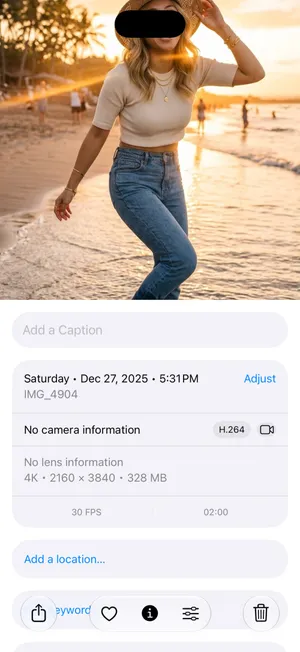
- Sprawdź rozmiar plikuStuknij w długie wideo, a potem przesuń palcem w górę lub stuknij w przycisk informacji. Szczegóły obejmują rozmiar pliku, aparat i rozdzielczość.
- Sprawdź też nagrania z ekranuWróć do sekcji Typy multimediów i otwórz Nagrania z ekranu. Zapomniane nagrania potrafią trwać wiele minut.
- Usuń wideo i opróżnij Ostatnio usunięteUsuń niepotrzebne wideo, a potem otwórz Ostatnio usunięte w sekcji Inne rzeczy i usuń je także tam, aby od razu zwolnić miejsce.
Wideo to prawie zawsze największa część biblioteki zdjęć na iPhonie, a kilka długich klipów potrafi zajmować więcej miejsca niż tysiące zdjęć. Problem w tym, żeby je znaleźć: aplikacja Zdjęcia w iOS 27 nadal nie sortuje według rozmiaru pliku, tylko według daty. Oto sposoby, które działają, od najszybszego. W iOS 26 działają tak samo, z wyjątkiem jednego ekranu, który iOS 27 dodaje w Skrótach (piszemy o nim niżej).
Dlaczego filmy z iPhone’a są takie duże?
Odpowiedź pokazuje sam iPhone. Otwórz Ustawienia › Aparat › Wideo, a ekran poda w przybliżeniu, ile miejsca zajmuje minuta nagrania przy każdym ustawieniu. Przy ustawieniach domyślnych (format High Efficiency i włączone Wideo HDR) iPhone 18 Pro z iOS 27 podaje takie wartości:

| Ustawienie nagrywania | Minuta nagrania, około |
|---|---|
| 720p HD, 30 kl./s | 45 MB |
| 1080p HD, 30 kl./s (domyślne) | 65 MB |
| 1080p HD, 120 kl./s | 190 MB |
| 4K, 24 kl./s | 150 MB |
| 4K, 30 kl./s | 190 MB |
| 4K, 60 kl./s | 440 MB |
| 4K, 120 kl./s (modele Pro) | 800 MB |
Po wyłączeniu Wideo HDR wartości nieco spadają, na przykład do 60 MB dla 1080p i 170 MB dla 4K przy 30 kl./s. Twój model może oferować mniej ustawień. Nagrania w zwolnionym tempie, w trybie Filmowe i w formacie ProRes zajmują więcej. Wniosek: dziesięciominutowy klip 4K zbliża się do 2 GB, czyli tyle co kilkaset zdjęć.
Zatem rozmiar to mniej więcej długość pomnożona przez to, ile zajmuje minuta przy danym ustawieniu. Trzyminutowy klip 4K przy 60 kl./s (około 1,3 GB) waży więcej niż dziesięciominutowy klip 1080p przy 30 kl./s (około 650 MB). Pamiętaj o tym, gdy najcięższy okaże się krótki klip.
Czy da się posortować filmy na iPhonie według rozmiaru?
Nie w aplikacji Zdjęcia. Jej przycisk sortowania oferuje tylko Dodano i Wykonano, czyli dwa rodzaje kolejności według daty, a żadna lista w Zdjęciach nie układa elementów według rozmiaru pliku ani długości. Miejsce na iPhonie w Ustawieniach pokazuje, ile miejsca zajmuje cała biblioteka zdjęć, ale nie to, które elementy je zajmują.
Co możesz zrobić zamiast tego, od najszybszego do najdokładniejszego sposobu:
| Sposób | Co pokazuje | Czy układa klipy w ranking? |
|---|---|---|
| Zbiór Wideo w aplikacji Zdjęcia | Długość każdego klipu | Nie, tylko według daty |
| Panel informacji jednego wideo | Jego dokładny rozmiar pliku | Nie, po jednym wideo |
| Skrót | Twoje wideo posortowane według długości | Tak, według długości |
| Aplikacja Pliki | Pobrane pliki wideo | Tak, według rozmiaru, ale tylko pliki spoza Zdjęć |
| Tryb Videos w PrunePic | Długość i rozmiar pliku na każdej karcie | Tak, według długości |
Sposób 1: przejrzyj zbiór Wideo
- Otwórz Zdjęcia i stuknij w Zbiory.
- Przewiń do sekcji Typy multimediów i stuknij w Wideo.
- Przejrzyj miniatury. Każda pokazuje w rogu długość klipu.
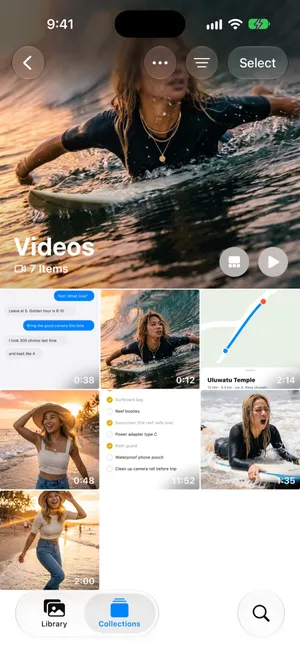
Długość to dobra pierwsza wskazówka. Dziesięciominutowe klipy z koncertu, szkolnego przedstawienia czy nagranie ekranu, którego zapomniano zatrzymać, to zwykle właśnie te, których szukasz. Przycisk sortowania u góry porządkuje klipy tylko według daty.
Zbiór Wideo obejmuje też nagrania ekranu. Aby zobaczyć tylko je, otwórz Nagrania z ekranu w sekcji Typy multimediów. Przypadkowe nagranie potrafi trwać bardzo długo: widoczne powyżej, trwające 11:52, to zapomniane nagranie listy rzeczy do spakowania. Nagrania ekranu omawia nasz poradnik o usuwaniu nagrań z ekranu.
Sposób 2: sprawdź dokładny rozmiar w panelu informacji
Otwórz wideo, a potem przesuń palcem w górę lub stuknij w przycisk informacji. Panel szczegółów podaje rozmiar pliku wraz z aparatem, rozdzielczością i liczbą klatek na sekundę. To jedyny sposób, by zobaczyć w aplikacji Zdjęcia dokładny rozmiar wideo, po jednym naraz, więc używaj go do potwierdzenia długich klipów znalezionych sposobem 1.
Sposób 3: skrót, który wyświetla najdłuższe wideo
Aplikacja Skróty potrafi przeszukać bibliotekę i posortować wyniki według czasu trwania, czego aplikacja Zdjęcia nie umie:
- W aplikacji Skróty stuknij w przycisk dodawania, aby utworzyć nowy skrót. W iOS 27 najpierw otwiera się ekran Opisz skrót; stuknij w Edycja, aby zbudować skrót samodzielnie (w iOS 26 edytor otwiera się od razu). Wyszukaj czynność Znajdź zdjęcia i dodaj ją.
- Dodaj filtr: Rodzaj materiału to Wideo. Opcjonalnie dodaj Czas trwania to więcej niż, powiedzmy, 2 minuty.
- Ustaw Sortuj wg na Czas trwania, Porządek na Od najdłuższych i włącz Ograniczenie, aby dostać mniej więcej 20 pierwszych.
- Dodaj czynność Szybki przegląd, aby przejrzeć wyniki, albo Usuń zdjęcia, aby je usunąć. Skróty proszą o potwierdzenie, zanim cokolwiek usuną.
Skrót nadal sortuje według długości, a nie rozmiaru, więc krótki klip 4K może znaleźć się niżej niż długi klip 1080p.
Sposób 4: wideo poza aplikacją Zdjęcia
Nie każde duże wideo jest w bibliotece zdjęć:
- Pliki. Wideo pobrane lub zapisane w aplikacji Pliki można posortować według rozmiaru. Otwórz Pliki, przejdź do Na moim iPhonie lub iCloud Drive, stuknij w przycisk Więcej i wybierz sortowanie według opcji Wielkość.
- Pobrane seriale i filmy. Odcinki i filmy pobrane w aplikacji TV i innych aplikacjach do streamingu widać w Ustawienia › Ogólne › Miejsce na iPhonie przy każdej aplikacji.
- Wiadomości. W rozmowie stuknij w nazwę u góry, stuknij w Zdjęcia, a potem wybierz filtr Wideo, aby zobaczyć klipy, które przysłali Ci inni.
Usuń duże wideo i odzyskaj miejsce
Gdy już wiesz, które klipy usunąć:
- W zbiorze Wideo stuknij w Wybierz i stuknij w każde wideo do usunięcia.
- Stuknij w przycisk kosza i potwierdź. Przycisk podaje liczbę wybranych elementów, na przykład Usuń 2 wideo, a aplikacja Zdjęcia przypomina, że wideo pozostaną w albumie Ostatnio usunięte przez 30 dni.
- Wróć do Zbiory, przewiń do sekcji Inne rzeczy i otwórz Ostatnio usunięte. Stuknij w Pokaż album i odblokuj go za pomocą Face ID lub kodu.
- Stuknij w Wybierz, zaznacz te same wideo, a potem stuknij w przycisk Więcej i w Usuń.
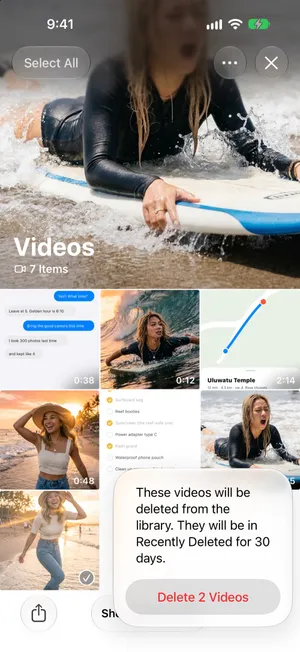
Krok 3 jest ważny. Usunięte wideo pozostają w albumie Ostatnio usunięte przez 30 dni i nadal zajmują miejsce, więc ilość wolnego miejsca się nie zmieni, dopóki nie usuniesz ich także tam. Gdy funkcja Zdjęcia w iCloud jest włączona, usunięcie dociera też do iCloud i Twoich pozostałych urządzeń.
Czego te sposoby nie załatwiają
Zbiór Wideo pokazuje długość, ale nie rozmiar. Panel informacji pokazuje rozmiar, ale po jednym wideo. Skrót układa ranking według długości, ale daje listę, a nie spokojny sposób na podejmowanie decyzji. Żaden z nich nie pozwala obejrzeć klipu, zdecydować w sekundę i od razu przejść do kolejnego największego.
Znajdź i usuń duże wideo w PrunePic
Tryb Videos w PrunePic pokazuje tylko Twoje klipy i nagrania ekranu i może je sortować od najdłuższych (w aplikacji: Longest first), więc najpierw pojawiają się klipy, które najpewniej są duże. Sortuje według długości, nie rozmiaru pliku, ale każda karta pokazuje w rogu rozmiar pliku, a wszystko, co ma 50 MB lub więcej, dostaje plakietkę 🐘, więc przed decyzją widzisz dokładnie, ile zwolnisz. Wideo odtwarza się na pełnym ekranie po jednym stuknięciu.


Potem to już jeden gest na wideo: przesuń w lewo, aby usunąć, w górę, aby zachować, w prawo, aby dodać do Ulubionych. Przesunięte wideo czekają w koszu PrunePic, który pokazuje, ile łącznie zajmują, dopóki go nie opróżnisz. Możesz też wybrać, co pokazują rogi karty, na przykład datę lub rozdzielczość, w ustawieniach układu karty.
Tryb Videos to jeden z trybów porządków PrunePic, dostępny w PrunePic Pro. Twoje zdjęcia i wideo nigdy nie opuszczają urządzenia.
Zachowaj chwilę, pozbądź się nadmiaru
Nie każde długie wideo powinno zniknąć. Niektóre to jedyne nagranie czegoś, na czym Ci zależy. Zanim usuniesz:
- Przytnij je. Otwórz wideo w aplikacji Zdjęcia, stuknij w przycisk edycji, przeciągnij końce przeglądarki klatek do ważnego fragmentu i stuknij w znacznik wyboru. Wybierz Zachowaj wideo jako nowy klip, a potem usuń długi oryginał. Samo Zachowaj wideo przechowuje pełny oryginał, aby przycięcie można było cofnąć, więc zwalnia niewiele albo nic.
- Zachowaj stopklatkę. Zatrzymaj wideo w najlepszym momencie, stuknij w przycisk Więcej i wybierz Zachowaj stopklatkę jako zdjęcie, nowość w iOS 27. W iOS 26 zrób zamiast tego zrzut ekranu.
- Dodaj do ulubionych. Jeśli zostawiasz wideo, przesuń je w prawo w PrunePic lub stuknij w serce w aplikacji Zdjęcia, aby łatwo je potem znaleźć.

Najczęstsze błędy
- Zapominanie o albumie Ostatnio usunięte. Usunięte wideo zajmują miejsce jeszcze przez 30 dni. Po porządkach opróżnij album Ostatnio usunięte.
- Ocenianie tylko po długości. Minutowy klip 4K60 (około 440 MB) waży więcej niż pięciominutowy klip 1080p (około 325 MB). W razie wątpliwości sprawdź panel informacji.
- Przycinanie bez zapisania nowego klipu. Zwykłe przycięcie zachowuje oryginał, więc wideo zajmuje tyle samo miejsca.
- Usunięcie jedynej kopii. Gdy funkcja Zdjęcia w iCloud jest włączona, usunięcie kasuje wideo także z iCloud. Aby zachować kopię tylko w iCloud, przeczytaj, jak usunąć zdjęcia z iPhone’a, ale nie z iCloud.
Podsumowanie
Zacznij od Zdjęcia › Zbiory › Typy multimediów › Wideo, sprawdź najdłuższe klipy w panelu informacji i nie zapomnij o Nagraniach z ekranu. Jeśli chcesz mieć listę, skrót ułoży Twoje wideo według długości. Usunięcie kilku dużych wideo to zwykle najszybszy sposób, by zwolnić miejsce na iPhonie, a przy okazji zwalnia ono miejsce w iCloud. Jeśli brakuje Ci miejsca już teraz, zajrzyj do poradnika brak miejsca na iPhonie.
Najczęściej zadawane pytania
Jak posortować filmy według rozmiaru na iPhonie?
W aplikacji Zdjęcia się nie da: nie ma w niej sortowania według rozmiaru pliku ani według długości. Najbliższa wbudowana opcja to skrót, który wyświetla wideo według czasu trwania, od najdłuższych, co dobrze przybliża rozmiar. Sam rozmiar sprawdzisz w panelu informacji, otwierając wideo i przesuwając palcem w górę, po jednym klipie. Tryb Videos w PrunePic pokazuje rozmiar pliku na każdej karcie i wyświetla klipy od najdłuższych.
Czy aplikacja Zdjęcia na iPhonie może sortować wideo według rozmiaru?
Nie. Aplikacja Zdjęcia może pokazać same wideo, ale sortuje je tylko według daty, nigdy według rozmiaru pliku ani długości. Rozmiar każdego wideo widać w jego panelu informacji, a ranking według długości da skrót lub aplikacja innej firmy.
Jak sprawdzić rozmiar pliku wideo na iPhonie?
Otwórz wideo w aplikacji Zdjęcia, a potem przesuń palcem w górę lub stuknij w przycisk informacji. Rozmiar pliku jest podany wraz z innymi szczegółami, takimi jak aparat, rozdzielczość i liczba klatek na sekundę.
Dlaczego krótkie wideo bywa większe od długiego?
Rozmiar zależy nie tylko od długości, ale też od rozdzielczości i liczby klatek na sekundę. Minuta 4K przy 60 kl./s zajmuje kilka razy więcej miejsca niż minuta 1080p przy 30 kl./s, a klipy w zwolnionym tempie i ProRes są jeszcze większe.
Dlaczego filmy na moim iPhonie są takie duże?
Najnowsze iPhone’y nagrywają w wysokiej rozdzielczości z HDR, więc nawet ustawienie domyślne, 1080p przy 30 kl./s, zajmuje około 65 MB na minutę. 4K przy 60 kl./s to około 440 MB na minutę. Ekran Ustawienia › Aparat › Wideo podaje rozmiar minuty nagrania przy każdym ustawieniu.
Czy usunięcie wideo z iPhone’a usuwa je z iCloud?
Tak, jeśli funkcja Zdjęcia w iCloud jest włączona. Wideo znika naraz ze wszystkich Twoich urządzeń, a przez 30 dni możesz je odzyskać z albumu Ostatnio usunięte, chyba że przekroczono limit miejsca w iCloud: wtedy iOS usuwa je natychmiast.
Czy przycięcie wideo zwalnia miejsce?
Tylko jeśli zachowasz wyłącznie krótką wersję. Po przycięciu wybierz Zachowaj wideo jako nowy klip, a potem usuń długi oryginał. Zwykłe Zachowaj wideo przechowuje pełny oryginał, aby można było cofnąć przycięcie, więc zwalnia niewiele albo nic.
Czytaj dalej
- FunkcjeReview long videos and delete the ones you no longer needPrunePic's video cleaner for iPhone puts your longest clips first, shows each one's length and file size, and lets you watch it full screen before you swipe.
- FunkcjeSwipe to delete photos, one at a timePrunePic shows your iPhone photos and videos one at a time. Swipe left to delete, up to keep, right to favorite. Nothing is gone until you empty the trash.
- FunkcjePhoto cleanup modes for screenshots, videos and tripsClean your iPhone camera roll by category: screenshots, videos longest first, a batch, a trip or today's memories. Photos you reviewed stay out of every mode.
 PoradnikiJak usunąć nagrania ekranu na iPhonieZnajdź wszystkie nagrania ekranu w aplikacji Zdjęcia, sprawdź, ile miejsca zajmuje każde z nich, i usuń jedno lub wszystkie. Potem zwolnij miejsce. Sprawdzone w iOS 27.
 PoradnikiJak zwolnić miejsce na iPhonieSprawdź w Ustawieniach, co zapełnia iPhone’a, i usuń najpierw to, co największe: wideo, załączniki w Wiadomościach, nieużywane aplikacje i Ostatnio usunięte. iOS 27.
 PoradnikiBrak miejsca na iPhonie: co zrobić od razuPełna pamięć iPhone’a blokuje zdjęcia lub uaktualnienia? Odzyskaj miejsce w kilka minut, sprawdź, czemu usuwanie zdjęć nie pomogło, i nie dopuść do powtórki.