

iPhone’da videoları boyuta göre sıralamak mümkün mü? En büyükleri nasıl bulunur
Fotoğraflar uygulamasında dosya boyutuna göre sıralama yok. Fotoğraflar’ı aç, Koleksiyonlar’a, ardından Ortam Türleri altındaki Videolar’a dokun ve en uzun klipleri ara; süre, boyut hakkındaki en iyi hızlı ipucudur. Tam dosya boyutunu görmek için herhangi bir videoyu aç ve yukarı kaydır. Sıralı bir liste için bir kestirme videolarını en uzundan başlayarak sıralayabilir.
Fotoğraflar uygulamasıyla büyük videoları bul10 dakika
- Yalnızca videolarını gösterFotoğraflar’ı aç, Koleksiyonlar’a dokun, Ortam Türleri’ne kaydır ve Videolar’a dokun. Her küçük resimde klibin süresi görünür.
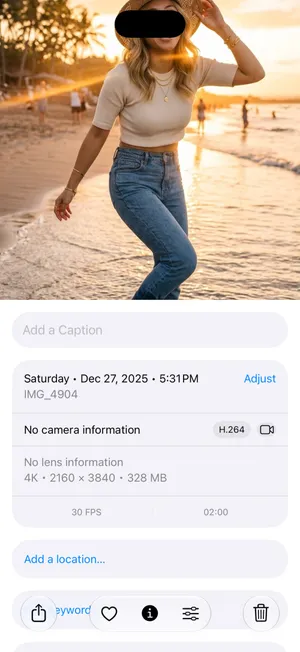
- Dosya boyutunu kontrol etUzun bir videoya dokun, sonra yukarı kaydır ya da bilgi düğmesine dokun. Ayrıntılarda dosya boyutu, kamera ve çözünürlük yer alır.
- Ekran kayıtlarını da kontrol etOrtam Türleri’ne geri dön ve Ekran Kayıtları’nı aç. Unutulmuş kayıtlar dakikalarca sürebilir.
- Sil ve Son Silinenler’i boşaltİhtiyacın olmayan videoları sil, sonra yeri hemen geri kazanmak için Diğer altındaki Son Silinenler’i aç ve onları orada da sil.
Videolar neredeyse her zaman bir iPhone fotoğraf arşivindeki en büyük şeydir ve bir avuç uzun klip binlerce fotoğraftan fazla yer kaplayabilir. Sorun onları bulmak: iOS 27’deki Fotoğraflar uygulaması hâlâ dosya boyutuna göre sıralayamıyor, yalnızca tarihe göre sıralıyor. İşte işe yarayan yöntemler, en hızlısından başlayarak. iOS 27’nin Kestirmeler’e eklediği ve aşağıda belirtilen tek bir ekran dışında iOS 26’da da aynı şekilde çalışırlar.
iPhone videoları neden bu kadar büyük?
Cevabı iPhone’un kendisi gösteriyor. Ayarlar › Kamera › Video Kaydı’nı aç; ekran her ayarda bir dakikanın kabaca ne kadar yer kapladığını listeler. Saptanmış ayarlarla (Yüksek Verimlilik biçimi, HDR Video açık) iOS 27 yüklü bir iPhone 18 Pro şu değerleri listeler:

| Kayıt ayarı | Yaklaşık bir dakika |
|---|---|
| 720p HD, 30 kare/sn. | 45 MB |
| 1080p HD, 30 kare/sn. (saptanmış) | 65 MB |
| 1080p HD, 120 kare/sn. | 190 MB |
| 4K, 24 kare/sn. | 150 MB |
| 4K, 30 kare/sn. | 190 MB |
| 4K, 60 kare/sn. | 440 MB |
| 4K, 120 kare/sn. (Pro modeller) | 800 MB |
HDR Video kapalıyken değerler biraz düşer; örneğin 1080p için 60 MB’a, 30 kare/sn. hızında 4K için 170 MB’a. Senin modelin daha az ayar listeleyebilir. Ağır çekim, Sinematik ve ProRes video daha fazla yer kullanır. Çıkarılacak ders: on dakikalık bir 4K klip 2 GB’a yaklaşır, bu da birkaç yüz fotoğraf demek.
Yani boyut kabaca süre çarpı ayarın dakikalık boyutudur. 60 kare/sn. hızında 4K çekilmiş üç dakikalık bir klip (yaklaşık 1,3 GB), 30 kare/sn. hızında 1080p çekilmiş on dakikalık bir klipten (yaklaşık 650 MB) daha ağırdır. Kısa bir klip en ağır çıktığında bunu aklında tut.
iPhone videoları boyuta göre sıralanabilir mi?
Fotoğraflar uygulamasında hayır. Sıralama düğmesi yalnızca iki tür tarih sıralaması sunar, Eklenme Tarihi ve Çekim Tarihi; Fotoğraflar’daki hiçbir liste öğeleri dosya boyutuna ya da süreye göre sıralamaz. Ayarlar’daki iPhone Saklama Alanı Fotoğraflar arşivinin tamamının ne kadar yer kapladığını gösterir, ama bu yeri hangi öğelerin kapladığını göstermez.
Bunun yerine yapabileceklerin, en hızlısından en kapsamlısına:
| Yöntem | Gösterdiği | Klipleri sıralıyor mu? |
|---|---|---|
| Fotoğraflar’daki Videolar koleksiyonu | Her klibin süresi | Hayır, yalnızca tarih sırası |
| Tek bir videonun bilgi paneli | Tam dosya boyutu | Hayır, her seferinde bir video |
| Bir kestirme | Süreye göre sıralanmış videoların | Evet, süreye göre |
| Dosyalar uygulaması | İndirilmiş video dosyaları | Evet, boyuta göre, ama yalnızca Fotoğraflar dışındaki dosyalar |
| PrunePic Videos modu | Her kartta süre ve dosya boyutu | Evet, süreye göre |
Yöntem 1: Videolar koleksiyonuna göz at
- Fotoğraflar’ı aç ve Koleksiyonlar’a dokun.
- Ortam Türleri’ne kaydır ve Videolar’a dokun.
- Küçük resimleri tara. Her birinin köşesinde klibin süresi görünür.
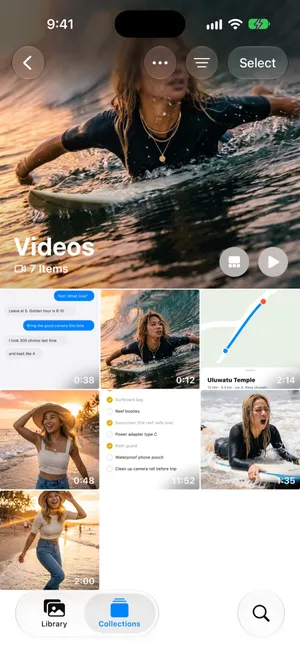
Süre iyi bir ilk ipucu. Bir konserden ya da bir okul gösterisinden kalan on dakikalık klipler, ya da durdurmayı unuttuğun bir ekran kaydı, genellikle aradığın şeylerdir. Üstteki sıralama düğmesi klipleri yalnızca tarihe göre sıralar.
Videolar koleksiyonu ekran kayıtlarını da içerir. Yalnızca onları görmek için Ortam Türleri altındaki Ekran Kayıtları’nı aç. Yanlışlıkla başlatılan bir kayıt uzun süre devam edebilir: yukarıdaki 11:52’lik kayıt, unutulmuş bir bavul listesi kaydı. Ekran kayıtlarını silme rehberimiz bunları ele alıyor.
Yöntem 2: tam boyutu bilgi panelinde kontrol et
Bir videoyu aç, sonra yukarı kaydır ya da bilgi düğmesine dokun. Ayrıntılar paneli dosya boyutunu kamera, çözünürlük ve kare hızıyla birlikte listeler. Fotoğraflar uygulamasında bir videonun tam boyutunu görmenin tek yolu bu ve her seferinde yalnızca bir video için çalışır; bu yüzden onu, birinci yöntemde bulduğun uzun klipleri doğrulamak için kullan.
Yöntem 3: en uzun videolarını listeleyen bir kestirme
Kestirmeler uygulaması arşivinde arama yapıp süreye göre sıralayabilir; Fotoğraflar bunu yapamaz:
- Kestirmeler’de yeni bir kestirme oluşturmak için ekle düğmesine dokun. iOS 27’de önce Bir kestirmeyi betimleyin ekranı açılır; kestirmeyi kendin oluşturmak için Düzenle’ye dokun (iOS 26’da düzenleyici doğrudan açılır). Fotoğrafları Bul eylemini ara ve ekle.
- Bir filtre ekle: Ortam Türü Video olsun. İstersen Süre için büyük koşuluyla bir filtre daha ekle, örneğin 2 dakika.
- Şuna Göre Sırala’yı Süre, Sıra’yı En Uzun Başta olarak ayarla ve en üstteki 20 kadar videoyu almak için Sınırla’yı aç.
- Sonuçlara tek tek bakmak için bir Göz At eylemi ya da onları silmek için Fotoğrafları Sil eylemi ekle. Kestirmeler bir şey silmeden önce senden onay ister.
Yine de boyuta göre değil süreye göre sıralar; bu yüzden kısa bir 4K klip, uzun bir 1080p klibin altında kalabilir.
Yöntem 4: Fotoğraflar dışındaki videolar
Her büyük video fotoğraf arşivinde durmaz:
- Dosyalar. İndirdiğin ya da Dosyalar’a kaydettiğin videolar boyuta göre sıralanabilir. Dosyalar’ı aç, iPhone’umda ya da iCloud Drive konumuna git, Daha Fazla düğmesine dokun ve Büyüklük’e göre sıralamayı seç.
- Akış uygulamalarından indirilenler. TV uygulamasında ve diğer akış uygulamalarında indirilen bölümler ve filmler Ayarlar › Genel › iPhone Saklama Alanı’nda her uygulamanın altında görünür.
- Mesajlar. Bir konuşmada en üstteki ada dokun, Fotoğraflar’a dokun, sonra insanların sana gönderdiği klipleri görmek için Videolar’a göre filtrele.
Büyük videoları sil ve yeri geri kazan
Hangi klipleri kaldıracağını bildiğinde:
- Videolar koleksiyonunda Seç’e dokun ve silinecek her videoya dokun.
- Çöp kutusu düğmesine dokun ve onayla. Düğme seçtiklerini sayar, örneğin 2 Videoyu Sil; Fotoğraflar da videoların 30 gün boyunca Son Silinenler’de kalacağını hatırlatır.
- Koleksiyonlar’a geri dön, Diğer bölümüne kaydır ve Son Silinenler’i aç. Albümü Görüntüle’ye dokun ve Face ID ya da parolanla kilidi aç.
- Seç’e dokun, aynı videoları seç, ardından Daha Fazla düğmesine ve Sil’e dokun.
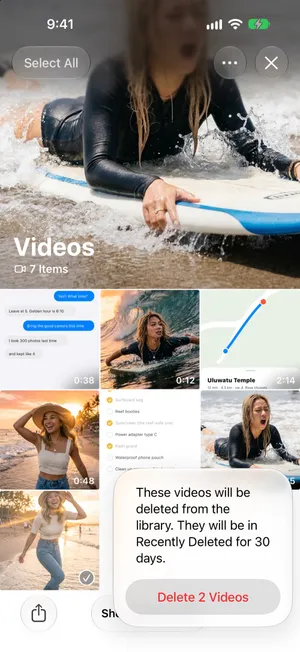
Üçüncü adım önemli. Silinen videolar 30 gün boyunca Son Silinenler’de kalır ve yer kaplamaya devam eder; bu yüzden onları orada da silene kadar saklama alanın değişmez. iCloud Fotoğrafları açıksa silme işlemi iCloud’a ve diğer aygıtlarına da ulaşır.
Bu yöntemlerin kaçırdıkları
Videolar koleksiyonu süreyi gösterir ama boyutu göstermez. Bilgi paneli boyutu gösterir ama her seferinde tek bir video için. Kestirme süreye göre sıralar ama sana sakin bir karar verme yolu yerine bir liste verir. Hiçbiri bir klibi izleyip bir saniyede karar vermene, sonra doğrudan sıradaki en büyüğe geçmene izin vermez.
PrunePic ile büyük videoları bul ve sil
PrunePic’in Videos modu yalnızca kliplerini ve ekran kayıtlarını gösterir ve onları en uzundan başlayarak (longest first) sıralayabilir; böylece büyük olma ihtimali en yüksek klipler önce gelir. Dosya boyutuna göre değil süreye göre sıralar, ama her kartın köşesinde dosya boyutu görünür ve 50 MB ya da daha büyük her şey bir 🐘 rozeti alır; böylece karar vermeden önce tam olarak ne kadar yer açacağını görürsün. Videolar tek dokunuşla tam ekranda oynar.


Ardından her video için tek bir hareket yeter: silmek için sola kaydır, saklamak için yukarı, Favoriler’e eklemek için sağa. Kaydırdığın videolar, kapladıkları toplam alanı gösteren PrunePic çöp sepetinde (Trash) sen boşaltana kadar bekler. Kart köşelerinde tarih ya da çözünürlük gibi neyin görüneceğini de kart yerleşimi ayarlarından seçebilirsin.
Videos modu, PrunePic Pro’ya dahil olan temizlik modlarından biridir. Fotoğrafların ve videoların aygıtından asla çıkmaz.
Anı sakla, fazlasından kurtul
Her uzun videonun gitmesi gerekmez. Bazıları önem verdiğin bir şeyin tek kaydıdır. Silmeden önce:
- Kısalt. Videoyu Fotoğraflar’da aç, düzenle düğmesine dokun, kare görüntüleyicinin uçlarını önemli kısma kadar sürükle ve onay işaretine dokun. Videoyu Yeni Klip Olarak Kaydet’i seç, sonra uzun orijinali sil. Videoyu Kaydet tek başına, kısaltma geri alınabilsin diye orijinalin tamamını saklar; bu yüzden çok az yer açar ya da hiç açmaz.
- Bir kare sakla. En iyi anda durdur, Daha Fazla düğmesine dokun ve iOS 27’de yeni olan Video Karesini Fotoğraf Olarak Kaydet’i seç. iOS 26’da onun yerine bir ekran görüntüsü al.
- Favorilere ekle. Saklıyorsan, daha sonra kolayca bulmak için PrunePic’te sağa kaydır ya da Fotoğraflar’da kalbe dokun.

Sık yapılan hatalar
- Son Silinenler’i unutmak. Silinen videolar 30 gün boyunca yer kaplamaya devam eder. Bir temizlikten sonra Son Silinenler’i boşalt.
- Yalnızca süreye güvenmek. 60 kare/sn. hızında bir dakikalık 4K klip (yaklaşık 440 MB), beş dakikalık 1080p bir klipten (yaklaşık 325 MB) daha ağırdır. Şüphedeysen bilgi paneline bak.
- Yeni klip kaydetmeden kısaltmak. Sıradan bir kısaltma orijinali saklar; video aynı yeri kaplamaya devam eder.
- Tek kopyanı silmek. iCloud Fotoğrafları açıksa silmek onu iCloud’dan da kaldırır. Bir kopyayı yalnızca iCloud’da tutmak için fotoğrafları iCloud’dan silmeden iPhone’dan silme rehberini oku.
Özetle
Fotoğraflar › Koleksiyonlar › Ortam Türleri › Videolar’dan başla, en uzun klipleri bilgi panelinde kontrol et ve Ekran Kayıtları’nı unutma. Bir liste istiyorsan bir kestirme videolarını süreye göre sıralayabilir. Birkaç büyük videoyu silmek genellikle iPhone’da yer açmanın en hızlı yoludur ve aynı anda iCloud saklama alanında da yer açar. Şu anda yerin bittiyse iPhone saklama alanı dolu rehberine bak.
Sık sorulan sorular
iPhone’da videolar boyuta göre nasıl sıralanır?
Fotoğraflar uygulamasında sıralanamaz: dosya boyutuna göre sıralama yok, süreye göre de yok. En yakın yerleşik seçenek, videolarını süreye göre, en uzundan başlayarak listeleyen bir kestirmedir; bu iyi bir yaklaşık ölçüdür. Boyutun kendisi için bir videoyu aç ve bilgi panelinde okumak için yukarı kaydır; her seferinde bir klip. PrunePic’in Videos modu her kartta dosya boyutunu gösterir ve klipleri en uzundan başlayarak oynatır.
iPhone Fotoğraflar uygulaması videoları boyuta göre sıralayabilir mi?
Hayır. Fotoğraflar yalnızca videoları gösterebilir ama onları sadece tarihe göre sıralar, asla dosya boyutuna ya da süreye göre değil. Her videonun boyutunu bilgi panelinde görebilir ya da onları süreye göre sıralamak için bir kestirme veya üçüncü taraf bir uygulama kullanabilirsin.
iPhone’da bir videonun dosya boyutunu nasıl görürüm?
Videoyu Fotoğraflar’da aç, sonra yukarı kaydır ya da bilgi düğmesine dokun. Dosya boyutu kamera, çözünürlük ve kare hızı gibi diğer ayrıntılarla birlikte listelenir.
Kısa bir video neden bazen uzun bir videodan daha büyük olur?
Boyut, sürenin yanı sıra çözünürlüğe ve kare hızına da bağlıdır. 60 kare/sn. hızında bir dakikalık 4K video, 30 kare/sn. hızında bir dakikalık 1080p videodan birkaç kat fazla yer kaplar; ağır çekim ve ProRes klipler ise daha da büyüktür.
iPhone videolarım neden bu kadar büyük?
Yeni iPhone’lar HDR ile yüksek çözünürlükte kayıt yapar; bu yüzden saptanmış ayar olan 30 kare/sn. hızında 1080p bile dakikada yaklaşık 65 MB kaplar. 60 kare/sn. hızında 4K dakikada yaklaşık 440 MB kaplar. Ayarlar › Kamera › Video Kaydı her ayarda bir dakikanın boyutunu listeler.
iPhone’umdan bir videoyu silmek onu iCloud’dan da siler mi?
Evet, iCloud Fotoğrafları açıksa. Video tüm aygıtlarından aynı anda silinir ve onu 30 gün boyunca Son Silinenler’den kurtarabilirsin; ancak iCloud saklama alanın sınırı aşmışsa iOS videoyu hemen kaldırır.
Bir videoyu kısaltmak yer açar mı?
Yalnızca kısa sürümü tek başına saklarsan. Kısaltmayı bitirdiğinde Videoyu Yeni Klip Olarak Kaydet’i seç, sonra uzun orijinali sil. Sıradan bir Videoyu Kaydet, kısaltmayı geri alabilmen için orijinalin tamamını saklar; bu yüzden çok az yer açar ya da hiç açmaz.
Okumaya devam et
- ÖzelliklerReview long videos and delete the ones you no longer needPrunePic's video cleaner for iPhone puts your longest clips first, shows each one's length and file size, and lets you watch it full screen before you swipe.
- ÖzelliklerSwipe to delete photos, one at a timePrunePic shows your iPhone photos and videos one at a time. Swipe left to delete, up to keep, right to favorite. Nothing is gone until you empty the trash.
- ÖzelliklerPhoto cleanup modes for screenshots, videos and tripsClean your iPhone camera roll by category: screenshots, videos longest first, a batch, a trip or today's memories. Photos you reviewed stay out of every mode.
 RehberleriPhone’da ekran kayıtları nasıl silinirFotoğraflar uygulamasında tüm ekran kayıtlarını bul, her birinin ne kadar yer kapladığına bak, birini ya da hepsini sil. Sonra yeri boşalt. iOS 27’de test edildi.
 RehberleriPhone’da yer nasıl açılır?iPhone’unu neyin doldurduğunu Ayarlar’da gör, sonra en büyük öğelerden başla: videolar, Mesajlar ekleri, kullanılmayan uygulamalar ve Son Silinenler. iOS 27 için adımlar.
 RehberleriPhone saklama alanı dolu: şimdi ne yapmalısıniPhone depolama alanı dolu, fotoğraf kaydedilmiyor, güncelleme yüklenmiyor mu? Dakikalar içinde yer aç, fotoğraf silmenin neden yetmediğini gör, yeniden dolmasını önle.