
Cómo organizar las capturas de pantalla en el iPhone
Fotos ya reúne todas las capturas de pantalla en Colecciones › Tipos de contenido › Capturas. Para encontrar las útiles cuando las necesites, ponlas en un álbum, como Recibos y billetes, y en iOS 27 añádeles una palabra clave o un pie de foto para que Buscar las encuentre. Para que las capturas no llenen tu fototeca, quítalas en Visualización › Mostrar. Después, elimina el resto.
Organizar las capturas de pantalla que quieres conservar10 minutos
- Abre tus capturasAbre Fotos, toca Colecciones, desplázate hasta Tipos de contenido y toca Capturas.
- Archiva las útiles en un álbumToca Seleccionar, toca las capturas que quieres conservar y luego el botón Más, Añadir y Álbum o Nuevo álbum. Por ejemplo, crea un álbum llamado Recibos y billetes.
- Añade palabras claveAbre una captura, desliza hacia arriba y toca Añadir palabras clave. Escribe una palabra, como billetes, y toca la marca de verificación. Las palabras clave y los pies de foto hacen que la captura sea fácil de encontrar en Buscar.
- Oculta las capturas de la fototecaEn Fototeca, toca el botón de ordenar, luego Visualización, y toca Capturas de pantalla, en Mostrar, para quitar la marca. Siguen en la colección Capturas y en tus álbumes.
Las capturas de pantalla son el bloc de notas del iPhone: una tarjeta de embarque, un recibo, dónde aparcaste, una dirección que alguien te envió. Unas pocas siguen siendo útiles durante meses. La mayoría no sirve de nada al día siguiente y entierra las que necesitas. Esta guía trata de tener bien organizadas las que valen la pena. Si lo que quieres es eliminarlas todas, consulta cómo borrar todas las capturas de pantalla del iPhone. Probado en iOS 27; los pasos de los álbumes son los mismos en iOS 26, y las palabras clave son nuevas en iOS 27.
Dónde están ya tus capturas
No tienes que reunir las capturas: Fotos lo hace por ti. Abre Fotos, toca Colecciones, desplázate hasta Tipos de contenido y toca Capturas. Ahí está cada imagen que tu iPhone marcó como captura de pantalla, de la más reciente a la más antigua, y también sigue en la fototeca principal.
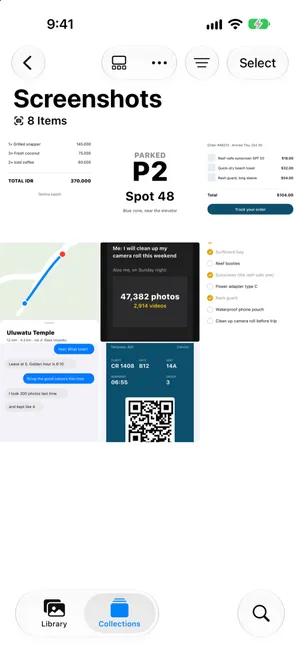
En un iPhone que ya ha analizado tu fototeca, Más ítems, en Colecciones, también agrupa algunas capturas según lo que contienen, como Recibos, Códigos QR y Documentos. Son un buen primer sitio donde mirar cuando buscas un tipo concreto.
Decide qué conservar
Antes de organizar nada, separa lo útil del desorden. Una prueba rápida: ¿vas a volver a necesitar esta captura, y está guardada en algún otro sitio?
| Conservar | Eliminar |
|---|---|
| Billetes, entradas, tarjetas de embarque y códigos QR de próximos viajes o eventos | Códigos y pases caducados |
| Recibos y garantías que quizá tengas que reclamar | Confirmaciones de pedidos que ya han llegado |
| Direcciones, instrucciones y notas que no has guardado en otro sitio | Indicaciones para ir a sitios donde ya estuviste |
| Conversaciones o confirmaciones que quizá necesites como prueba | Memes, bromas y cosas que ya compartiste |
Si la información tiene su sitio en otra app, pásala allí y olvídate de la captura: una dirección en Contactos o Mapas, una receta o una lista en Notas, un documento en Archivos.
Archiva las útiles en un álbum
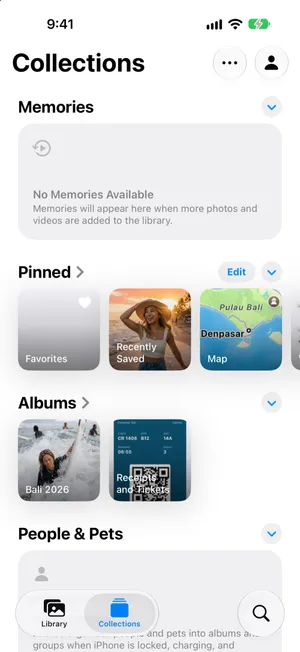
Un álbum convierte un montón de capturas en una lista corta que abres en un segundo. Con uno o dos basta, por ejemplo Recibos y billetes y Viajes.
- En Capturas, toca Seleccionar y toca las capturas que quieres tener juntas.
- Toca el botón Más, arriba, y luego Añadir.
- Toca Nuevo álbum y ponle un nombre, o Álbum para añadirlas a uno que ya tengas.
El álbum aparece en Álbumes, dentro de Colecciones. Añadir una captura a un álbum no crea ninguna copia, así que no ocupa espacio. La guía para organizar fotos en el iPhone explica por qué.
Añade palabras clave y pies de foto (iOS 27)
iOS 27 te permite etiquetar cualquier foto o captura con palabras clave, algo práctico para las capturas que quieres encontrar por tema más que por álbum.
- Abre la captura y desliza hacia arriba, o toca el botón de información.
- Toca Añadir un pie de foto y descríbela en pocas palabras, como «Tarjeta de embarque del vuelo a Bali».
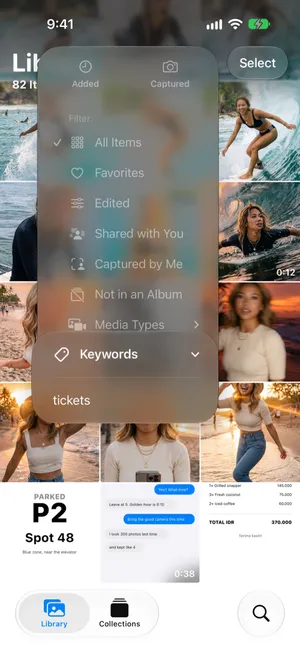
- Toca Añadir palabras clave, escribe una palabra, como billetes, y toca la tecla de retorno para añadir otra. Toca la marca de verificación para guardar.
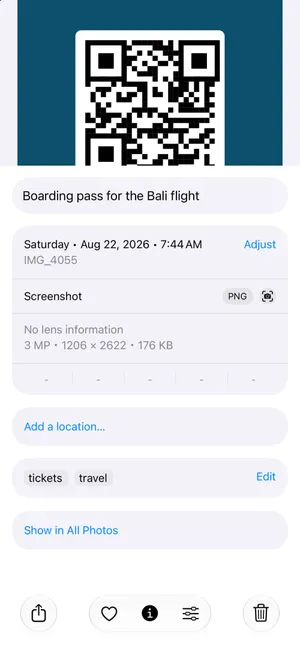
Los pies de foto y las palabras clave son lo que escribirás más tarde en Buscar. Para usar una palabra clave como filtro, abre Colecciones, toca la foto de tu cuenta, arriba a la derecha, y luego Gestionar palabras clave. Toca una palabra clave y elige Añadir a favoritas: como indica la pantalla, las palabras clave marcadas como favoritas se añaden a los filtros de la fototeca. En Fototeca, toca el botón de ordenar, luego Palabras clave, y elígela.

Saca las capturas de la vista de la fototeca
Si las capturas tapan tus fotos cuando te desplazas, ocúltalas de la cuadrícula de la fototeca sin eliminar nada:
- En Fototeca, toca el botón de ordenar, arriba.
- Toca Visualización.
- En Mostrar, toca Capturas de pantalla para quitar la marca.
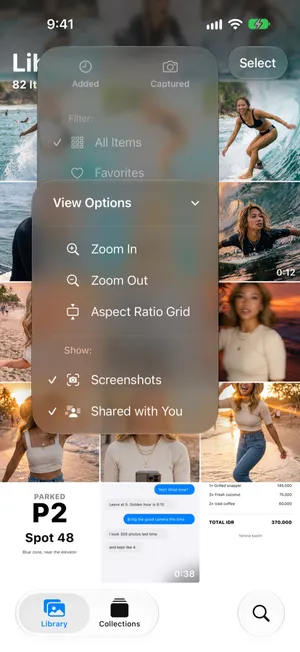
Las capturas siguen en la colección Capturas, en tus álbumes y en Buscar. Vuelve a tocar la opción para recuperarlas. Compartido contigo, en la misma lista, hace lo mismo con las imágenes que te han enviado por Mensajes.
Después, elimina el resto
Cuando las útiles estén en un álbum, el resto de la colección Capturas es desorden. En la app Fotos, toca Seleccionar y toca las capturas que quieres eliminar, dejando fuera las que has archivado. Evita Seleccionar todo: una captura que has puesto en un álbum sigue en la colección Capturas, y si la eliminas ahí, también desaparece del álbum. La guía para borrar todas las capturas de pantalla tiene los pasos, y lo que conviene comprobar antes de seleccionarlas todas.
Ordena y archiva las capturas de una pasada con PrunePic
En Fotos, decidir qué conservar y archivarlo son dos pasadas distintas por la misma cuadrícula. El modo Capturas de pantalla de PrunePic hace las dos cosas a la vez: te muestra solo tus capturas, de una en una y a pantalla completa, así que lees cada una antes de decidir.
- Desliza a la izquierda el código caducado o el meme. Espera en la Papelera de PrunePic hasta que la vacíes.
- Desliza hacia arriba para conservar una captura tal cual.
- Arrastra a la derecha y suéltala sobre un álbum fijado, como Recibos y billetes. Entra en ese álbum de Fotos.
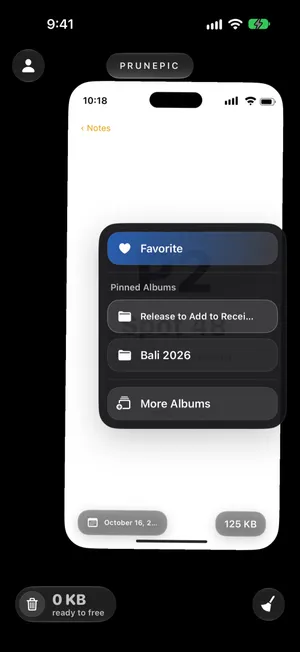
Fija hasta tres álbumes desde la pantalla Elegir álbum para que estén siempre en la bandeja. El archivo en álbumes explica cómo. Las capturas que conservas quedan guardadas como revisadas y no vuelven, así que la próxima vez solo ves las nuevas. El modo Capturas de pantalla forma parte de PrunePic Pro, y tus capturas nunca salen de tu iPhone.
Errores habituales
- Eliminar antes de archivar. Una captura eliminada de la fototeca desaparece también de todos sus álbumes.
- Demasiados álbumes. Un álbum para recibos y billetes vale más que diez que nunca abres.
- Conservar capturas de cosas guardadas en otro sitio. Si el billete está en tu Cartera o la dirección en Mapas, la captura es un duplicado.
- Ocultar en lugar de ordenar. Ocultar las capturas de la fototeca ordena la vista, pero no libera espacio.
En resumen
Tus capturas ya están en Colecciones › Tipos de contenido › Capturas. Conserva las útiles en uno o dos álbumes, etiquétalas con palabras clave en iOS 27 para que Buscar las encuentre, oculta las capturas de la cuadrícula de la fototeca si te molestan y elimina el resto.
Preguntas frecuentes
¿Debería eliminar mis capturas de pantalla?
La mayoría, sí, pero no todas. Conserva los billetes, las tarjetas de embarque y los códigos QR que todavía necesites, los recibos y las garantías, las confirmaciones y todo lo que no hayas guardado en otro sitio. Los memes, los códigos caducados, las rutas antiguas y las capturas de cosas que ya resolviste pueden irse.
¿Qué pasa si elimino una captura de pantalla?
Pasa a Eliminados durante 30 días y después se elimina definitivamente. Con Fotos en iCloud activado, también se elimina de tus otros dispositivos. Los álbumes solo apuntan a las fotos, así que una captura eliminada de la fototeca también desaparece de sus álbumes.
¿Puedo guardar las capturas en una carpeta aparte en el iPhone?
Fotos ya las guarda automáticamente en su propia colección, Capturas. Para tus propios grupos, usa álbumes, como uno para recibos y otro para documentos de viaje. En Fotos, las carpetas contienen álbumes, no fotos.
¿Cómo encuentro rápido una captura antigua?
Abre la colección Capturas o escribe en Buscar lo que aparecía en ella, como el nombre de una tienda o una palabra de un mensaje. En iOS 27, las palabras clave y los pies de foto que añades también hacen que una captura sea fácil de encontrar. Fotos también agrupa recibos, códigos QR y documentos en Más ítems.
¿Cómo oculto las capturas de pantalla de mi fototeca?
En Fototeca, toca el botón de ordenar, luego Visualización, y toca Capturas de pantalla, en Mostrar. Las capturas desaparecen de la cuadrícula de la fototeca, pero siguen en la colección Capturas y en cualquier álbum. Vuelve a tocar la opción para mostrarlas.
¿Añadir una captura a un álbum crea una copia?
No. Un álbum solo apunta a la captura de tu fototeca, así que no ocupa espacio extra. Puedes poner la misma captura en varios álbumes.
Sigue leyendo
- FuncionesLimpia las capturas antiguas sin perder las que necesitasPrunePic te muestra solo las capturas de pantalla del iPhone, una a una. Descarta lo que sobra y conserva las entradas y los recibos que aún necesitas.
- FuncionesOrganiza tus fotos en álbumes mientras deslizasPrunePic es una app para organizar fotos del iPhone que archiva lo que conservas al limpiar: desliza a la derecha y suelta la foto en un álbum fijado, o busca o crea uno.
- FuncionesBorra fotos del iPhone deslizando, de una en unaPrunePic muestra las fotos y vídeos de tu iPhone de uno en uno. Izquierda para borrar, arriba para conservar, derecha para favoritos. Nada se va hasta vaciar la papelera.
 GuíasCómo borrar todas las capturas de pantalla del iPhoneBorra todas las capturas de pantalla de una vez desde la colección Capturas, conserva las pocas que aún necesitas y evita que se acumulen. Pasos para iOS 27.
 GuíasCómo organizar fotos en el iPhoneOrganiza las fotos del iPhone en álbumes y carpetas sin crear duplicados, mira lo que Fotos ya ordena por ti y archiva una fototeca enorme en sesiones cortas.
 GuíasCómo ordenar las fotos del iPhone por fechaOrdena la fototeca del iPhone por la fecha en que se hicieron o se añadieron las fotos, explórala por años y meses y corrige las fechas equivocadas. Probado en iOS 27.