
Como organizar as capturas de tela no iPhone
O app Fotos já reúne todas as suas capturas de tela, os famosos prints, em Coleções › Tipos de Mídia › Capturas de Tela. Para encontrar as úteis com facilidade, coloque-as num álbum, como Recibos e Ingressos, e, no iOS 27, adicione uma palavra-chave ou uma legenda para encontrá-las em Buscar. Para as capturas de tela não lotarem a fototeca, desative-as em Opções de Visualização › Mostrar. Depois apague o resto.
Organizar as capturas de tela que você quer manter10 minutos
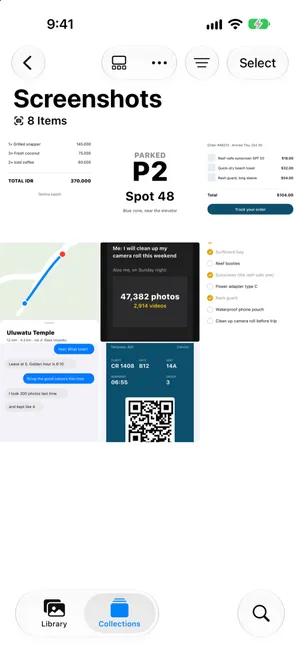
- Abra suas capturas de telaAbra o app Fotos, toque em Coleções, role até Tipos de Mídia e toque em Capturas de Tela.
- Guarde as que ficam num álbumToque em Selecionar, toque nas capturas de tela que vai manter e depois no botão Mais, em Adicionar a e em Álbum ou Novo Álbum. Por exemplo, crie um álbum chamado Recibos e Ingressos.
- Adicione palavras-chaveAbra uma captura de tela, deslize para cima e toque em Adicionar Palavras-Chave. Digite uma palavra como ingressos e toque na marca de seleção. Palavras-chave e legendas facilitam encontrar a captura de tela em Buscar.
- Oculte as capturas de tela da fototecaNa Fototeca, toque no botão de ordenação, depois em Opções de Visualização, e toque em Capturas de Tela em Mostrar para tirar a marca de seleção. Elas continuam na coleção Capturas de Tela e nos seus álbuns.
As capturas de tela são o bloco de notas do iPhone: um cartão de embarque, um recibo, a vaga do estacionamento, um endereço que alguém mandou. Algumas continuam úteis por meses. A maioria não serve para nada um dia depois, e elas soterram as que você precisa. Este guia é sobre manter as boas organizadas. Se, em vez disso, você quer se livrar de todas, veja como apagar todas as capturas de tela do iPhone. Testado no iOS 27; os passos dos álbuns são os mesmos no iOS 26, e as palavras-chave são novidade do iOS 27.
Onde suas capturas de tela já estão
Você não precisa juntar as capturas de tela: o Fotos faz isso por você. Abra o app Fotos, toque em Coleções, role até Tipos de Mídia e toque em Capturas de Tela. Todas as imagens que o seu iPhone marcou como captura de tela estão ali, das mais recentes para as mais antigas, e elas continuam também na fototeca principal.
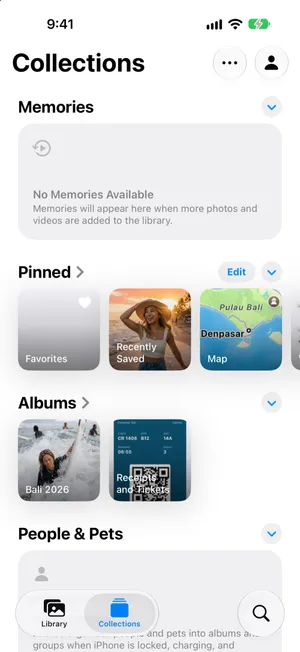
Num iPhone que já analisou a sua fototeca, Mais itens, em Coleções, também agrupa algumas capturas de tela pelo conteúdo, como Recibos, QR Codes e Documentos. São um bom primeiro lugar para procurar quando você busca um tipo específico.
Decida o que manter
Antes de organizar qualquer coisa, separe as que ficam da bagunça. Um teste rápido: você vai precisar desta captura de tela de novo, e ela está salva em algum outro lugar?
| Manter | Deixar ir |
|---|---|
| Ingressos, cartões de embarque e QR codes de próximas viagens ou eventos | Códigos e cartões que já venceram |
| Recibos e garantias que você talvez precise acionar | Confirmações de pedido depois que a encomenda chegou |
| Endereços, instruções e anotações que você não salvou em outro lugar | Rotas para lugares aonde você já foi |
| Conversas ou confirmações que talvez sirvam de prova | Memes, piadas e coisas que você já compartilhou |
Se a informação pertence a outro app, leve-a para lá e deixe a captura de tela ir embora: um endereço no Contatos ou no Mapas, uma receita ou uma lista no Notas, um documento no Arquivos.
Guarde as que ficam num álbum
Um álbum transforma uma pilha de capturas de tela numa lista curta que você abre num segundo. Um ou dois bastam, por exemplo Recibos e Ingressos e Viagem.
- Em Capturas de Tela, toque em Selecionar e toque nas capturas de tela que você quer manter juntas.
- Toque no botão Mais, no topo, e depois em Adicionar a.
- Toque em Novo Álbum e dê um nome a ele, ou em Álbum para adicioná-las a um álbum que você já tem.
O álbum aparece em Álbuns, em Coleções. Adicionar uma captura de tela a um álbum não cria uma cópia, então não ocupa espaço. O guia para organizar fotos no iPhone explica por quê.
Adicione palavras-chave e legendas (iOS 27)
O iOS 27 permite marcar qualquer foto ou captura de tela com palavras-chave, o que ajuda com as capturas de tela que você quer encontrar pelo assunto, e não pelo álbum.
- Abra a captura de tela e deslize para cima, ou toque no botão de informações.
- Toque em Adicione uma Legenda e descreva a imagem em poucas palavras, como “Cartão de embarque do voo para Bali”.
- Toque em Adicionar Palavras-Chave, digite uma palavra como ingressos e toque na tecla de retorno para adicionar outra. Toque na marca de seleção para salvar.
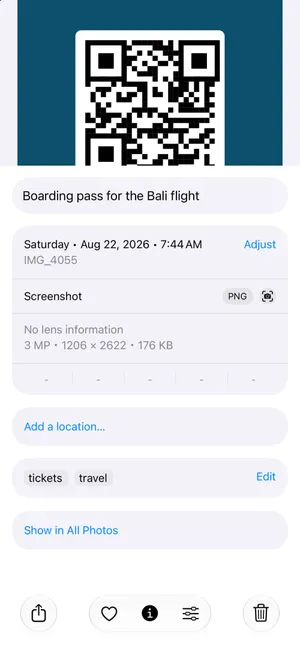
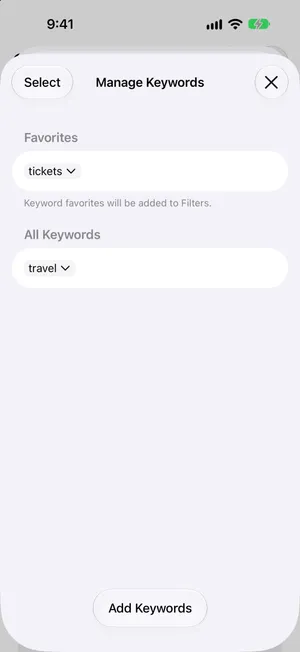
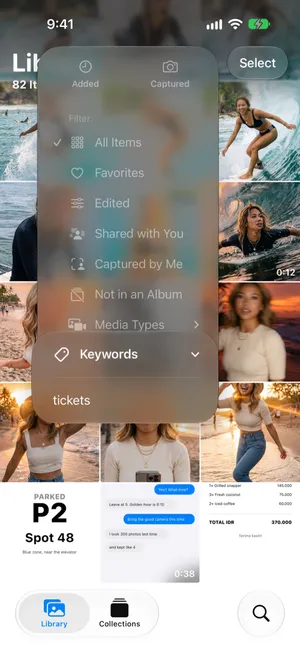
Legendas e palavras-chave são o que você digita depois em Buscar. Para usar uma palavra-chave como filtro, abra Coleções, toque na sua foto de perfil no canto superior direito e depois em Gerenciar Palavras-chave. Toque numa palavra-chave e escolha Adicionar às Favoritas: como diz a tela, as palavras-chave favoritas são adicionadas aos filtros da fototeca. Na Fototeca, toque no botão de ordenação, depois em Palavras-chave, e escolha a sua.
Tire as capturas de tela da visualização da fototeca
Se as capturas de tela tomam o lugar das suas fotos quando você rola a tela, oculte-as da grade da fototeca sem apagar nada:
- Na Fototeca, toque no botão de ordenação, no topo.
- Toque em Opções de Visualização.
- Em Mostrar, toque em Capturas de Tela para tirar a marca de seleção.
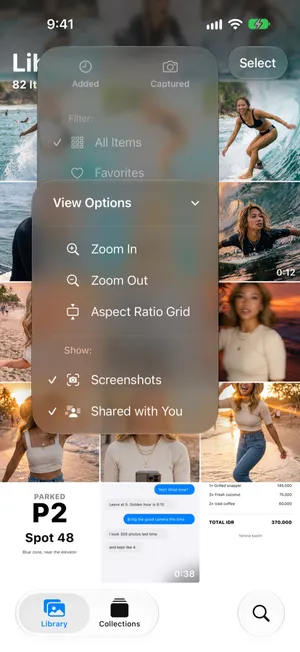
As capturas de tela continuam na coleção Capturas de Tela, nos seus álbuns e em Buscar. Toque de novo na opção para trazê-las de volta. Compartilhado com Você, na mesma lista, faz o mesmo com as imagens que as pessoas mandaram para você no Mensagens.
Depois, limpe o resto
Quando as que ficam já estiverem num álbum, o resto da coleção Capturas de Tela é bagunça. No app Fotos, toque em Selecionar e toque nas capturas de tela a apagar, deixando de fora as que você guardou. Evite Selecionar Tudo: uma captura de tela que você colocou num álbum continua na coleção Capturas de Tela, e apagá-la ali também a remove do álbum. O guia para apagar todas as capturas de tela tem os passos e o que conferir antes de selecionar tudo.
Separe e guarde as capturas de tela de uma só vez com o PrunePic
No Fotos, escolher o que manter e guardar no álbum são duas passadas separadas pela mesma grade. O modo Screenshots do PrunePic faz as duas coisas ao mesmo tempo: ele mostra só as suas capturas de tela, uma de cada vez e em tela cheia, para você ler cada uma antes de decidir.
- Deslize para a esquerda o código vencido ou o meme. Ele espera na lixeira do PrunePic até você esvaziá-la.
- Deslize para cima para manter uma captura de tela como está.
- Arraste para a direita e solte-a num álbum fixado, como Recibos e Ingressos. Ela vai para esse álbum no Fotos.
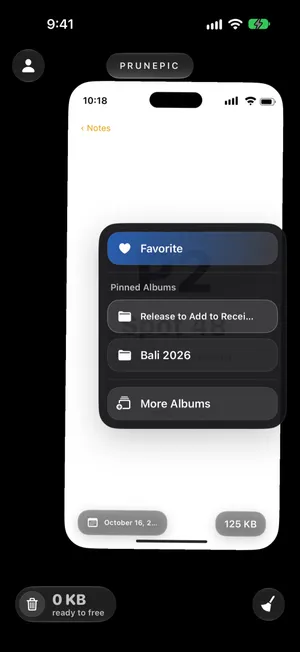
Fixe até três álbuns na janela Choose Album para que eles fiquem sempre na bandeja. A página sobre organizar em álbuns explica como. As capturas de tela que você mantém ficam marcadas como revisadas e não voltam, então na próxima vez você só vê as novas. O modo Screenshots faz parte do PrunePic Pro, e as suas capturas de tela nunca saem do seu iPhone.
Erros comuns
- Apagar antes de guardar. Uma captura de tela apagada da fototeca some também de todos os álbuns.
- Álbuns demais. Um álbum para recibos e ingressos é melhor do que dez que você nunca abre.
- Manter capturas de tela de coisas salvas em outro lugar. Se o ingresso está na sua Carteira ou o endereço no Mapas, a captura de tela é uma duplicata.
- Ocultar em vez de separar. Ocultar as capturas de tela da fototeca arruma a visualização, mas não libera espaço.
Resumindo
Suas capturas de tela já estão em Coleções › Tipos de Mídia › Capturas de Tela. Guarde as úteis em um ou dois álbuns, marque-as com palavras-chave no iOS 27 para encontrá-las em Buscar, oculte as capturas de tela da grade da fototeca se elas incomodarem e apague o resto.
Perguntas frequentes
Devo apagar minhas capturas de tela?
A maioria, sim, mas não todas. Mantenha ingressos, cartões de embarque e QR codes de que você ainda precisa, recibos e garantias, confirmações e tudo o que você não salvou em outro lugar. Memes, códigos vencidos, rotas antigas e capturas de tela de coisas que você já resolveu podem ir embora.
O que acontece se eu apagar uma captura de tela?
Ela vai para Apagados por 30 dias e depois é removida de vez. Com as Fotos do iCloud ativadas, ela também é apagada dos seus outros dispositivos. Os álbuns só apontam para as fotos, então uma captura de tela apagada da fototeca também some dos álbuns dela.
Dá para colocar as capturas de tela numa pasta separada no iPhone?
O Fotos já as guarda automaticamente numa coleção própria, Capturas de Tela. Para os seus próprios grupos, use álbuns, como um para recibos e outro para documentos de viagem. No Fotos, as pastas guardam álbuns, não fotos.
Como encontrar rápido uma captura de tela antiga?
Abra a coleção Capturas de Tela ou digite em Buscar o que aparecia nela, como o nome de uma loja ou uma palavra de uma mensagem. No iOS 27, as palavras-chave e legendas que você adiciona também facilitam encontrar uma captura de tela. O Fotos também lista recibos, QR codes e documentos em Mais itens.
Como ocultar as capturas de tela da minha fototeca?
Na Fototeca, toque no botão de ordenação, depois em Opções de Visualização, e toque em Capturas de Tela em Mostrar. As capturas de tela somem da grade da fototeca, mas continuam na coleção Capturas de Tela e em qualquer álbum. Toque de novo para voltar a mostrá-las.
Adicionar uma captura de tela a um álbum cria uma cópia?
Não. Um álbum só aponta para a captura de tela na sua fototeca, então não ocupa espaço extra. Você pode colocar a mesma captura de tela em vários álbuns.
Continue lendo
- RecursosClean up old screenshots without losing the ones you needPrunePic's screenshot cleaner shows only your iPhone screenshots, one at a time. Swipe away the clutter and keep the tickets and receipts you still need.
- RecursosSort photos into albums while you swipePrunePic is a photo organizer for iPhone that files keepers as you clean: swipe right, drop the photo on a pinned album, or search your albums or create a new one.
- RecursosSwipe to delete photos, one at a timePrunePic shows your iPhone photos and videos one at a time. Swipe left to delete, up to keep, right to favorite. Nothing is gone until you empty the trash.
 GuiasComo apagar todas as capturas de tela do iPhoneApague todos os prints de uma vez pela coleção Capturas de Tela do app Fotos, mantenha os poucos que ainda importam e evite que se acumulem de novo. iOS 27.
 GuiasComo organizar fotos no iPhoneOrganize as fotos do iPhone em álbuns e pastas sem criar duplicatas, veja o que o Fotos já organiza sozinho e arquive uma fototeca grande em sessões curtas.
 GuiasComo organizar as fotos do iPhone por dataOrdene a fototeca do iPhone pela data em que as fotos foram tiradas ou adicionadas, navegue por ano e mês e corrija fotos com a data errada. Testado no iOS 27.