
Jak uporządkować zrzuty ekranu na iPhonie
Aplikacja Zdjęcia już zbiera każdy zrzut ekranu w Zbiory › Typy multimediów › Zrzuty ekranu. Aby przydatne zrzuty dało się łatwo znaleźć, umieść je w albumie, np. Paragony i bilety, a w iOS 27 dodaj słowo kluczowe lub podpis, żeby znajdowało je wyszukiwanie. Aby zrzuty ekranu nie zaśmiecały biblioteki, wyłącz je w Opcje widoku › Pokaż. Resztę usuń.
Uporządkuj zrzuty ekranu, które chcesz zachować10 minut
- Otwórz zrzuty ekranuOtwórz Zdjęcia, stuknij w Zbiory, przewiń do sekcji Typy multimediów i stuknij w Zrzuty ekranu.
- Odłóż potrzebne zrzuty do albumuStuknij w Wybierz, stuknij w zrzuty ekranu do zachowania, a potem w przycisk Więcej, Dodaj do i Album lub Nowy album. Możesz np. utworzyć album o nazwie Paragony i bilety.
- Dodaj słowa kluczoweOtwórz zrzut ekranu, przesuń palcem w górę i stuknij w Dodaj słowa kluczowe. Wpisz słowo, np. bilety, i stuknij w znacznik wyboru. Słowa kluczowe i podpisy ułatwiają znalezienie zrzutu ekranu w wyszukiwaniu.
- Ukryj zrzuty ekranu w biblioteceNa karcie Biblioteka stuknij w przycisk sortowania, potem w Opcje widoku i stuknij w Zrzuty ekranu w sekcji Pokaż, aby usunąć znacznik. Zrzuty zostają w zbiorze Zrzuty ekranu i w Twoich albumach.
Zrzuty ekranu to notatnik iPhone’a: karta pokładowa, paragon, miejsce parkingowe, adres, który ktoś przysłał. Kilka z nich przydaje się miesiącami. Większość jest bezużyteczna już następnego dnia i przysypuje te potrzebne. Ten poradnik dotyczy porządkowania tych dobrych. Jeśli zamiast tego chcesz pozbyć się wszystkich, zobacz, jak usunąć wszystkie zrzuty ekranu na iPhonie. Sprawdzone w iOS 27; kroki dotyczące albumów są takie same w iOS 26, a słowa kluczowe to nowość w iOS 27.
Gdzie już są Twoje zrzuty ekranu
Nie musisz zbierać zrzutów ekranu: aplikacja Zdjęcia robi to za Ciebie. Otwórz Zdjęcia, stuknij w Zbiory, przewiń do sekcji Typy multimediów i stuknij w Zrzuty ekranu. Jest tam każdy obraz, który iPhone oznaczył jako zrzut ekranu, od najnowszych, a każdy z nich zostaje też w głównej bibliotece.
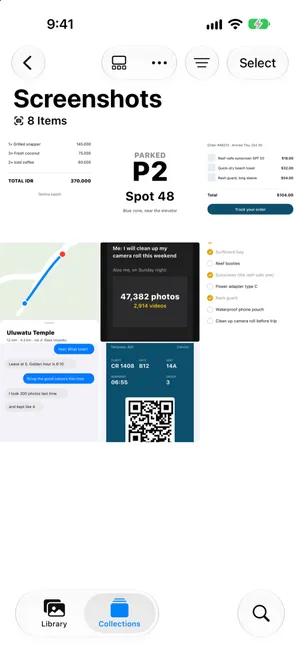
Na iPhonie, który przeanalizował już bibliotekę, sekcja Inne rzeczy w Zbiorach grupuje też część zrzutów ekranu według zawartości, np. Paragony, Kody QR i Dokumenty. To dobre pierwsze miejsce, gdy szukasz jednego konkretnego rodzaju.
Zdecyduj, co zachować
Zanim cokolwiek uporządkujesz, oddziel to, co zostaje, od bałaganu. Szybki test: czy ten zrzut ekranu będzie Ci jeszcze potrzebny i czy jest zapisany gdzie indziej?
| Zachowaj | Pozbądź się |
|---|---|
| Bilety, karty pokładowe i kody QR na nadchodzące wyjazdy lub wydarzenia | Kody i karty, które straciły ważność |
| Paragony i gwarancje, które mogą się przydać przy reklamacji | Potwierdzenia zamówień, gdy paczka już dotarła |
| Adresy, instrukcje i notatki, których nie masz zapisanych gdzie indziej | Trasy do miejsc, które masz już za sobą |
| Rozmowy lub potwierdzenia, które mogą posłużyć jako dowód | Memy, żarty i rzeczy już wysłane dalej |
Jeśli informacja pasuje do innej aplikacji, przenieś ją tam i pozbądź się zrzutu ekranu: adres do Kontaktów lub Map, przepis lub listę do Notatek, dokument do Plików.
Odłóż potrzebne zrzuty do albumu
Album zamienia stos zrzutów ekranu w krótką listę, którą otworzysz w sekundę. Wystarczą jeden lub dwa, np. Paragony i bilety oraz Podróże.
- W zbiorze Zrzuty ekranu stuknij w Wybierz i stuknij w zrzuty ekranu, które chcesz trzymać razem.
- Stuknij w przycisk Więcej u góry, a potem w Dodaj do.
- Stuknij w Nowy album i nadaj mu nazwę albo w Album, aby dodać zrzuty do istniejącego albumu.
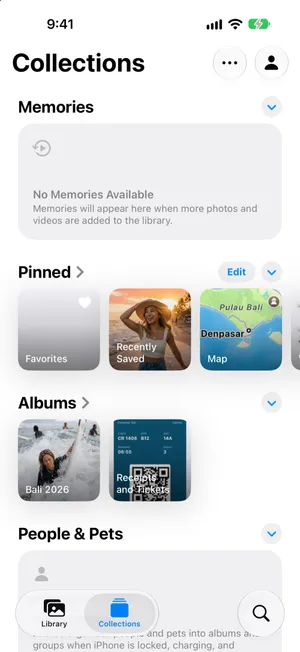
Album pojawi się w sekcji Albumy w Zbiorach. Dodanie zrzutu ekranu do albumu nie tworzy kopii, więc nie zajmuje miejsca. Poradnik o porządkowaniu zdjęć na iPhonie wyjaśnia, dlaczego.
Dodaj słowa kluczowe i podpisy (iOS 27)
iOS 27 pozwala oznaczać dowolne zdjęcie lub zrzut ekranu słowami kluczowymi, co przydaje się przy zrzutach, które chcesz znajdować według tematu, a nie albumu.
- Otwórz zrzut ekranu i przesuń palcem w górę albo stuknij w przycisk informacji.
- Stuknij w Dodaj podpis i opisz go w kilku słowach, np. „Karta pokładowa na lot na Bali”.
- Stuknij w Dodaj słowa kluczowe, wpisz słowo, np. bilety, a potem stuknij w klawisz Return, aby dodać kolejne. Stuknij w znacznik wyboru, aby zachować.
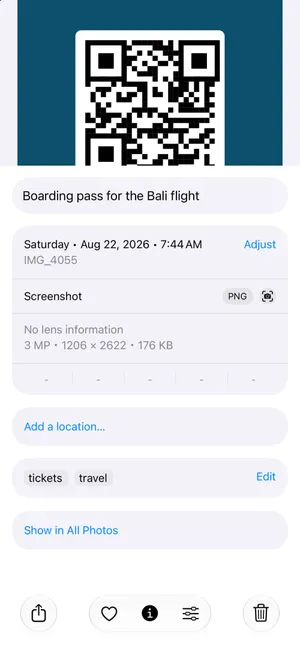
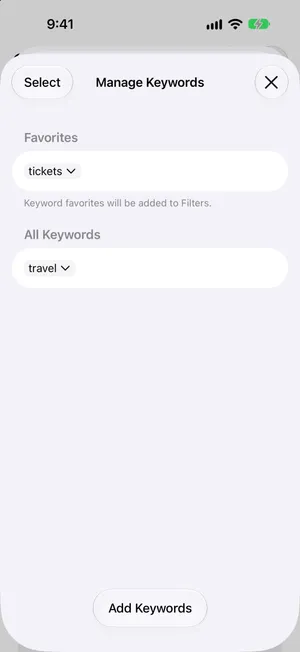
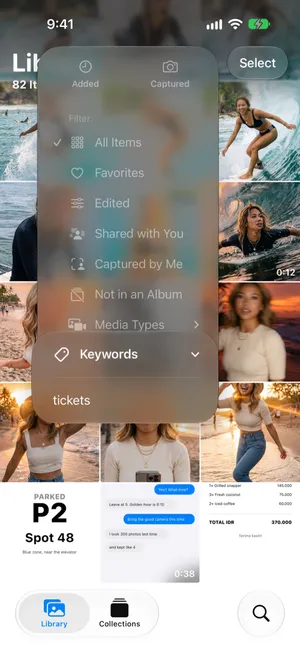
Podpisy i słowa kluczowe to właśnie to, co później wpiszesz w wyszukiwaniu. Aby użyć słowa kluczowego jako filtra, otwórz Zbiory, stuknij w zdjęcie swojego konta w prawym górnym rogu, a potem w pozycję zarządzania słowami kluczowymi, która otwiera ekran Słowa kluczowe. Stuknij w słowo kluczowe i wybierz Dodaj do ulubionych: jak mówi ekran, ulubione słowa kluczowe zostaną dodane do filtrów biblioteki. Na karcie Biblioteka stuknij w przycisk sortowania, potem w Słowa kluczowe i wybierz je.
Ukryj zrzuty ekranu w widoku biblioteki
Jeśli podczas przewijania zrzuty ekranu zasłaniają Ci zdjęcia, ukryj je w siatce biblioteki bez usuwania czegokolwiek:
- Na karcie Biblioteka stuknij w przycisk sortowania u góry.
- Stuknij w Opcje widoku.
- W sekcji Pokaż stuknij w Zrzuty ekranu, aby usunąć znacznik.
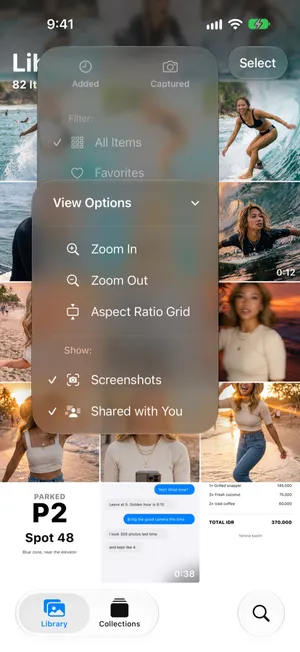
Zrzuty ekranu zostają w zbiorze Zrzuty ekranu, w albumach i w wyszukiwaniu. Stuknij ponownie w tę opcję, aby je przywrócić. Udostępnione Tobie na tej samej liście robi to samo z obrazami, które inni przysłali Ci w Wiadomościach.
Potem usuń resztę
Gdy potrzebne zrzuty są już w albumie, reszta zbioru Zrzuty ekranu to bałagan. W aplikacji Zdjęcia stuknij w Wybierz i stuknij w zrzuty ekranu do usunięcia, pomijając te odłożone do albumów. Unikaj przycisku Zaznacz wszystkie: zrzut ekranu umieszczony w albumie nadal jest w zbiorze Zrzuty ekranu, a usunięcie go stamtąd usuwa go też z albumu. Poradnik o usuwaniu wszystkich zrzutów ekranu podaje kroki i to, co sprawdzić, zanim zaznaczysz wszystkie.
Sortuj i odkładaj zrzuty ekranu za jednym podejściem z PrunePic
W aplikacji Zdjęcia wybór tego, co zostaje, i odkładanie do albumów to dwa osobne przejścia przez tę samą siatkę. Tryb Screenshots w PrunePic robi jedno i drugie naraz: pokazuje tylko zrzuty ekranu, po jednym i na pełnym ekranie, więc każdy przeczytasz, zanim podejmiesz decyzję.
- Przesuń w lewo nieaktualny kod albo mema. Czeka w koszu PrunePic, dopóki go nie opróżnisz.
- Przesuń w górę, aby zachować zrzut ekranu bez zmian.
- Przeciągnij w prawo i upuść go na przypiętym albumie, np. Paragony i bilety. Trafi do tego albumu w aplikacji Zdjęcia.
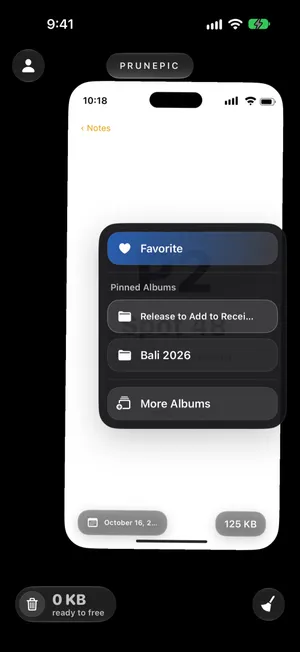
Przypnij do trzech albumów w oknie Choose Album, aby zawsze były w panelu przesuwania. Odkładanie do albumów wyjaśnia, jak to zrobić. Zachowane zrzuty ekranu są zapisywane jako przejrzane i nie wracają, więc następnym razem zobaczysz tylko nowe. Tryb Screenshots jest częścią PrunePic Pro, a Twoje zrzuty ekranu nigdy nie opuszczają iPhone’a.
Częste błędy
- Usuwanie przed odłożeniem do albumów. Zrzut ekranu usunięty z biblioteki znika też ze wszystkich albumów.
- Za dużo albumów. Jeden album na paragony i bilety jest lepszy niż dziesięć, których nigdy nie otwierasz.
- Trzymanie zrzutów rzeczy zapisanych gdzie indziej. Jeśli bilet jest w Portfelu, a adres w Mapach, zrzut ekranu jest duplikatem.
- Ukrywanie zamiast sortowania. Ukrycie zrzutów ekranu w bibliotece porządkuje widok, ale nie zwalnia miejsca.
Podsumowanie
Twoje zrzuty ekranu już są w Zbiory › Typy multimediów › Zrzuty ekranu. Przydatne trzymaj w jednym lub dwóch albumach, w iOS 27 oznacz je słowami kluczowymi, żeby znajdowało je wyszukiwanie, ukryj zrzuty ekranu w siatce biblioteki, jeśli Ci przeszkadzają, a resztę usuń.
Najczęściej zadawane pytania
Czy warto usuwać zrzuty ekranu?
Większość tak, ale nie wszystkie. Zachowaj bilety, karty pokładowe i kody QR, których jeszcze potrzebujesz, paragony i gwarancje, potwierdzenia i wszystko, czego nie masz zapisanego gdzie indziej. Memy, nieaktualne kody, stare trasy i zrzuty spraw, które są już załatwione, mogą zniknąć.
Co się stanie, gdy usunę zrzut ekranu?
Trafi do albumu Ostatnio usunięte na 30 dni, a potem zniknie na dobre. Przy włączonych Zdjęciach w iCloud zostanie usunięty także z innych urządzeń. Albumy tylko wskazują na zdjęcia, więc zrzut ekranu usunięty z biblioteki znika też z albumów.
Czy mogę trzymać zrzuty ekranu w osobnym folderze na iPhonie?
Aplikacja Zdjęcia automatycznie trzyma je we własnym zbiorze, Zrzuty ekranu. Do własnych grup używaj albumów, np. jednego na paragony, a drugiego na dokumenty podróżne. Foldery w aplikacji Zdjęcia zawierają albumy, a nie zdjęcia.
Jak szybko znaleźć stary zrzut ekranu?
Otwórz zbiór Zrzuty ekranu albo wpisz w wyszukiwaniu, co było na zrzucie, np. nazwę sklepu lub słowo z wiadomości. W iOS 27 zrzut ekranu łatwiej znaleźć także dzięki dodanym słowom kluczowym i podpisom. Aplikacja Zdjęcia pokazuje też paragony, kody QR i dokumenty w sekcji Inne rzeczy.
Jak ukryć zrzuty ekranu w bibliotece zdjęć?
Na karcie Biblioteka stuknij w przycisk sortowania, potem w Opcje widoku i stuknij w Zrzuty ekranu w sekcji Pokaż. Zrzuty ekranu znikają z siatki biblioteki, ale zostają w zbiorze Zrzuty ekranu i we wszystkich albumach. Stuknij w nią ponownie, aby je pokazać.
Czy dodanie zrzutu ekranu do albumu tworzy kopię?
Nie. Album tylko wskazuje na zrzut ekranu w bibliotece, więc nie zajmuje dodatkowego miejsca. Ten sam zrzut ekranu możesz umieścić w kilku albumach.
Czytaj dalej
- FunkcjeClean up old screenshots without losing the ones you needPrunePic's screenshot cleaner shows only your iPhone screenshots, one at a time. Swipe away the clutter and keep the tickets and receipts you still need.
- FunkcjeSort photos into albums while you swipePrunePic is a photo organizer for iPhone that files keepers as you clean: swipe right, drop the photo on a pinned album, or search your albums or create a new one.
- FunkcjeSwipe to delete photos, one at a timePrunePic shows your iPhone photos and videos one at a time. Swipe left to delete, up to keep, right to favorite. Nothing is gone until you empty the trash.
 PoradnikiJak usunąć wszystkie zrzuty ekranu na iPhonieUsuń naraz wszystkie zrzuty ekranu w aplikacji Zdjęcia, zachowaj te kilka potrzebnych i nie pozwól, by znów się gromadziły. Instrukcja dla iOS 27.
 PoradnikiJak uporządkować zdjęcia na iPhoniePorządkuj zdjęcia na iPhonie w albumach i folderach bez duplikatów, zobacz, co aplikacja Zdjęcia sortuje za Ciebie, i uporządkuj dużą bibliotekę w krótkich sesjach.
 PoradnikiJak posortować zdjęcia na iPhonie według datyPosortuj bibliotekę na iPhonie według daty wykonania lub dodania, przeglądaj zdjęcia według lat i miesięcy i popraw błędne daty. Sprawdzone w iOS 27.