
Zo orden je screenshots op je iPhone
Foto’s verzamelt al je screenshots al in Verzamelingen › Mediatypen › Schermafbeeldingen. Zet de nuttige in een album zoals Bonnetjes en tickets om ze vindbaar te houden, en geef ze in iOS 27 een trefwoord of bijschrift zodat Zoek ze vindt. Wil je niet dat screenshots je bibliotheek overspoelen, zet ze dan uit via Weergaveopties › Toon. Verwijder daarna de rest.
De screenshots ordenen die je wilt bewaren10 minuten
- Open je screenshotsOpen Foto’s, tik op Verzamelingen, scrol naar Mediatypen en tik op Schermafbeeldingen.
- Zet de blijvers in een albumTik op Selecteer, tik op de screenshots die je wilt bewaren en tik daarna op de knop Meer, op Zet in en op Album of Nieuw album. Maak bijvoorbeeld een album met de naam Bonnetjes en tickets.
- Voeg trefwoorden toeOpen een screenshot, veeg omhoog en tik op Voeg trefwoorden toe. Typ een woord zoals tickets en tik op het vinkje. Met trefwoorden en bijschriften vind je de screenshot makkelijk terug via Zoek.
- Verberg screenshots in de bibliotheekTik in Bibliotheek op de sorteerknop en daarna op Weergaveopties, en tik onder Toon op Schermafbeeldingen om het vinkje weg te halen. Ze blijven in de verzameling Schermafbeeldingen en in je albums.
Screenshots zijn het kladblok van je iPhone: een instapkaart, een bonnetje, een parkeerplek, een adres dat iemand je stuurde. Een paar blijven maandenlang nuttig. De meeste zijn een dag later nutteloos, en ze begraven de screenshots die je nodig hebt. Deze handleiding gaat erover hoe je de goede overzichtelijk bewaart. Wil je ze in plaats daarvan allemaal opruimen, lees dan hoe je alle screenshots op je iPhone verwijdert. Getest op iOS 27; de stappen voor albums zijn hetzelfde op iOS 26, en trefwoorden zijn nieuw in iOS 27.
Waar je screenshots al staan
Je hoeft je screenshots niet te verzamelen: Foto’s doet dat voor je. Open Foto’s, tik op Verzamelingen, scrol naar Mediatypen en tik op Schermafbeeldingen. Elke afbeelding die je iPhone als screenshot heeft herkend, staat daar, de nieuwste eerst, en blijft ook in de gewone bibliotheek staan.
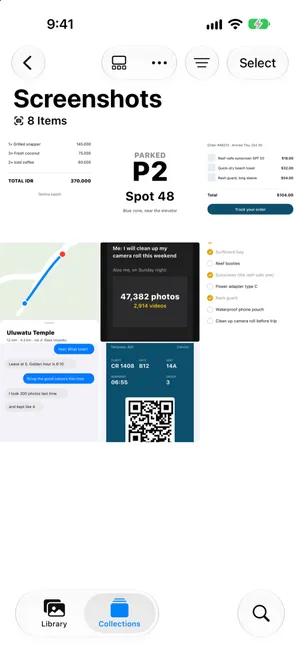
Op een iPhone die je bibliotheek heeft geanalyseerd, groepeert Andere in Verzamelingen ook sommige screenshots op inhoud, zoals Ontvangstbewijzen, QR-codes en Documenten. Die zijn een goed beginpunt als je één bepaald soort zoekt.
Bepaal wat je bewaart
Scheid de blijvers van de rommel voordat je iets ordent. Een snelle test: heb je deze screenshot nog eens nodig, en staat hij ook ergens anders?
| Bewaren | Weg ermee |
|---|---|
| Tickets, instapkaarten en QR-codes voor komende reizen of evenementen | Codes en kaarten die verlopen zijn |
| Bonnetjes en garantiebewijzen die je misschien nodig hebt bij een claim | Orderbevestigingen als het pakket al binnen is |
| Adressen, instructies en notities die je nergens anders hebt bewaard | Routes naar plekken waar je al bent geweest |
| Gesprekken of bevestigingen die je misschien als bewijs nodig hebt | Memes, grappen en dingen die je al hebt gedeeld |
Hoort de informatie in een andere app thuis, zet hem daar dan neer en laat de screenshot gaan: een adres in Contacten of Kaarten, een recept of lijstje in Notities, een document in Bestanden.
Zet de blijvers in een album
Een album maakt van een stapel screenshots een kort lijstje dat je in een seconde opent. Een of twee zijn genoeg, bijvoorbeeld Bonnetjes en tickets en Reizen.
- Tik in Schermafbeeldingen op Selecteer en tik op de screenshots die je bij elkaar wilt houden.
- Tik bovenaan op de knop Meer en daarna op Zet in.
- Tik op Nieuw album en geef het een naam, of op Album om ze aan een album toe te voegen dat je al hebt.
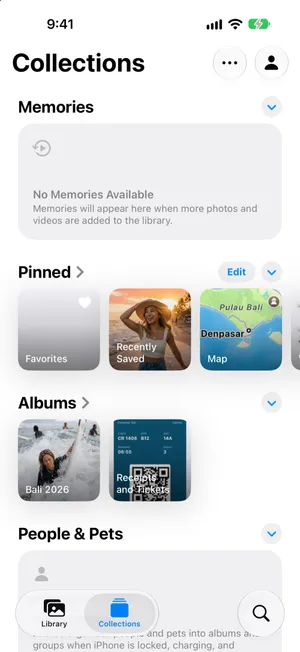
Het album verschijnt onder Albums in Verzamelingen. Een screenshot aan een album toevoegen maakt geen kopie, dus het kost geen ruimte. De handleiding over foto’s ordenen op je iPhone legt uit waarom.
Trefwoorden en bijschriften toevoegen (iOS 27)
Met iOS 27 kun je elke foto of screenshot labelen met trefwoorden, handig voor screenshots die je op onderwerp wilt vinden in plaats van op album.
- Open de screenshot en veeg omhoog, of tik op de infoknop.
- Tik op Voeg een bijschrift toe en beschrijf hem in een paar woorden, zoals ‘Instapkaart voor de vlucht naar Bali’.
- Tik op Voeg trefwoorden toe, typ een woord zoals tickets en tik op de returntoets om er nog een toe te voegen. Tik op het vinkje om te bewaren.
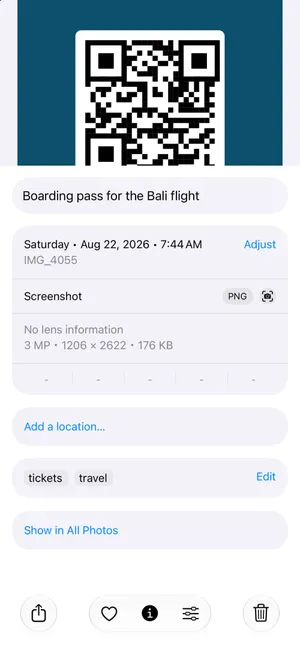
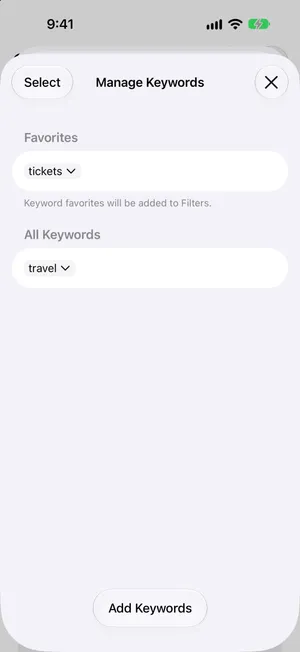
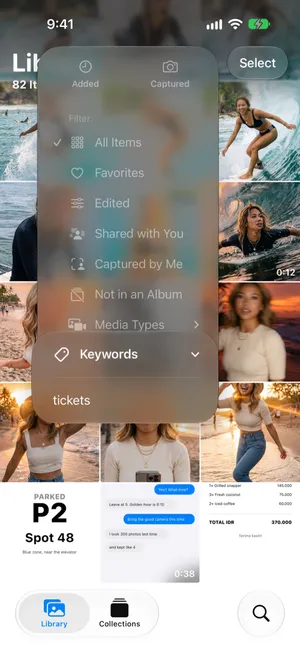
Bijschriften en trefwoorden zijn wat je later in Zoek typt. Wil je een trefwoord als filter gebruiken, open dan Verzamelingen, tik rechtsboven op je accountfoto en daarna op Beheer trefwoorden. Tik op een trefwoord en kies Zet in favorieten: zoals het scherm zegt, worden favoriete trefwoorden aan de filters van de bibliotheek toegevoegd. Tik in Bibliotheek op de sorteerknop, daarna op Trefwoorden, en kies het.
Houd screenshots uit je bibliotheekweergave
Verdringen screenshots je foto’s als je scrolt, verberg ze dan in het raster van de bibliotheek zonder iets te verwijderen:
- Tik in Bibliotheek bovenaan op de sorteerknop.
- Tik op Weergaveopties.
- Tik onder Toon op Schermafbeeldingen om het vinkje weg te halen.
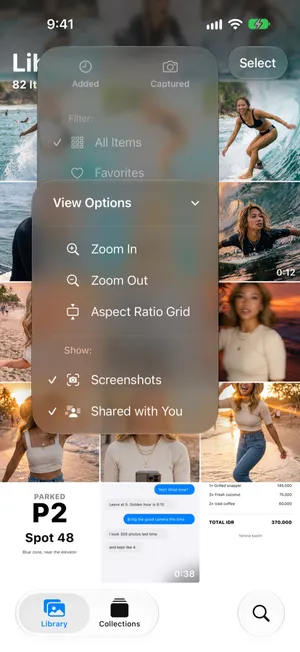
De screenshots blijven in de verzameling Schermafbeeldingen, in je albums en in Zoek. Tik nog een keer op de optie om ze terug te halen. Gedeeld met jou, in dezelfde lijst, doet hetzelfde voor afbeeldingen die mensen je via Berichten hebben gestuurd.
Ruim daarna de rest op
Staan de blijvers in een album, dan is de rest van de verzameling Schermafbeeldingen rommel. Tik in de Foto’s-app op Selecteer en tik op de screenshots die weg mogen, zonder de screenshots die je in een album hebt gezet. Vermijd Selecteer alle: een screenshot in een album staat nog steeds in de verzameling Schermafbeeldingen, en als je hem daar verwijdert, verdwijnt hij ook uit het album. De handleiding over alle screenshots verwijderen geeft de stappen, en wat je controleert voordat je alles selecteert.
Screenshots sorteren en opbergen in één ronde met PrunePic
In Foto’s zijn kiezen wat je bewaart en het opbergen ervan twee aparte rondes door hetzelfde raster. De modus Screenshots van PrunePic doet beide tegelijk: hij toont alleen je screenshots, één tegelijk en schermvullend, zodat je elke screenshot leest voordat je beslist.
- Swipe naar links bij de verlopen code of de meme. Die wacht in de PrunePic-prullenmand (Trash in de app) tot je die leegt.
- Swipe omhoog om een screenshot te bewaren zoals hij is.
- Sleep naar rechts en laat hem los op een vastgezet album, zoals Bonnetjes en tickets. Hij komt in dat album in Foto’s terecht.
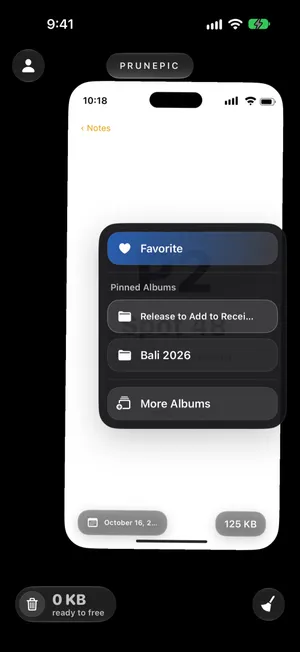
Zet tot drie albums vast via het venster Choose Album, zodat ze altijd in de swipebalk staan. Foto’s in albums zetten legt uit hoe. Screenshots die je bewaart, worden als bekeken opgeslagen en komen niet terug, dus de volgende keer zie je alleen de nieuwe. De modus Screenshots hoort bij PrunePic Pro, en je screenshots verlaten nooit je iPhone.
Veelgemaakte fouten
- Verwijderen voordat je opbergt. Een screenshot die je uit de bibliotheek verwijdert, is ook uit elk album verdwenen.
- Te veel albums. Eén album voor bonnetjes en tickets is beter dan tien die je nooit opent.
- Screenshots bewaren van dingen die al ergens anders staan. Staat het ticket in Wallet of het adres in Kaarten, dan is de screenshot een duplicaat.
- Verbergen in plaats van sorteren. Screenshots verbergen in de bibliotheek maakt de weergave rustiger, maar maakt geen ruimte vrij.
Kort samengevat
Je screenshots staan al in Verzamelingen › Mediatypen › Schermafbeeldingen. Bewaar de nuttige in een of twee albums, geef ze in iOS 27 trefwoorden zodat Zoek ze vindt, verberg screenshots in het raster van de bibliotheek als ze je storen, en verwijder de rest.
Veelgestelde vragen
Moet ik mijn screenshots verwijderen?
De meeste wel, maar niet allemaal. Bewaar tickets, instapkaarten en QR-codes die je nog nodig hebt, bonnetjes en garantiebewijzen, bevestigingen en alles wat je nergens anders hebt bewaard. Memes, verlopen codes, oude routes en screenshots van dingen die je al hebt afgehandeld, mogen weg.
Wat gebeurt er als ik een screenshot verwijder?
Hij gaat 30 dagen naar Recent verwijderd en wordt daarna definitief gewist. Met iCloud-foto’s aan wordt hij ook van je andere apparaten verwijderd. Albums verwijzen alleen naar foto’s, dus een screenshot die je uit je bibliotheek verwijdert, verdwijnt ook uit zijn albums.
Kan ik screenshots in een aparte map zetten op mijn iPhone?
Foto’s zet ze automatisch in een eigen verzameling, Schermafbeeldingen. Gebruik voor je eigen groepen albums, zoals een voor bonnetjes en een voor reisdocumenten. Mappen in Foto’s bevatten albums, geen foto’s.
Hoe vind ik snel een oude screenshot terug?
Open de verzameling Schermafbeeldingen, of typ in Zoek wat erop stond, zoals de naam van een winkel of een woord uit een bericht. In iOS 27 maken trefwoorden en bijschriften die je toevoegt een screenshot ook makkelijk vindbaar. Foto’s toont ontvangstbewijzen, QR-codes en documenten ook onder Andere.
Hoe verberg ik screenshots in mijn fotobibliotheek?
Tik in Bibliotheek op de sorteerknop, daarna op Weergaveopties, en tik onder Toon op Schermafbeeldingen. De screenshots verdwijnen uit het raster van de bibliotheek, maar blijven in de verzameling Schermafbeeldingen en in elk album. Tik er nog een keer op om ze weer te tonen.
Maakt het toevoegen van een screenshot aan een album een kopie?
Nee. Een album verwijst alleen naar de screenshot in je bibliotheek, dus het kost geen extra ruimte. Je kunt dezelfde screenshot in meerdere albums zetten.
Lees ook
- FunctiesClean up old screenshots without losing the ones you needPrunePic's screenshot cleaner shows only your iPhone screenshots, one at a time. Swipe away the clutter and keep the tickets and receipts you still need.
- FunctiesSort photos into albums while you swipePrunePic is a photo organizer for iPhone that files keepers as you clean: swipe right, drop the photo on a pinned album, or search your albums or create a new one.
- FunctiesSwipe to delete photos, one at a timePrunePic shows your iPhone photos and videos one at a time. Swipe left to delete, up to keep, right to favorite. Nothing is gone until you empty the trash.
 HandleidingenAlle screenshots verwijderen op je iPhoneVerwijder alle screenshots tegelijk via de verzameling Schermafbeeldingen in Foto’s, bewaar de paar die je nog nodig hebt en voorkom nieuwe stapels. Stappen voor iOS 27.
 HandleidingenZo orden je foto’s op je iPhoneOrden je iPhone-foto’s met albums en mappen zonder duplicaten te maken, zie wat Foto’s al voor je sorteert en zet een grote bibliotheek in korte sessies op orde.
 HandleidingeniPhone-foto’s sorteren op datumSorteer je iPhone-bibliotheek op de datum waarop foto’s zijn gemaakt of toegevoegd, blader per jaar en maand en herstel foto’s met een verkeerde datum. Getest op iOS 27.