
iPhoneのスクリーンショット(スクショ)を整理する方法
写真アプリは、すべてのスクリーンショット(スクショ)を「コレクション」›「メディアタイプ」›「スクリーンショット」に自動でまとめています。役に立つものを見つけやすくするには、「領収書とチケット」のようなアルバムに入れ、iOS 27ならキーワードやキャプションを付けて検索で見つかるようにします。スクショでライブラリが埋まらないようにするには、「表示オプション」›「表示:」でオフにします。あとは残りを削除しましょう。
残したいスクリーンショットを整理する10 分
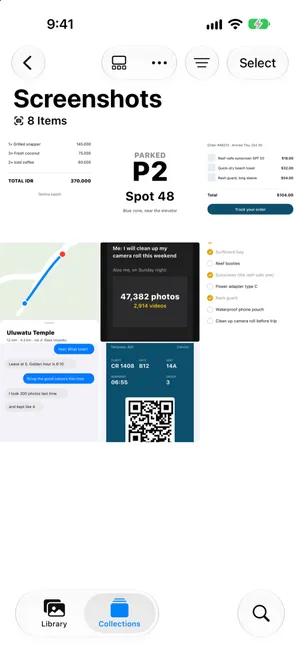
- スクリーンショットを開く写真アプリを開き、「コレクション」をタップして「メディアタイプ」までスクロールし、「スクリーンショット」をタップします。
- 残すものをアルバムに入れる「選択」をタップして残すスクリーンショットをタップし、「その他」ボタン、「追加」の順にタップして、「アルバム」または「新規アルバム」を選びます。たとえば「領収書とチケット」という名前のアルバムを作成します。
- キーワードを追加するスクリーンショットを開いて上にスワイプし、「キーワードを追加」をタップします。「チケット」などの言葉を入力して、チェックマークをタップします。キーワードやキャプションを付けると、検索でスクリーンショットを見つけやすくなります。
- ライブラリにスクリーンショットを表示しない「ライブラリ」で並べ替えボタン、「表示オプション」の順にタップし、「表示:」の下の「スクリーンショット」をタップしてチェックマークを外します。スクリーンショットは「スクリーンショット」コレクションとアルバムには残ります。
スクリーンショットはiPhoneのメモ帳です。搭乗券、レシート、駐車した場所、誰かが送ってくれた住所。何か月も役に立つものもありますが、ほとんどは翌日には不要になり、必要なものを埋もれさせてしまいます。このガイドでは、役に立つスクリーンショットを整理しておく方法を紹介します。逆にすべて消したいなら、iPhoneのスクリーンショットをすべて削除する方法をご覧ください。iOS 27で検証しています。アルバムの手順はiOS 26でも同じで、キーワードはiOS 27の新機能です。
スクリーンショットはすでにここにある
スクリーンショットを自分で集める必要はありません。写真アプリがやってくれます。「写真」を開き、「コレクション」をタップして「メディアタイプ」までスクロールし、「スクリーンショット」をタップします。iPhoneがスクリーンショットと判断した画像が新しい順にすべて並んでいて、メインのライブラリにもそのまま残っています。
ライブラリの解析が済んだiPhoneでは、「コレクション」の「ユーティリティ」でも、一部のスクリーンショットが「領収書」、「QRコード」、「書類」のように内容別にまとめられます。特定の種類を探すときは、まずここを見るとよいでしょう。
残すものを決める
整理を始める前に、残すものと不要なものを分けましょう。簡単な判断基準は、「このスクリーンショットはまた必要になるか」「ほかの場所に保存されていないか」です。
| 残す | 手放す |
|---|---|
| これからの旅行やイベントのチケット、搭乗券、QRコード | 期限切れのコードやチケット |
| 請求に必要になるかもしれない領収書や保証書 | 荷物が届いたあとの注文確認 |
| ほかに保存していない住所、手順、メモ | もう行った場所への道順 |
| 証拠として必要になるかもしれない会話や確認画面 | ミーム画像、ジョーク、もう共有したもの |
その情報の置き場所がほかのアプリなら、そちらに移してスクリーンショットは手放しましょう。住所は連絡先やマップに、レシピやリストはメモに、書類はファイルに。
残すものをアルバムに入れる
アルバムを使えば、山のようなスクリーンショットが、すぐに開ける短いリストに変わります。アルバムは1つか2つで十分です。たとえば「領収書とチケット」と「旅行」など。
- 「スクリーンショット」で「選択」をタップし、まとめておきたいスクリーンショットをタップします。
- 上部の「その他」ボタンをタップし、「追加」をタップします。
- 「新規アルバム」をタップして名前を付けるか、「アルバム」をタップして既存のアルバムに追加します。
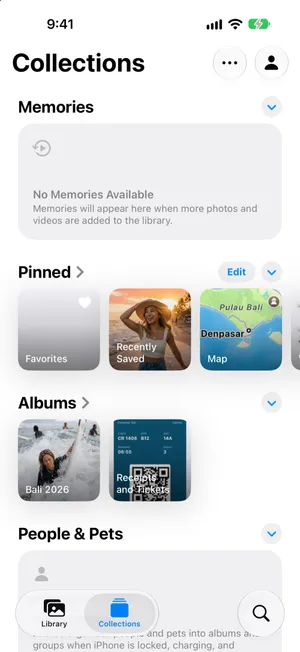
アルバムは「コレクション」の「アルバム」の下に表示されます。スクリーンショットをアルバムに追加してもコピーは作られないので、容量は使いません。その理由はiPhoneの写真を整理するガイドで説明しています。
キーワードとキャプションを追加する(iOS 27)
iOS 27では、どの写真やスクリーンショットにもキーワードを付けられます。アルバムではなくテーマで探したいスクリーンショットに便利です。
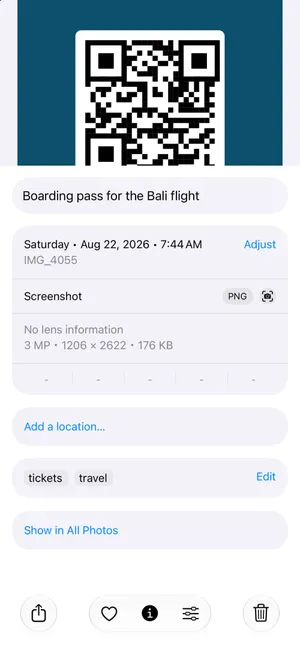
- スクリーンショットを開いて上にスワイプするか、情報ボタンをタップします。
- 「キャプションを追加」をタップし、「バリ行きの便の搭乗券」のように短い言葉で説明します。
- 「キーワードを追加」をタップし、「チケット」などの言葉を入力して、改行キーをタップすると次のキーワードを追加できます。チェックマークをタップして保存します。
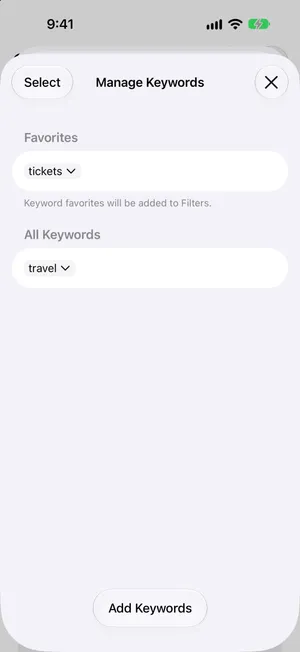
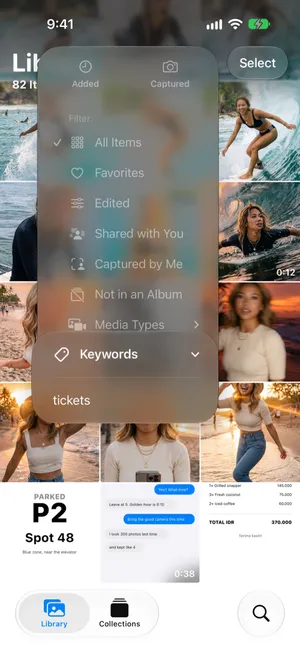
キャプションやキーワードは、あとで検索に入力する言葉になります。キーワードをフィルタとして使うには、「コレクション」を開いて右上のアカウントの写真をタップし、「キーワードを管理」をタップします。キーワードをタップして「お気に入りに追加」を選びます。画面の説明にあるとおり、お気に入りのキーワードはライブラリのフィルタに追加されます。「ライブラリ」で並べ替えボタン、「キーワード」の順にタップして、そのキーワードを選びます。
ライブラリにスクリーンショットを表示しない
スクロールするとスクリーンショットばかりで写真が見つけにくいなら、何も削除せずにライブラリのグリッドから隠せます。
- 「ライブラリ」で、上部の並べ替えボタンをタップします。
- 「表示オプション」をタップします。
- 「表示:」の下の「スクリーンショット」をタップして、チェックマークを外します。
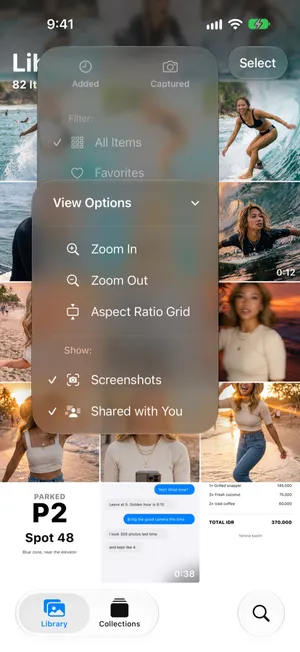
スクリーンショットは「スクリーンショット」コレクション、アルバム、検索には残ります。もう一度タップすると元に戻ります。同じリストにある「あなたと共有」も、メッセージで送られてきた画像に対して同じように働きます。
最後に残りを片づける
残すものをアルバムに入れたら、「スクリーンショット」コレクションの残りは不要なものです。写真アプリで「選択」をタップし、アルバムに入れたものを除いて、削除するスクリーンショットをタップします。「すべてを選択」は避けましょう。アルバムに入れたスクリーンショットも「スクリーンショット」コレクションに残っていて、そこで削除するとアルバムからも消えてしまいます。手順と、すべてを選択する前に確認すべきことは、スクリーンショットをすべて削除するガイドで紹介しています。
PrunePicで仕分けとアルバム整理を一度に
写真アプリでは、残すものを選ぶ作業とアルバムに入れる作業で、同じグリッドを2回見直すことになります。PrunePicのScreenshotsモードなら、その両方を一度にできます。スクリーンショットだけを1枚ずつ全画面で表示するので、内容を読んでから判断できます。
- 期限切れのコードやミーム画像は左にスワイプ。空にするまでPrunePicのゴミ箱で待機します。
- そのまま残すスクリーンショットは上にスワイプ。
- 右にドラッグして、領収書とチケットなどのピン留めしたアルバムにドロップ。写真アプリのそのアルバムに追加されます。
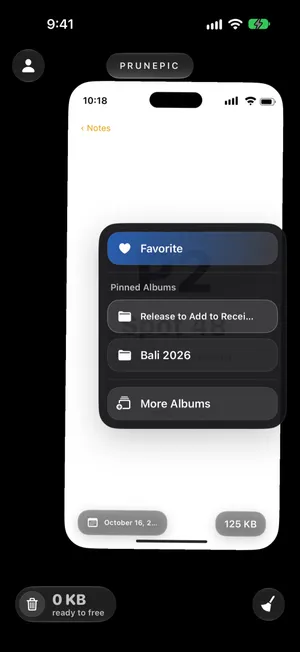
「Choose Album」シートからアルバムを3つまでピン留めすれば、いつでもトレイに表示されます。方法はアルバムへの振り分けで説明しています。残したスクリーンショットは確認済みとして記録され、再び表示されないので、次回は新しいものだけを見れば済みます。ScreenshotsモードはPrunePic Proの機能で、スクリーンショットがiPhoneの外に出ることはありません。
よくある失敗
- アルバムに入れる前に削除する。 ライブラリから削除したスクリーンショットは、すべてのアルバムからも消えます。
- アルバムが多すぎる。 開かないアルバムが10個あるより、領収書とチケット用のアルバム1つのほうが役に立ちます。
- ほかに保存してあるもののスクリーンショットを残す。 チケットがウォレットに、住所がマップに入っているなら、スクリーンショットは重複です。
- 仕分けせずに隠す。 ライブラリでスクリーンショットを表示しないようにすると見た目はすっきりしますが、容量は空きません。
まとめ
スクリーンショットはすでに「コレクション」›「メディアタイプ」›「スクリーンショット」にまとまっています。役に立つものは1つか2つのアルバムに入れ、iOS 27ならキーワードを付けて検索で見つかるようにし、気になるならライブラリのグリッドから隠して、残りは削除しましょう。
よくある質問
スクリーンショットは削除したほうがいいですか?
ほとんどは削除してかまいませんが、すべてではありません。まだ必要なチケット、搭乗券、QRコード、領収書や保証書、確認画面、ほかに保存していないものは残しましょう。ミーム画像、期限切れのコード、古いルート、もう対応済みのことのスクリーンショットは削除してかまいません。
スクリーンショットを削除するとどうなりますか?
30日間「最近削除した項目」に移動し、その後完全に削除されます。iCloud写真がオンなら、ほかのデバイスからも削除されます。アルバムは写真を参照しているだけなので、ライブラリから削除したスクリーンショットはアルバムからも消えます。
iPhoneでスクリーンショットを別のフォルダに分けられますか?
写真アプリは、スクリーンショットを自動で専用の「スクリーンショット」コレクションにまとめます。自分でグループを作るなら、領収書用、旅行の書類用などのアルバムを使いましょう。写真アプリのフォルダに入れられるのはアルバムで、写真ではありません。
古いスクリーンショットをすばやく見つけるには?
「スクリーンショット」コレクションを開くか、店名やメッセージの一部など、写っていた内容を検索に入力します。iOS 27では、追加したキーワードやキャプションでも見つけやすくなります。写真アプリの「ユーティリティ」には、領収書、QRコード、書類もまとめられています。
写真ライブラリにスクリーンショットを表示しないようにするには?
「ライブラリ」で並べ替えボタン、「表示オプション」の順にタップし、「表示:」の下の「スクリーンショット」をタップします。スクリーンショットはライブラリのグリッドから消えますが、「スクリーンショット」コレクションやアルバムには残ります。もう一度タップすると表示されます。
スクリーンショットをアルバムに追加すると、コピーが作られますか?
いいえ。アルバムはライブラリ内のスクリーンショットを参照するだけなので、余分な容量は使いません。同じスクリーンショットを複数のアルバムに入れることもできます。
あわせて読みたい
- 機能Clean up old screenshots without losing the ones you needPrunePic's screenshot cleaner shows only your iPhone screenshots, one at a time. Swipe away the clutter and keep the tickets and receipts you still need.
- 機能Sort photos into albums while you swipePrunePic is a photo organizer for iPhone that files keepers as you clean: swipe right, drop the photo on a pinned album, or search your albums or create a new one.
- 機能Swipe to delete photos, one at a timePrunePic shows your iPhone photos and videos one at a time. Swipe left to delete, up to keep, right to favorite. Nothing is gone until you empty the trash.
 ガイドiPhoneのスクリーンショットをまとめて削除する方法写真アプリの「スクリーンショット」コレクションからスクショを一括削除し、まだ必要な数枚だけを残して、再びたまらないようにする方法を紹介します。iOS 27の手順です。
 ガイドiPhoneの写真を整理する方法アルバムとフォルダで、重複を作らずにiPhoneの写真を整理する方法を解説。「写真」が自動で分類してくれるものや、大量のライブラリを短い時間で整理していく手順も紹介します。
 ガイドiPhoneの写真を日付順に並べ替える方法iPhoneのライブラリを撮影日や追加日の順に並べ替え、年別・月別に見て、日付が間違っている写真を修正する方法を解説します。iOS 27で確認済みです。