
Как упорядочить скриншоты на iPhone
Приложение «Фото» уже собирает все скриншоты (в iOS они называются снимками экрана) в разделе «Коллекции» › «Типы медиафайлов» › «Снимки экрана». Чтобы нужные было легко найти, сложите их в альбом, например «Чеки и билеты», а в iOS 27 добавьте ключевое слово или подпись, чтобы их находил поиск. Чтобы снимки экрана не заполняли медиатеку, отключите их в меню «Параметры вида» › «Показывать». Остальное удалите.
Как упорядочить скриншоты, которые вы хотите сохранить10 минут
- Откройте коллекцию «Снимки экрана»Откройте «Фото», нажмите «Коллекции», прокрутите до раздела «Типы медиафайлов» и нажмите «Снимки экрана».
- Сложите нужные в альбомНажмите «Выбрать», отметьте скриншоты, которые хотите сохранить, затем нажмите кнопку «Еще», «Добавить в» и «Альбом» или «Создать альбом». Например, создайте альбом «Чеки и билеты».
- Добавьте ключевые словаОткройте скриншот, смахните вверх и нажмите «Добавить ключевые слова». Введите слово, например «билеты», и нажмите на галочку. Благодаря ключевым словам и подписям скриншот легко найти через поиск.
- Скройте скриншоты из медиатекиНа вкладке «Медиатека» нажмите кнопку сортировки, затем «Параметры вида» и нажмите «Снимки экрана» в разделе «Показывать», чтобы снять галочку. Они останутся в коллекции «Снимки экрана» и в ваших альбомах.
Скриншоты — блокнот iPhone: посадочный талон, чек, место на парковке, адрес, который кто-то прислал. Некоторые остаются полезными месяцами. Большинство бесполезны уже на следующий день и погребают под собой те, что нужны. Это руководство о том, как держать полезные в порядке. Если же вы хотите удалить их все, читайте, как удалить все скриншоты на iPhone. Проверено на iOS 27; шаги с альбомами такие же в iOS 26, а ключевые слова появились в iOS 27.
Где уже лежат ваши скриншоты
Собирать скриншоты не нужно: «Фото» делает это за вас. Откройте Фото, нажмите Коллекции, прокрутите до раздела Типы медиафайлов и нажмите Снимки экрана. Там каждое изображение, которое iPhone распознал как скриншот, от новых к старым, и все они остаются и в основной медиатеке.
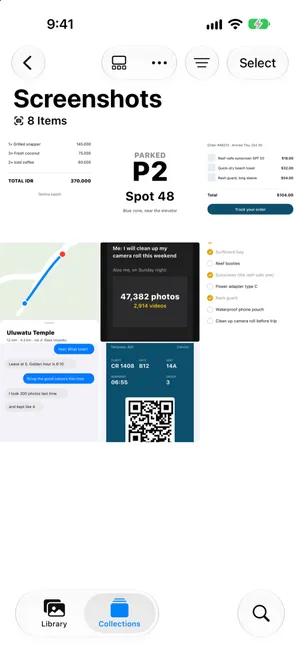
На iPhone, который уже проанализировал медиатеку, раздел Другое на вкладке «Коллекции» также группирует часть скриншотов по содержимому, например Чеки, QR-коды и Документы. С них удобно начинать, когда ищете что-то конкретное.
Решите, что оставить
Прежде чем что-то упорядочивать, отделите нужное от мусора. Быстрый тест: понадобится ли вам этот скриншот снова и сохранено ли это где-то еще?
| Оставить | Удалить |
|---|---|
| Билеты, посадочные талоны и QR-коды на предстоящие поездки и события | Просроченные коды и билеты |
| Чеки и гарантии, которые могут понадобиться для претензии | Подтверждения заказов, когда посылка уже пришла |
| Адреса, инструкции и заметки, которые больше нигде не сохранены | Маршруты туда, где вы уже побывали |
| Переписки или подтверждения, которые могут понадобиться как доказательство | Мемы, шутки и то, чем вы уже поделились |
Если информации место в другом приложении, перенесите ее туда и удалите скриншот: адрес — в «Контакты» или «Карты», рецепт или список — в «Заметки», документ — в «Файлы».
Сложите нужные скриншоты в альбом
Альбом превращает кучу скриншотов в короткий список, который открывается за секунду. Хватит одного-двух, например Чеки и билеты и Поездки.
- В коллекции Снимки экрана нажмите Выбрать и отметьте скриншоты, которые хотите собрать вместе.
- Нажмите кнопку Еще вверху, затем Добавить в.
- Нажмите Создать альбом и дайте ему название или нажмите Альбом, чтобы добавить их в уже существующий.
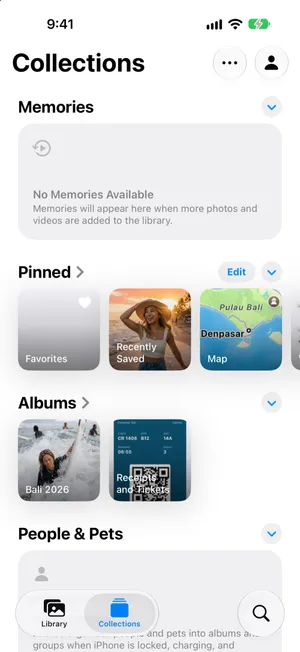
Альбом появится в разделе Альбомы на вкладке «Коллекции». Добавление скриншота в альбом не создает копию, поэтому места не занимает. Почему так, объясняет руководство о том, как упорядочить фото на iPhone.
Добавьте ключевые слова и подписи (iOS 27)
В iOS 27 к любому фото или скриншоту можно добавить ключевые слова — это удобно для скриншотов, которые хочется находить по теме, а не по альбому.
- Откройте скриншот и смахните вверх или нажмите кнопку информации.
- Нажмите Добавить подпись и опишите его в нескольких словах, например «Посадочный талон на рейс на Бали».
- Нажмите Добавить ключевые слова, введите слово, например билеты, затем нажмите клавишу Return, чтобы добавить еще одно. Нажмите на галочку, чтобы сохранить.
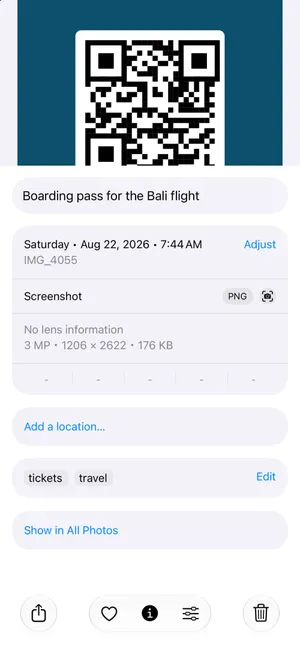
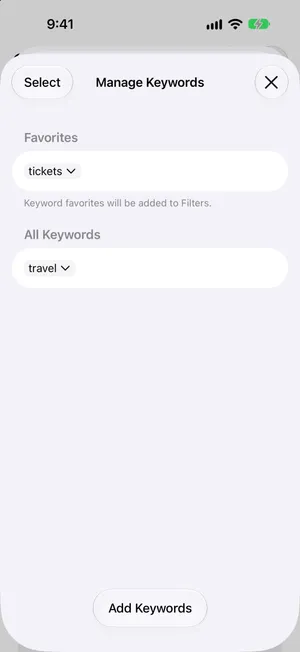
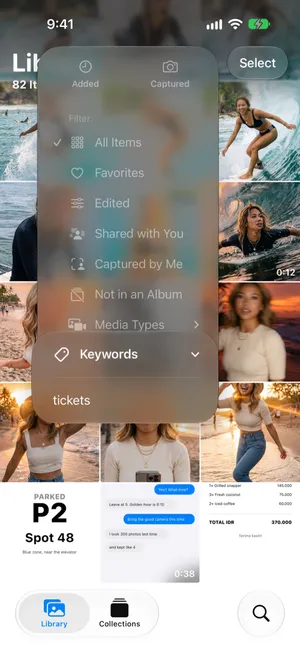
Подписи и ключевые слова — это то, что вы потом вводите в поиске. Чтобы использовать ключевое слово как фильтр, откройте Коллекции, нажмите на фото своего аккаунта в правом верхнем углу, затем Управлять ключевыми словами. Нажмите на ключевое слово и выберите Добавить в Избранное: как сказано на экране, избранные ключевые слова добавляются в фильтры медиатеки. На вкладке Медиатека нажмите кнопку сортировки, затем Ключевые слова и выберите его.
Уберите скриншоты из вида медиатеки
Если при прокрутке скриншоты заслоняют фото, скройте их из сетки медиатеки, ничего не удаляя:
- На вкладке Медиатека нажмите кнопку сортировки вверху.
- Нажмите Параметры вида.
- В разделе Показывать нажмите Снимки экрана, чтобы снять галочку.
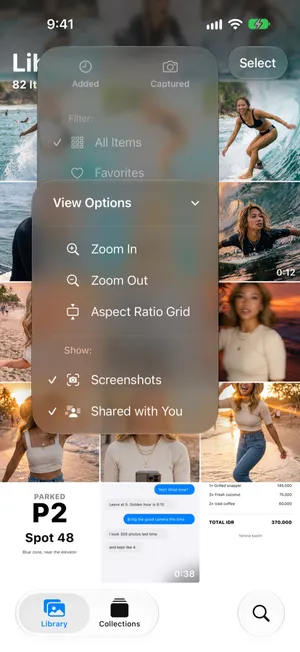
Скриншоты останутся в коллекции Снимки экрана, в ваших альбомах и в поиске. Нажмите на этот пункт еще раз, чтобы вернуть их. Отправлено Вам в том же списке делает то же самое с изображениями, которые вам прислали в приложении «Сообщения».
Затем удалите остальное
Когда нужные скриншоты лежат в альбоме, все остальное в коллекции «Снимки экрана» — мусор. В приложении «Фото» нажмите Выбрать и отметьте скриншоты для удаления, пропуская те, что вы сохранили в альбом. Не используйте Выбрать все: скриншот, добавленный в альбом, все равно остается в коллекции «Снимки экрана», и если удалить его там, он исчезнет и из альбома. В руководстве о том, как удалить все скриншоты, есть шаги и то, что проверить, прежде чем выбирать все.
Разбор и раскладка скриншотов за один проход с PrunePic
В «Фото» решить, что оставить, и разложить по альбомам — это два отдельных прохода по одной и той же сетке. Режим Screenshots в PrunePic делает и то и другое сразу: он показывает только скриншоты, по одному и на весь экран, так что вы читаете каждый, прежде чем решить.
- Смахните влево просроченный код или мем. Он подождет в корзине PrunePic, пока вы ее не очистите.
- Смахните вверх, чтобы оставить скриншот как есть.
- Перетащите вправо и отпустите на закрепленном альбоме, например «Чеки и билеты». Скриншот попадет в этот альбом в «Фото».
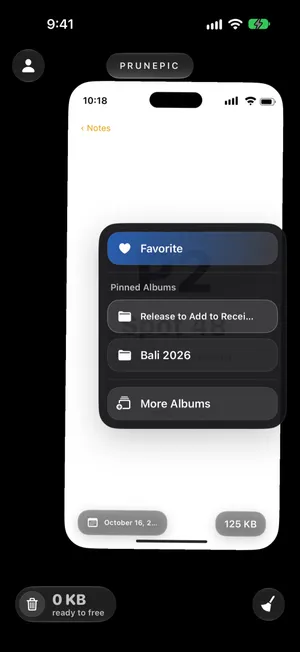
Закрепите до трех альбомов в окне Choose Album, чтобы они всегда были на панели. Как это сделать, объясняет страница о раскладке по альбомам. Оставленные скриншоты помечаются как просмотренные и больше не появляются, так что в следующий раз вы увидите только новые. Режим Screenshots входит в PrunePic Pro, а ваши скриншоты никогда не покидают iPhone.
Частые ошибки
- Удалять, не разложив по альбомам. Скриншот, удаленный из медиатеки, пропадает и из всех альбомов.
- Слишком много альбомов. Один альбом для чеков и билетов лучше десяти, которые вы никогда не открываете.
- Хранить скриншоты того, что уже сохранено в другом месте. Если билет есть в Wallet, а адрес — в приложении «Карты», скриншот — это дубликат.
- Скрывать вместо того, чтобы разбирать. Если скрыть скриншоты из медиатеки, вид станет аккуратнее, но место не освободится.
Коротко о главном
Ваши скриншоты уже лежат в разделе Коллекции › Типы медиафайлов › Снимки экрана. Сохраните полезные в одном-двух альбомах, отметьте их ключевыми словами в iOS 27, чтобы их находил поиск, скройте скриншоты из сетки медиатеки, если они мешают, а остальное удалите.
Частые вопросы
Нужно ли удалять скриншоты?
Большинство — да, но не все. Оставьте билеты, посадочные талоны и QR-коды, которые еще понадобятся, чеки и гарантии, подтверждения и все, что больше нигде не сохранено. Мемы, просроченные коды, старые маршруты и скриншоты того, что вы уже сделали, можно удалить.
Что происходит, если удалить скриншот?
Он перемещается в «Удалены недавно» на 30 дней, а затем удаляется навсегда. Если включена функция «Фото iCloud», он удаляется и с других ваших устройств. Альбомы только ссылаются на фото, поэтому скриншот, удаленный из медиатеки, исчезает и из его альбомов.
Можно ли сложить скриншоты в отдельную папку на iPhone?
«Фото» автоматически держит их в отдельной коллекции — «Снимки экрана». Для собственных групп используйте альбомы, например один для чеков и один для документов в поездку. Папки в «Фото» содержат альбомы, а не фото.
Как быстро найти старый скриншот?
Откройте коллекцию «Снимки экрана» или введите на вкладке «Поиск», что на нем было, например название магазина или слово из сообщения. В iOS 27 скриншот помогают найти и добавленные вами ключевые слова и подписи. Кроме того, «Фото» показывает чеки, QR-коды и документы в разделе «Другое».
Как скрыть скриншоты из медиатеки?
На вкладке «Медиатека» нажмите кнопку сортировки, затем «Параметры вида» и нажмите «Снимки экрана» в разделе «Показывать». Скриншоты исчезнут из сетки медиатеки, но останутся в коллекции «Снимки экрана» и во всех альбомах. Нажмите еще раз, чтобы снова их показать.
Создает ли добавление скриншота в альбом копию?
Нет. Альбом только ссылается на скриншот в медиатеке, поэтому дополнительного места не занимает. Один и тот же скриншот можно добавить в несколько альбомов.
Читайте также
- ФункцииClean up old screenshots without losing the ones you needPrunePic's screenshot cleaner shows only your iPhone screenshots, one at a time. Swipe away the clutter and keep the tickets and receipts you still need.
- ФункцииSort photos into albums while you swipePrunePic is a photo organizer for iPhone that files keepers as you clean: swipe right, drop the photo on a pinned album, or search your albums or create a new one.
- ФункцииSwipe to delete photos, one at a timePrunePic shows your iPhone photos and videos one at a time. Swipe left to delete, up to keep, right to favorite. Nothing is gone until you empty the trash.
 РуководстваКак удалить все скриншоты на iPhoneУдалите все скриншоты разом из коллекции «Снимки экрана» в «Фото», сохраните нужные и не дайте им снова накопиться. Инструкция для iOS 27.
 РуководстваКак упорядочить фото на iPhoneУпорядочьте фото на iPhone с помощью альбомов и папок без дубликатов, узнайте, что «Фото» сортирует само, и разложите большую медиатеку за короткие подходы.
 РуководстваКак отсортировать фото на iPhone по датеОтсортируйте медиатеку iPhone по дате съемки или добавления, смотрите фото по годам и месяцам и исправьте снимки с неверной датой. Проверено в iOS 27.