
كيفية تنظيم لقطات الشاشة على iPhone
يجمع تطبيق الصور كل لقطات الشاشة تلقائيًا في "المجموعات" › "أنواع الوسائط" › "لقطات شاشة". وليسهل العثور على المفيد منها، ضعه في ألبوم مثل "الإيصالات والتذاكر"، وفي iOS 27 أضف كلمة مفتاحية أو تسمية توضيحية ليعثر عليه البحث. ولمنع لقطات الشاشة من مزاحمة صور مكتبتك، أوقف ظهورها من "خيارات العرض" › "إظهار:". ثم احذف الباقي.
تنظيم لقطات الشاشة التي تريد الاحتفاظ بها10 دقائق
- افتح لقطات الشاشةافتح تطبيق الصور، واضغط على "المجموعات"، ومرّر إلى "أنواع الوسائط" واضغط على "لقطات شاشة".
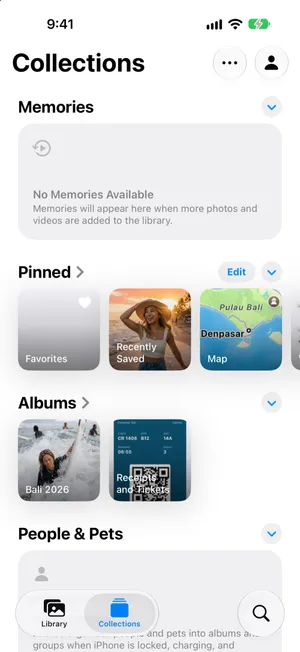
- ضع ما تحتفظ به في ألبوماضغط على "تحديد"، واضغط على لقطات الشاشة التي تريد الاحتفاظ بها، ثم اضغط على زر "المزيد"، ثم "إضافة إلى"، ثم "الألبوم" أو "ألبوم جديد". مثلًا، أنشئ ألبومًا باسم "الإيصالات والتذاكر".
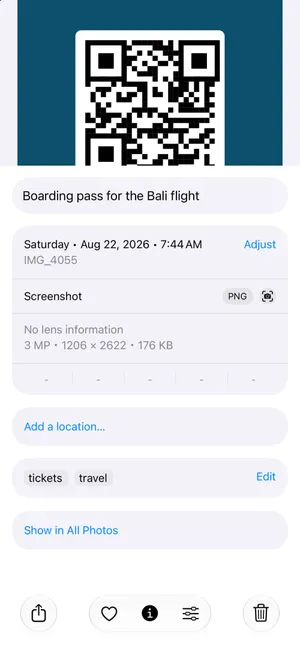
- أضف كلمات مفتاحيةافتح لقطة شاشة، واسحب لأعلى واضغط على "إضافة كلمات مفتاحية". اكتب كلمة مثل "تذاكر" واضغط على علامة الاختيار. الكلمات المفتاحية والتسميات التوضيحية تجعل العثور على لقطة الشاشة سهلًا في البحث.
- أخفِ لقطات الشاشة من المكتبةفي "المكتبة"، اضغط على زر الفرز، ثم "خيارات العرض"، واضغط على "لقطات شاشة" تحت "إظهار:" لإزالة علامة الاختيار. تبقى لقطات الشاشة في مجموعة "لقطات شاشة" وفي ألبوماتك.
لقطات الشاشة هي دفتر ملاحظات iPhone: بطاقة صعود طائرة، وإيصال، ومكان ركن السيارة، وعنوان أرسله أحدهم. قليل منها يبقى مفيدًا لأشهر. أما معظمها فيفقد قيمته بعد يوم، ويدفن تحته ما تحتاج إليه. يتناول هذا الدليل كيفية إبقاء المفيد منها منظمًا. وإذا كنت تريد التخلص منها كلها بدلًا من ذلك، فراجع كيفية حذف جميع لقطات الشاشة على iPhone. تمت التجربة على iOS 27؛ وخطوات الألبوم نفسها على iOS 26، أما الكلمات المفتاحية فجديدة في iOS 27.
أين توجد لقطات الشاشة بالفعل
لا تحتاج إلى جمع لقطات الشاشة: تطبيق الصور يفعل ذلك نيابةً عنك. افتح الصور، واضغط على المجموعات، ومرّر إلى أنواع الوسائط واضغط على لقطات شاشة. ستجد هناك كل صورة صنّفها iPhone على أنها لقطة شاشة، من الأحدث إلى الأقدم، وهي تبقى في المكتبة الرئيسية أيضًا.
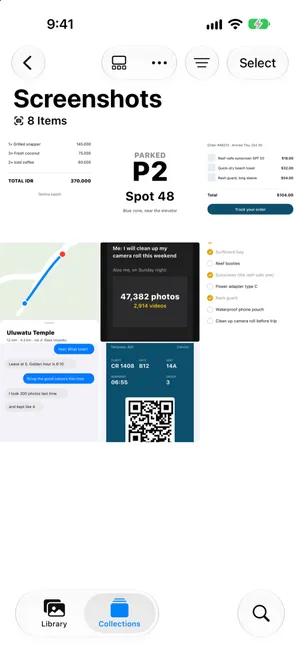
وعلى iPhone الذي انتهى من تحليل مكتبتك، يجمع قسم أخرى في المجموعات أيضًا بعض لقطات الشاشة حسب محتواها، مثل إيصالات ورموز QR والمستندات. وهي محطة أولى جيدة عندما تبحث عن نوع محدد.
قرّر ما تحتفظ به
قبل أن تنظّم أي شيء، افصل ما تريد الاحتفاظ به عن الفوضى. اختبار سريع: هل ستحتاج إلى لقطة الشاشة هذه مجددًا، وهل هي محفوظة في مكان آخر؟
| احتفظ بها | تخلّص منها |
|---|---|
| التذاكر وبطاقات صعود الطائرة ورموز QR للرحلات أو الفعاليات القادمة | الرموز والبطاقات المنتهية الصلاحية |
| الإيصالات والضمانات التي قد تحتاج إليها للمطالبة | تأكيدات الطلبات بعد وصول الطرد |
| العناوين والتعليمات والملاحظات التي لم تحفظها في مكان آخر | الاتجاهات إلى أماكن زرتها بالفعل |
| المحادثات أو التأكيدات التي قد تحتاج إليها كدليل | الميمات والنكات والأشياء التي شاركتها بالفعل |
إذا كانت المعلومة تنتمي إلى تطبيق آخر، فانقلها إليه وتخلّص من لقطة الشاشة: العنوان في جهات الاتصال أو الخرائط، والوصفة أو القائمة في الملاحظات، والمستند في الملفات.
ضع ما تحتفظ به في ألبوم
يحوّل الألبوم كومة لقطات الشاشة إلى قائمة قصيرة تفتحها في ثانية. ويكفي ألبوم أو اثنان، مثل الإيصالات والتذاكر والسفر.
- في لقطات شاشة، اضغط على تحديد واضغط على لقطات الشاشة التي تريد جمعها معًا.
- اضغط على زر المزيد في الأعلى، ثم على إضافة إلى.
- اضغط على ألبوم جديد وسمّه، أو على الألبوم لإضافتها إلى ألبوم موجود لديك.
يظهر الألبوم تحت الألبومات في المجموعات. وإضافة لقطة شاشة إلى ألبوم لا تُنشئ نسخة منها، لذا لا تكلّفك أي مساحة. ويشرح دليل تنظيم الصور على iPhone السبب.
أضف كلمات مفتاحية وتسميات توضيحية (iOS 27)
يتيح لك iOS 27 وسم أي صورة أو لقطة شاشة بكلمات مفتاحية، وهذا مفيد للقطات الشاشة التي تريد العثور عليها حسب الموضوع لا حسب الألبوم.
- افتح لقطة الشاشة واسحب لأعلى، أو اضغط على زر المعلومات.
- اضغط على إضافة تسمية توضيحية وصِفها ببضع كلمات، مثل “بطاقة صعود الطائرة لرحلة بالي”.
- اضغط على إضافة كلمات مفتاحية، واكتب كلمة مثل تذاكر، ثم اضغط على مفتاح الرجوع لإضافة كلمة أخرى. اضغط على علامة الاختيار للحفظ.
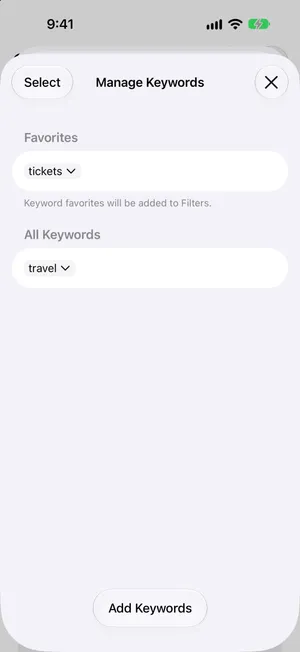
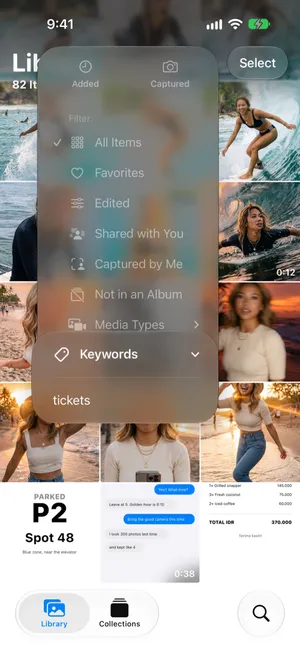
التسميات التوضيحية والكلمات المفتاحية هي ما تكتبه في البحث لاحقًا. ولاستخدام كلمة مفتاحية كفلتر، افتح المجموعات، واضغط على صورة حسابك في أعلى اليسار، ثم على إدارة الكلمات المفتاحية. اضغط على كلمة مفتاحية واختر إضافة إلى المفضلة: كما تقول الشاشة، تُضاف الكلمات المفتاحية المفضلة إلى فلاتر المكتبة. وفي المكتبة، اضغط على زر الفرز، ثم كلمات مفتاحية، واخترها.
أبعِد لقطات الشاشة عن عرض المكتبة
إذا كانت لقطات الشاشة تزاحم صورك عندما تمرّر، فأخفِها من شبكة المكتبة دون حذف أي شيء:
- في المكتبة، اضغط على زر الفرز في الأعلى.
- اضغط على خيارات العرض.
- تحت إظهار:، اضغط على لقطات شاشة لإزالة علامة الاختيار منها.
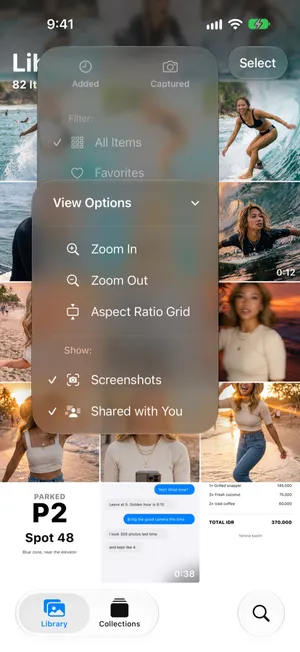
تبقى لقطات الشاشة في مجموعة لقطات شاشة، وفي ألبوماتك، وفي البحث. اضغط على الخيار مجددًا لإعادتها. ويفعل خيار مشارك معك، في القائمة نفسها، الشيء نفسه مع الصور التي أرسلها إليك الآخرون في الرسائل.
ثم تخلّص من الباقي
بمجرد أن تصبح لقطات الشاشة التي تريدها في ألبوم، يصبح باقي مجموعة لقطات الشاشة مجرد فوضى. في تطبيق الصور، اضغط على تحديد واضغط على لقطات الشاشة التي تريد حذفها، متجنبًا تلك التي وضعتها في ألبوم. وتجنّب تحديد الكل: فلقطة الشاشة التي وضعتها في ألبوم لا تزال في مجموعة لقطات شاشة، وحذفها من هناك يزيلها من الألبوم أيضًا. يتضمن دليل حذف جميع لقطات الشاشة الخطوات، وما يجب التحقق منه قبل تحديد الكل.
افرز لقطات الشاشة ورتّبها في جولة واحدة مع PrunePic
في تطبيق الصور، اختيار ما تحتفظ به ثم وضعه في ألبوم جولتان منفصلتان في الشبكة نفسها. أما نمط Screenshots في PrunePic فيقوم بالأمرين معًا: يعرض لقطات الشاشة فقط، واحدة في كل مرة وبملء الشاشة، فتقرأ كل واحدة قبل أن تقرر.
- اسحب لليسار على الرمز المنتهي الصلاحية أو الميم. ينتظر في سلة مهملات PrunePic حتى تُفرغها.
- اسحب لأعلى للاحتفاظ بلقطة الشاشة كما هي.
- اسحب لليمين وأفلتها على ألبوم مثبّت، مثل الإيصالات والتذاكر. تنتقل إلى ذلك الألبوم في تطبيق الصور.
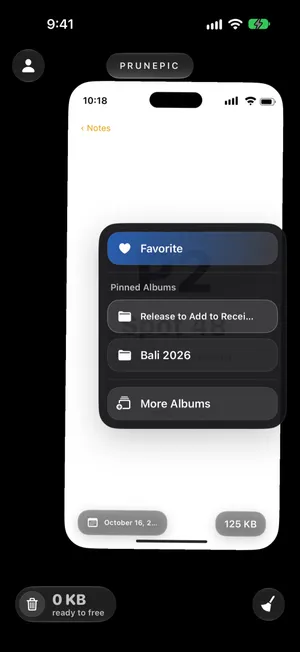
ثبّت حتى ثلاثة ألبومات من ورقة Choose Album لتكون دائمًا في شريط السحب. ويشرح الترتيب في الألبومات الطريقة. لقطات الشاشة التي تحتفظ بها تُحفظ على أنها روجعت ولا تعود، لذا لن ترى في المرة القادمة إلا الجديدة منها. نمط Screenshots جزء من PrunePic Pro، ولقطات شاشتك لا تغادر جهاز iPhone أبدًا.
أخطاء شائعة
- الحذف قبل الترتيب. لقطة الشاشة المحذوفة من المكتبة تختفي من كل ألبوم أيضًا.
- كثرة الألبومات. ألبوم واحد للإيصالات والتذاكر أفضل من عشرة لا تفتحها أبدًا.
- الاحتفاظ بلقطات شاشة لأشياء محفوظة في مكان آخر. إذا كانت التذكرة في المحفظة أو العنوان في الخرائط، فلقطة الشاشة مجرد نسخة مكررة.
- الإخفاء بدلًا من الفرز. إخفاء لقطات الشاشة من المكتبة يرتّب العرض، لكنه لا يوفّر أي مساحة.
الخلاصة
لقطات شاشتك موجودة بالفعل في المجموعات › أنواع الوسائط › لقطات شاشة. احتفظ بالمفيد منها في ألبوم أو اثنين، وأضف إليها كلمات مفتاحية في iOS 27 ليعثر عليها البحث، وأخفِ لقطات الشاشة من شبكة المكتبة إذا كانت تزعجك، واحذف الباقي.
الأسئلة الشائعة
هل ينبغي أن أحذف لقطات الشاشة؟
معظمها، نعم، لكن ليس كلها. احتفظ بالتذاكر وبطاقات صعود الطائرة ورموز QR التي لا تزال تحتاج إليها، والإيصالات والضمانات، والتأكيدات، وأي شيء لم تحفظه في مكان آخر. أما الميمات والرموز المنتهية الصلاحية والمسارات القديمة ولقطات الشاشة لأشياء أنجزتها بالفعل فيمكن التخلص منها.
ماذا يحدث إذا حذفت لقطة شاشة؟
تنتقل إلى "المحذوفة مؤخرًا" لمدة 30 يومًا، ثم تُزال نهائيًا. وإذا كانت صور iCloud قيد التشغيل، فإنها تُحذف من أجهزتك الأخرى أيضًا. الألبومات لا تحتوي إلا على إشارات إلى الصور، لذا فإن لقطة الشاشة المحذوفة من مكتبتك تختفي من ألبوماتها أيضًا.
هل يمكنني وضع لقطات الشاشة في مجلد منفصل على iPhone؟
يحتفظ بها تطبيق الصور تلقائيًا في مجموعتها الخاصة، "لقطات شاشة". ولمجموعاتك أنت، استخدم الألبومات، مثل ألبوم للإيصالات وآخر لوثائق السفر. المجلدات في تطبيق الصور تضم ألبومات، لا صورًا.
كيف أعثر على لقطة شاشة قديمة بسرعة؟
افتح مجموعة "لقطات شاشة"، أو اكتب في البحث ما كان فيها، مثل اسم متجر أو كلمة من رسالة. وفي iOS 27، تسهّل الكلمات المفتاحية والتسميات التوضيحية التي تضيفها العثور على لقطة الشاشة أيضًا. كما يعرض تطبيق الصور الإيصالات ورموز QR والمستندات ضمن "أخرى".
كيف أخفي لقطات الشاشة من مكتبة الصور؟
في "المكتبة"، اضغط على زر الفرز، ثم "خيارات العرض"، واضغط على "لقطات شاشة" تحت "إظهار:". تختفي لقطات الشاشة من شبكة المكتبة، لكنها تبقى في مجموعة "لقطات شاشة" وفي أي ألبوم. اضغط على الخيار مجددًا لإظهارها.
هل تؤدي إضافة لقطة شاشة إلى ألبوم إلى إنشاء نسخة منها؟
لا. الألبوم يشير فقط إلى لقطة الشاشة الموجودة في مكتبتك، لذا لا يستهلك أي مساحة إضافية. ويمكنك وضع لقطة الشاشة نفسها في عدة ألبومات.
اقرأ أيضًا
- الميزاتClean up old screenshots without losing the ones you needPrunePic's screenshot cleaner shows only your iPhone screenshots, one at a time. Swipe away the clutter and keep the tickets and receipts you still need.
- الميزاتSort photos into albums while you swipePrunePic is a photo organizer for iPhone that files keepers as you clean: swipe right, drop the photo on a pinned album, or search your albums or create a new one.
- الميزاتSwipe to delete photos, one at a timePrunePic shows your iPhone photos and videos one at a time. Swipe left to delete, up to keep, right to favorite. Nothing is gone until you empty the trash.
 الأدلةكيف تحذف جميع لقطات الشاشة على iPhoneاحذف كل لقطات الشاشة دفعة واحدة من مجموعتها في تطبيق الصور، واحتفظ بالقليل الذي ما زلت تحتاج إليه، وامنعها من التراكم مجددًا. خطوات iOS 27.
 الأدلةكيفية ترتيب الصور وتنظيمها على iPhoneرتّب صور iPhone في ألبومات ومجلدات دون إنشاء نسخ مكررة، واعرف ما يرتبه تطبيق الصور لك تلقائيًا، ونظّم مكتبة كبيرة على جلسات قصيرة.
 الأدلةكيف ترتب صور iPhone حسب التاريخرتّب مكتبة iPhone حسب تاريخ التقاط الصور أو تاريخ إضافتها، وتصفّحها حسب السنة والشهر، وأصلح الصور التي تحمل تاريخًا خاطئًا. تمت التجربة على iOS 27.