

Cómo organizar fotos en el iPhone
Para organizar fotos en el iPhone, añádelas a álbumes y agrupa los álbumes en carpetas. En Fotos, abre Colecciones, toca Álbumes, toca el botón de añadir y elige Nuevo álbum. Un álbum solo apunta a las fotos, así que la misma foto puede estar en varios álbumes sin ocupar más espacio. Si tu fototeca es enorme, elimina primero lo que sobra y archiva el resto en ratos de pocos minutos.
Crear un álbum y añadirle fotos en el iPhone2 minutos
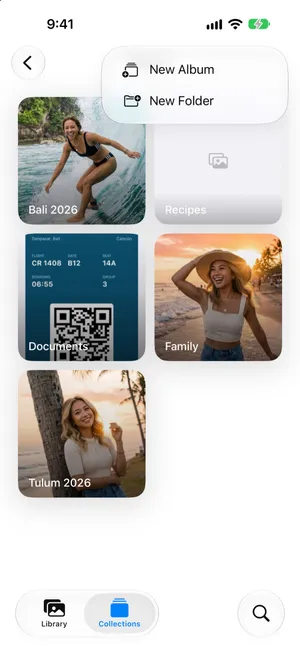
- Crea el álbumAbre Fotos, toca Colecciones y luego Álbumes. Toca el botón de añadir, elige Nuevo álbum y escribe un nombre.
- Elige las fotosToca Añadir fotos, toca las fotos que quieres en el álbum y toca la marca de verificación. Vuelve a tocar la marca de verificación para crear el álbum.
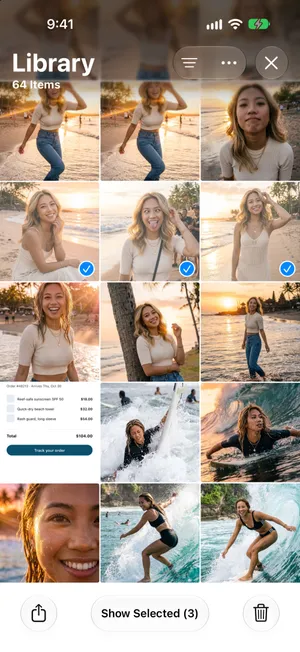
- Añade más fotos despuésEn la fototeca, toca Seleccionar y toca las fotos. Toca el botón Más, luego Añadir y después Álbum, y elige el álbum.
Los álbumes son la forma de organizar fotos en el iPhone
La app Fotos guarda todas tus fotos y vídeos en un mismo sitio, tu fototeca. Los álbumes son las colecciones que llenas tú: un viaje, una persona, recetas, documentos que tienes que guardar. Todo lo demás en Fotos, como Días recientes, Viajes o la colección Capturas, se ordena solo. Antes de empezar, conviene saber el tamaño de la tarea: nuestra guía muestra cuántas fotos tienes en el iPhone.
Crea un álbum
- Abre Fotos, toca Colecciones y luego Álbumes. Toca el botón de añadir, arriba a la derecha, y elige Nuevo álbum.
- Escribe un nombre y toca Añadir fotos.
- Toca las fotos que quieres incluir y toca la marca de verificación. Vuelve a tocarla para crear el álbum.



Añade fotos a un álbum que ya tienes
- En tu fototeca, toca Seleccionar y toca las fotos.
- Toca el botón Más de la parte superior y luego Añadir › Álbum.
- Elige el álbum.

Los álbumes apuntan a las fotos, no las copian
Esto es lo que más preocupa a la gente, y la respuesta es tranquilizadora: un álbum es una lista de referencias a fotos de tu fototeca. Poner una foto en tres álbumes no crea tres copias.
Fototeca
Una foto, guardada una sola vez
- Familia
- Verano 2026
- Favoritos
- Añadir a un álbum: no se crea ninguna copia ni se ocupa espacio.
- Quitar de un álbum: la foto sigue en tu fototeca.
- Eliminar de la fototeca: la foto desaparece de todos los álbumes.
Lo que significa en la práctica:
- Organizar nunca llena tu almacenamiento. Añade fotos a todos los álbumes que quieras.
- Quitar una foto de un álbum no la elimina. Dentro de un álbum que has creado tú, el botón de eliminar te pregunta si quieres Quitar del álbum o Eliminar. Solo Eliminar borra la foto de tu fototeca y, por tanto, de todos los álbumes.
- Eliminar una foto de la fototeca la quita de todos los álbumes y, con Fotos en iCloud, también de tus otros dispositivos.
- Los duplicados de verdad vienen de otra parte: guardar dos veces la misma imagen desde una app de mensajería, importar dos veces la misma tarjeta de memoria o usar el comando Duplicar de Fotos. La guía de fotos duplicadas explica cómo encontrarlos y fusionarlos.

Las carpetas contienen álbumes, no fotos
Cuando pasas de una docena de álbumes, las carpetas mantienen la lista corta. Una carpeta llamada Viajes puede contener un álbum por viaje, y una carpeta puede contener otras carpetas.
Carpeta
Viajes
- ÁlbumBali 2026
- ÁlbumTulum 2026
- CarpetaViajes en familia
Fototeca
Cada foto, guardada una sola vez
- Una carpeta contiene álbumes y otras carpetas. No puedes poner una foto directamente en una carpeta.
- Un álbum apunta a fotos de tu fototeca. La misma foto puede estar en varios álbumes.
- Eliminar una carpeta elimina los álbumes que contiene. Las fotos siguen en tu fototeca.
Crea una carpeta
Para crear una, abre Álbumes, toca el botón de añadir y elige Nueva carpeta. Escribe un nombre, toca Añadir álbumes para pasar a ella álbumes que ya tienes y toca la marca de verificación. Dentro de una carpeta, el botón de añadir crea álbumes nuevos ahí mismo. Si más tarde quieres pasar otros álbumes a una carpeta, mantén pulsada la carpeta y elige Editar título y álbumes. Cuidado con Eliminar carpeta: también elimina los álbumes que contiene, aunque no sus fotos.
Lo que Fotos ya organiza por ti
Antes de crear álbumes, mira lo que Fotos hace por su cuenta. Puede que ni siquiera necesites un álbum para ello.
| Lo que quieres encontrar | Dónde lo agrupa ya Fotos |
|---|---|
| Una foto de un mes o un año concreto | La fototeca, ordenada por fecha: desliza hacia abajo para ver Años y Meses (ordenar por fecha) |
| Las personas que salen en tus fotos, y las mascotas | Colecciones › Personas y mascotas |
| Vacaciones y lugares | Colecciones › Viajes y Mapa, y la búsqueda por nombre de lugar (fotos de vacaciones) |
| Capturas de pantalla, vídeos, selfies, Live Photos | Colecciones › Tipos de contenido |
| Recibos, documentos, una palabra en una foto | Buscar: escribe lo que aparece en la foto o el texto que contiene |
| Copias exactas | Colecciones › Más ítems › Duplicados |
Así que el iPhone sí organiza las fotos automáticamente, pero solo en estas vistas. Nunca archiva fotos en los álbumes que has creado. Usa los álbumes para lo que Fotos no puede saber: las personas que consideras tu familia, las recetas que quieres cocinar, las fotos de un proyecto.
Una rutina para miles de fotos
Archivar una por una las 20 000 fotos de una fototeca no es realista, y la mayoría de esas fotos tampoco merece un álbum. Este orden reduce el trabajo al mínimo:
- Elimina antes de organizar. Cada foto que eliminas es una menos que archivar. Empieza por las capturas de pantalla (conserva las útiles en un álbum, como se explica en organizar las capturas de pantalla), los duplicados y los vídeos largos. La guía para limpiar el carrete tiene un método completo.
- Mantén corta la lista de álbumes. Cinco o diez álbumes que de verdad vas a abrir valen más que cincuenta que no abrirás. Ponles el nombre de lo que buscarás más adelante: una persona, un lugar, un proyecto.
- Deja que Fotos se encargue del resto. Las fechas, los lugares, las personas y los tipos de contenido ya están ordenados. No los reconstruyas a mano.
- Archiva en sesiones cortas, empezando por las fotos más recientes. Así las fotos nuevas nunca se acumulan, y vas despachando las pendientes cuando tienes unos minutos.
- Fija lo que usas. Mantén pulsado un álbum y toca Fijar: aparecerá en Fijadas, cerca de la parte superior de Colecciones.
Cómo archivar fotos en el iPhone
Fotos no tiene un botón Archivar. Según lo que busques, archivar significa una de estas tres cosas:
- Fuera de la vista, pero en el iPhone. Selecciona las fotos, toca el botón Más y luego Ocultar. Salen de la fototeca y esperan en Ocultos, en Colecciones › Más ítems, bloqueadas con Face ID o tu código.
- Agrupadas, pero en la fototeca. Crea un álbum llamado Archivo y añádelas. Un álbum solo apunta a sus fotos, así que también siguen en la fototeca.
- Fuera del iPhone. Cópialas a un ordenador, o a un disco externo con Guardar en Archivos, comprueba la copia y luego bórralas de Fotos. Con Fotos en iCloud activado, borrarlas también las quita de iCloud, así que lee antes cómo borrar fotos del iPhone sin borrarlas de iCloud.
Organiza mientras limpias, con PrunePic
En Fotos, eliminar y archivar son dos pasadas distintas por las mismas fotos. PrunePic hace las dos en una: cada foto aparece a pantalla completa y un solo gesto decide adónde va.
- Desliza a la izquierda para enviarla a la Papelera de PrunePic y hacia arriba para conservarla.
- Desliza a la derecha y aparece una bandeja: suelta la foto en Favorito, en uno de tus álbumes fijados o en Más álbumes para elegir entre todos tus álbumes. Mientras no fijes ningún álbum, ese último botón dice Añadir a álbum.

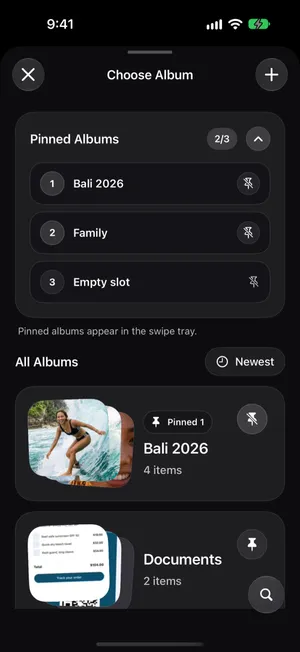
En la pantalla Elegir álbum, el botón de búsqueda encuentra un álbum por su nombre, algo que se agradece cuando tienes decenas. El botón de añadir crea un álbum nuevo en Fotos sin salir del feed, y la chincheta de la tarjeta de un álbum lo pone en la bandeja de deslizamiento, con un máximo de tres álbumes. Las fotos archivadas acaban en álbumes normales de Fotos, así que aparecen en Fotos y en tus otros dispositivos. La página sobre el archivo en álbumes lo explica en detalle.
Después de un viaje, Viajes y momentos, incluido en PrunePic Pro, te muestra juntas las fotos de un mismo lugar. Al terminar, PrunePic te ofrece guardar todo lo que has conservado en un álbum nuevo con el nombre del viaje, con un solo toque.
Errores habituales
- Duplicar fotos para tenerlas en dos sitios. Añade la misma foto a los dos álbumes.
- Eliminar un álbum para liberar espacio. No libera nada: las fotos siguen en la fototeca.
- Tocar Eliminar dentro de un álbum cuando solo querías Quitar del álbum.
- Crear un álbum para todo. Si Fotos ya lo agrupa por fecha, lugar o tipo, no necesitas un álbum para ello.
- Organizar antes de limpiar. Archivar fotos que vas a eliminar el mes que viene es perder el tiempo.
En resumen
Usa unos pocos álbumes para lo que te importa, carpetas cuando la lista se alargue, y deja que Fotos ordene el resto por fecha, personas y lugar. Los álbumes nunca duplican fotos, así que organiza sin miedo. Si tu fototeca es enorme, quita primero lo que sobra y archiva después en sesiones cortas, o repásala una sola vez con PrunePic y archiva sobre la marcha.
Preguntas frecuentes
¿Añadir una foto a un álbum la duplica?
No. Un álbum solo apunta a fotos de tu fototeca. Añadir una foto a un álbum no crea ninguna copia ni ocupa espacio extra, y la misma foto puede estar en todos los álbumes que quieras.
¿Eliminar un álbum elimina sus fotos?
No. Al eliminar un álbum, solo se elimina el álbum. Las fotos siguen en tu fototeca y en cualquier otro álbum en el que estén.
¿Puedo organizar las fotos del iPhone en carpetas?
Sí, pero las carpetas contienen álbumes, no fotos. Crea una carpeta en Fotos y luego añádele álbumes que ya tengas o crea otros nuevos dentro. No puedes poner una foto directamente en una carpeta.
¿El iPhone puede organizar las fotos automáticamente?
En parte. Fotos agrupa tu fototeca por fecha, personas, lugares, viajes y tipos de contenido, como capturas de pantalla y vídeos, y puedes buscar lo que aparece en una foto. Nunca archiva fotos en tus propios álbumes: esos los llenas tú.
¿Cuál es la forma más rápida de organizar miles de fotos?
Primero elimina y después archiva. Quita capturas de pantalla, duplicados y vídeos largos, quédate con una lista corta de álbumes y archiva el resto en sesiones cortas, empezando por las fotos más recientes para que las nuevas no se acumulen.
¿Dónde se guardan las fotos del iPhone?
En la fototeca de Fotos, en el propio iPhone: la Fototeca muestra todas tus fotos y vídeos, y los álbumes solo apuntan a ellas. Con Fotos en iCloud activado, la misma fototeca se guarda en iCloud, y con Optimizar almacenamiento el iPhone puede conservar versiones más ligeras mientras los originales a tamaño completo siguen en iCloud. Las fotos no aparecen en la app Archivos, salvo que guardes allí una copia.
Sigue leyendo
- FuncionesOrganiza tus fotos en álbumes mientras deslizasPrunePic es una app para organizar fotos del iPhone que archiva lo que conservas al limpiar: desliza a la derecha y suelta la foto en un álbum fijado, o busca o crea uno.
- FuncionesBorra fotos del iPhone deslizando, de una en unaPrunePic muestra las fotos y vídeos de tu iPhone de uno en uno. Izquierda para borrar, arriba para conservar, derecha para favoritos. Nada se va hasta vaciar la papelera.
- FuncionesOrdena las fotos del iPhone por ubicación, viaje a viajeViajes y momentos ordena las fotos del iPhone por ubicación y fecha en viajes y momentos. Repásalas de una en una y guarda las mejores en un álbum.
 GuíasCómo limpiar las fotos de tu iPhoneRepasa con calma un carrete enorme: una primera pasada de 10 minutos, reglas sencillas para decidir, cómo no perder el hilo y una rutina para mantenerlo limpio.
 GuíasCómo eliminar fotos duplicadas en el iPhoneFusiona los duplicados con la colección Duplicados de la app Fotos y después ocúpate de las fotos casi idénticas que se le escapan. Paso a paso para iOS 27.
 GuíasCómo borrar todas las capturas de pantalla del iPhoneBorra todas las capturas de pantalla de una vez desde la colección Capturas, conserva las pocas que aún necesitas y evita que se acumulen. Pasos para iOS 27.