
Cách sắp xếp ảnh chụp màn hình trên iPhone
Ứng dụng Ảnh đã tự gom mọi ảnh chụp màn hình vào Bộ sưu tập › Loại phương tiện › Ảnh màn hình. Để những tấm hữu ích luôn dễ tìm, hãy đưa chúng vào một album như Hóa đơn và vé, và trên iOS 27, thêm từ khóa hoặc chú thích để Tìm kiếm tìm ra chúng. Để ảnh chụp màn hình không lấn át thư viện, hãy tắt chúng trong Tùy chọn xem › Hiển thị. Sau đó xóa phần còn lại.
Sắp xếp những ảnh màn hình bạn muốn giữ10 phút
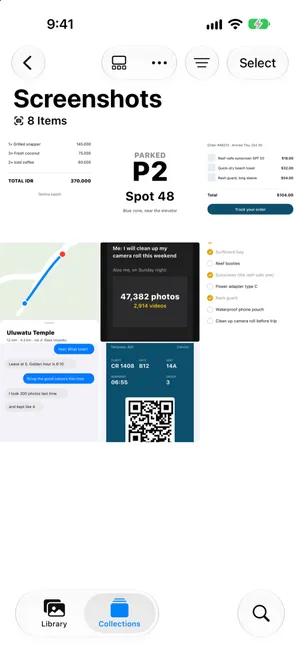
- Mở ảnh màn hình của bạnMở Ảnh, chạm vào Bộ sưu tập, cuộn đến Loại phương tiện và chạm vào Ảnh màn hình.
- Xếp những tấm cần giữ vào albumChạm vào Chọn, chạm vào những ảnh màn hình cần giữ, rồi chạm vào nút Thêm, chọn Thêm vào, rồi Album hoặc Album mới. Ví dụ, hãy tạo một album tên là Hóa đơn và vé.
- Thêm từ khóaMở một ảnh màn hình, vuốt lên và chạm vào Thêm Từ khóa. Nhập một từ như vé và chạm vào dấu kiểm. Từ khóa và chú thích giúp ảnh màn hình dễ tìm trong Tìm kiếm.
- Ẩn ảnh màn hình khỏi thư việnTrong Thư viện, chạm vào nút sắp xếp và lọc, rồi Tùy chọn xem, và chạm vào Ảnh màn hình trong mục Hiển thị để bỏ dấu kiểm. Chúng vẫn nằm trong bộ sưu tập Ảnh màn hình và trong các album của bạn.
Ảnh màn hình là cuốn sổ tay của iPhone: một tấm thẻ lên máy bay, một hóa đơn, một chỗ đỗ xe, một địa chỉ ai đó gửi cho bạn. Một vài tấm vẫn hữu ích trong nhiều tháng. Phần lớn trở nên vô dụng chỉ sau một ngày, và chúng vùi lấp những tấm bạn cần. Hướng dẫn này nói về cách giữ những tấm hữu ích cho ngăn nắp. Nếu bạn muốn dọn sạch tất cả, hãy xem cách xóa tất cả ảnh màn hình trên iPhone. Đã thử trên iOS 27; các bước với album giống hệt trên iOS 26, còn từ khóa là tính năng mới trên iOS 27.
Ảnh màn hình của bạn đã nằm ở đâu
Bạn không cần tự gom ảnh màn hình: ứng dụng Ảnh làm việc đó giúp bạn. Mở Ảnh, chạm vào Bộ sưu tập, cuộn đến Loại phương tiện và chạm vào Ảnh màn hình. Mọi hình ảnh mà iPhone đánh dấu là ảnh màn hình đều ở đó, mới nhất trước, và chúng vẫn nằm trong thư viện chính.
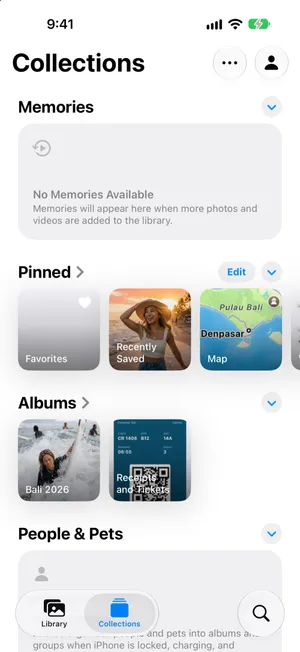
Trên iPhone đã phân tích thư viện của bạn, Tiện ích trong Bộ sưu tập còn nhóm một số ảnh màn hình theo nội dung, như Biên lai, Mã QR và Tài liệu. Đó là nơi nên xem đầu tiên khi bạn tìm một loại cụ thể.
Quyết định giữ lại gì
Trước khi sắp xếp, hãy tách những tấm cần giữ khỏi đống bừa bộn. Một phép thử nhanh: bạn có cần lại ảnh màn hình này không, và nó đã được lưu ở nơi khác chưa?
| Giữ | Bỏ |
|---|---|
| Vé, thẻ lên máy bay và mã QR cho các chuyến đi hoặc sự kiện sắp tới | Mã và vé đã hết hạn |
| Hóa đơn và phiếu bảo hành bạn có thể cần khi yêu cầu bảo hành | Xác nhận đơn hàng khi bưu kiện đã đến |
| Địa chỉ, hướng dẫn và ghi chú bạn chưa lưu ở nơi khác | Chỉ đường đến những nơi bạn đã đi |
| Cuộc trò chuyện hoặc xác nhận bạn có thể cần làm bằng chứng | Ảnh chế, chuyện cười và những thứ bạn đã chia sẻ |
Nếu thông tin thuộc về một ứng dụng khác, hãy chuyển nó sang đó và bỏ ảnh màn hình đi: địa chỉ vào Danh bạ hoặc Bản đồ, công thức nấu ăn hay danh sách vào Ghi chú, tài liệu vào Tệp.
Xếp những tấm cần giữ vào album
Một album biến một đống ảnh màn hình thành một danh sách ngắn mà bạn mở ra trong một giây. Một hoặc hai album là đủ, ví dụ Hóa đơn và vé và Du lịch.
- Trong Ảnh màn hình, chạm vào Chọn và chạm vào những ảnh màn hình bạn muốn để chung với nhau.
- Chạm vào nút Thêm ở trên cùng, rồi Thêm vào.
- Chạm vào Album mới và đặt tên, hoặc Album để thêm vào một album bạn đã có.
Album xuất hiện trong mục Album ở Bộ sưu tập. Thêm ảnh màn hình vào album không tạo bản sao, nên không tốn dung lượng. Hướng dẫn sắp xếp ảnh trên iPhone giải thích lý do.
Thêm từ khóa và chú thích (iOS 27)
iOS 27 cho phép bạn gắn từ khóa cho bất kỳ ảnh hay ảnh màn hình nào, rất tiện cho những ảnh màn hình bạn muốn tìm theo chủ đề thay vì theo album.
- Mở ảnh màn hình và vuốt lên, hoặc chạm vào nút thông tin.
- Chạm vào Thêm chú thích và mô tả bằng vài từ, như “Thẻ lên máy bay chuyến bay đi Bali”.
- Chạm vào Thêm Từ khóa, nhập một từ như vé, rồi chạm vào phím Return để thêm từ khác. Chạm vào dấu kiểm để lưu.
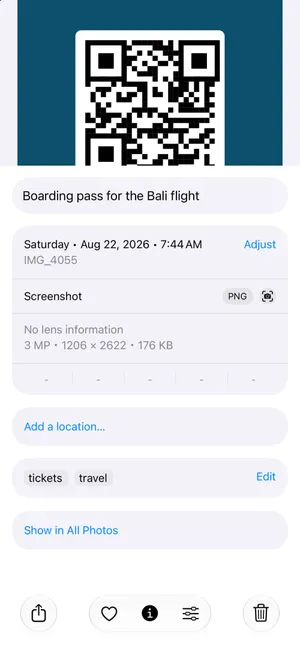
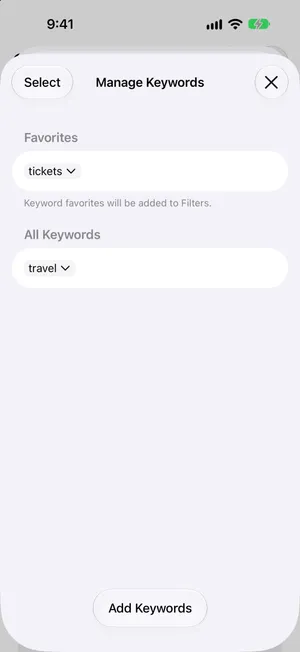
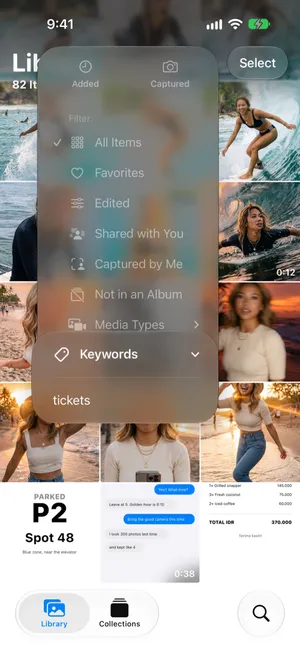
Chú thích và từ khóa là những gì bạn sẽ nhập vào Tìm kiếm sau này. Để dùng một từ khóa làm bộ lọc, hãy mở Bộ sưu tập, chạm vào ảnh tài khoản của bạn ở trên cùng bên phải, rồi Quản lý từ khóa. Chạm vào một từ khóa và chọn Thêm vào mục ưa thích: như màn hình cho biết, từ khóa ưa thích sẽ được thêm vào bộ lọc của thư viện. Trong Thư viện, chạm vào nút sắp xếp và lọc, rồi Từ khóa, và chọn từ khóa đó.
Không để ảnh màn hình xuất hiện trong thư viện
Nếu ảnh màn hình lấn át ảnh của bạn khi cuộn, hãy ẩn chúng khỏi lưới thư viện mà không cần xóa gì:
- Trong Thư viện, chạm vào nút sắp xếp và lọc ở trên cùng.
- Chạm vào Tùy chọn xem.
- Trong mục Hiển thị, chạm vào Ảnh màn hình để bỏ dấu kiểm.
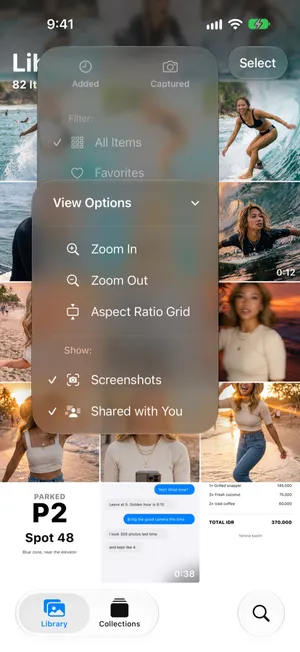
Ảnh màn hình vẫn nằm trong bộ sưu tập Ảnh màn hình, trong các album và trong Tìm kiếm. Chạm lại vào tùy chọn để hiển thị chúng. Được chia sẻ với bạn, trong cùng danh sách, làm điều tương tự với những hình ảnh người khác gửi cho bạn qua Tin nhắn.
Sau đó dọn phần còn lại
Khi những tấm cần giữ đã nằm trong album, phần còn lại của bộ sưu tập Ảnh màn hình là đồ bừa bộn. Trong ứng dụng Ảnh, chạm vào Chọn và chạm vào những ảnh màn hình cần xóa, chừa ra những tấm bạn đã xếp vào album. Tránh dùng Chọn tất cả: một ảnh màn hình bạn đã đưa vào album vẫn nằm trong bộ sưu tập Ảnh màn hình, và xóa nó ở đó cũng xóa nó khỏi album. Hướng dẫn xóa tất cả ảnh màn hình có các bước chi tiết, cùng những điều cần kiểm tra trước khi chọn tất cả.
Phân loại và xếp ảnh màn hình trong một lượt với PrunePic
Trong ứng dụng Ảnh, chọn những gì cần giữ và xếp chúng vào album là hai lượt riêng qua cùng một lưới. Chế độ Screenshots của PrunePic làm cả hai cùng lúc: chế độ này chỉ hiển thị ảnh màn hình của bạn, từng tấm một và toàn màn hình, nên bạn đọc từng tấm trước khi quyết định.
- Vuốt sang trái ở mã đã hết hạn hay ảnh chế. Nó nằm chờ trong Thùng rác PrunePic cho đến khi bạn dọn sạch.
- Vuốt lên để giữ nguyên một ảnh màn hình.
- Kéo sang phải và thả nó vào một album đã ghim, như Hóa đơn và vé. Ảnh sẽ được đưa vào album đó trong ứng dụng Ảnh.
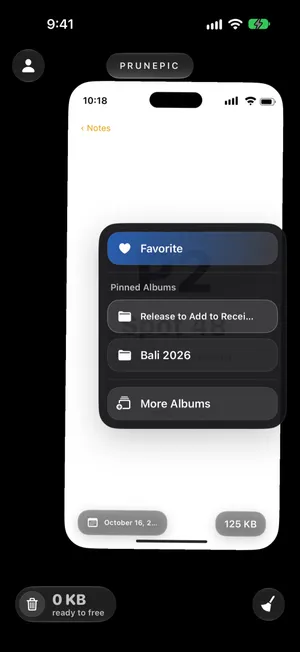
Ghim tối đa ba album từ bảng Choose Album để chúng luôn có trong khay. Xếp ảnh vào album giải thích cách làm. Những ảnh màn hình bạn giữ được lưu là đã xem lại và không xuất hiện lại, nên lần sau bạn chỉ thấy những tấm mới. Chế độ Screenshots thuộc PrunePic Pro, và ảnh màn hình của bạn không bao giờ rời khỏi iPhone.
Những sai lầm thường gặp
- Xóa trước khi xếp vào album. Một ảnh màn hình bị xóa khỏi thư viện cũng biến mất khỏi mọi album.
- Quá nhiều album. Một album cho hóa đơn và vé tốt hơn mười album bạn không bao giờ mở.
- Giữ ảnh màn hình của những thứ đã lưu ở nơi khác. Nếu vé đã có trong Ví hoặc địa chỉ đã có trong Bản đồ, ảnh màn hình chỉ là bản trùng lặp.
- Ẩn thay vì phân loại. Ẩn ảnh màn hình khỏi thư viện giúp chế độ xem gọn hơn nhưng không giải phóng chút dung lượng nào.
Tóm lại
Ảnh màn hình của bạn đã nằm sẵn trong Bộ sưu tập › Loại phương tiện › Ảnh màn hình. Giữ những tấm hữu ích trong một hoặc hai album, gắn từ khóa cho chúng trên iOS 27 để Tìm kiếm tìm ra, ẩn ảnh màn hình khỏi lưới thư viện nếu chúng làm bạn khó chịu, và xóa phần còn lại.
Câu hỏi thường gặp
Có nên xóa ảnh chụp màn hình không?
Phần lớn thì có, nhưng không phải tất cả. Hãy giữ vé, thẻ lên máy bay và mã QR bạn vẫn cần, hóa đơn và phiếu bảo hành, các xác nhận và bất cứ thứ gì bạn chưa lưu ở nơi khác. Ảnh chế, mã đã hết hạn, lộ trình cũ và ảnh màn hình về những việc bạn đã xử lý xong thì có thể bỏ.
Điều gì xảy ra nếu tôi xóa một ảnh màn hình?
Ảnh được chuyển vào Đã xóa gần đây trong 30 ngày, rồi bị xóa vĩnh viễn. Khi Ảnh iCloud đang bật, ảnh cũng bị xóa khỏi các thiết bị khác của bạn. Album chỉ trỏ đến ảnh, nên một ảnh màn hình bị xóa khỏi thư viện cũng biến mất khỏi các album chứa nó.
Có thể để ảnh chụp màn hình trong một thư mục riêng trên iPhone không?
Ứng dụng Ảnh tự động giữ chúng trong một bộ sưu tập riêng, Ảnh màn hình. Với các nhóm của riêng bạn, hãy dùng album, ví dụ một album cho hóa đơn và một album cho giấy tờ du lịch. Thư mục trong ứng dụng Ảnh chứa album, không chứa ảnh.
Làm sao tìm nhanh một ảnh chụp màn hình cũ?
Mở bộ sưu tập Ảnh màn hình, hoặc nhập nội dung có trên ảnh vào Tìm kiếm, như tên cửa hàng hay một từ trong tin nhắn. Trên iOS 27, từ khóa và chú thích bạn thêm cũng giúp ảnh màn hình dễ tìm. Ứng dụng Ảnh còn liệt kê biên lai, mã QR và tài liệu trong Tiện ích.
Làm sao ẩn ảnh chụp màn hình khỏi thư viện ảnh?
Trong Thư viện, chạm vào nút sắp xếp và lọc, rồi Tùy chọn xem, và chạm vào Ảnh màn hình trong mục Hiển thị. Ảnh màn hình biến mất khỏi lưới thư viện nhưng vẫn nằm trong bộ sưu tập Ảnh màn hình và trong mọi album. Chạm lại lần nữa để hiển thị chúng.
Thêm ảnh màn hình vào album có tạo bản sao không?
Không. Album chỉ trỏ đến ảnh màn hình trong thư viện của bạn, nên không tốn thêm dung lượng. Bạn có thể đặt cùng một ảnh màn hình vào nhiều album.
Đọc tiếp
- Tính năngClean up old screenshots without losing the ones you needPrunePic's screenshot cleaner shows only your iPhone screenshots, one at a time. Swipe away the clutter and keep the tickets and receipts you still need.
- Tính năngSort photos into albums while you swipePrunePic is a photo organizer for iPhone that files keepers as you clean: swipe right, drop the photo on a pinned album, or search your albums or create a new one.
- Tính năngSwipe to delete photos, one at a timePrunePic shows your iPhone photos and videos one at a time. Swipe left to delete, up to keep, right to favorite. Nothing is gone until you empty the trash.
 Hướng dẫnCách xóa tất cả ảnh chụp màn hình trên iPhoneXóa mọi ảnh chụp màn hình cùng lúc từ bộ sưu tập Ảnh màn hình trong ứng dụng Ảnh, giữ lại vài tấm còn cần và ngăn chúng chất đống trở lại. Các bước cho iOS 27.
 Hướng dẫnCách sắp xếp ảnh trên iPhoneSắp xếp ảnh iPhone bằng album và thư mục mà không tạo bản trùng lặp, xem những gì ứng dụng Ảnh đã tự sắp xếp sẵn, và xếp một thư viện lớn trong những lượt ngắn.
 Hướng dẫnCách sắp xếp ảnh trên iPhone theo ngàySắp xếp thư viện iPhone theo ngày chụp hoặc ngày thêm ảnh, xem ảnh theo năm và tháng, và sửa những ảnh bị sai ngày. Đã thử nghiệm trên iOS 27.