
iPhone’da ekran görüntüleri nasıl düzenlenir
Fotoğraflar her ekran görüntüsünü zaten Koleksiyonlar › Ortam Türleri › Ekran Resimleri’nde topluyor. İşe yarayanları kolayca bulmak için onları Fişler ve Biletler gibi bir albüme koy, iOS 27’de de Ara’da çıkmaları için bir anahtar sözcük ya da resim yazısı ekle. Ekran görüntülerinin arşivini kalabalıklaştırmasını önlemek için onları Görüntüleme Seçenekleri › Göster altında kapat. Sonra geri kalanını sil.
Saklamak istediğin ekran görüntülerini düzenle10 dakika
- Ekran görüntülerini açFotoğraflar’ı aç, Koleksiyonlar’a dokun, Ortam Türleri bölümüne kaydır ve Ekran Resimleri’ne dokun.
- Saklayacaklarını bir albüme koySeç’e dokun, saklayacağın ekran görüntülerine dokun, ardından Daha Fazla düğmesine, Ekle’ye ve Albüm ya da Yeni Albüm’e dokun. Örneğin Fişler ve Biletler adlı bir albüm oluştur.
- Anahtar sözcük ekleBir ekran görüntüsünü aç, yukarı kaydır ve Anahtar Sözcük Ekle’ye dokun. Örneğin bilet yaz ve onay işaretine dokun. Anahtar sözcükler ve resim yazıları ekran görüntüsünü Ara’da bulmayı kolaylaştırır.
- Ekran görüntülerini arşivde gizleArşiv’de sıralama düğmesine, ardından Görüntüleme Seçenekleri’ne dokun ve onay işaretini kaldırmak için Göster altındaki Ekran Resimleri’ne dokun. Ekran görüntüleri Ekran Resimleri koleksiyonunda ve albümlerinde kalır.
Ekran görüntüleri iPhone’un not defteridir: bir biniş kartı, bir fiş, bir park yeri, birinin gönderdiği bir adres. Birkaçı aylarca işe yarar. Çoğu bir gün sonra işe yaramaz hale gelir ve ihtiyacın olanları gömer. Bu rehber, iyi olanları düzenli tutmakla ilgili. Bunun yerine hepsini temizlemek istiyorsan iPhone’da tüm ekran görüntülerini silme rehberine bak. iOS 27’de test edildi; albüm adımları iOS 26’da da aynı, anahtar sözcükler ise iOS 27 ile geldi.
Ekran görüntülerin zaten nerede
Ekran görüntülerini toplaman gerekmez: Fotoğraflar bunu senin için yapar. Fotoğraflar’ı aç, Koleksiyonlar’a dokun, Ortam Türleri’ne kaydır ve Ekran Resimleri’ne dokun. iPhone’unun ekran görüntüsü olarak işaretlediği her görüntü orada, en yenisi başta; ayrıca ana arşivde de kalır.
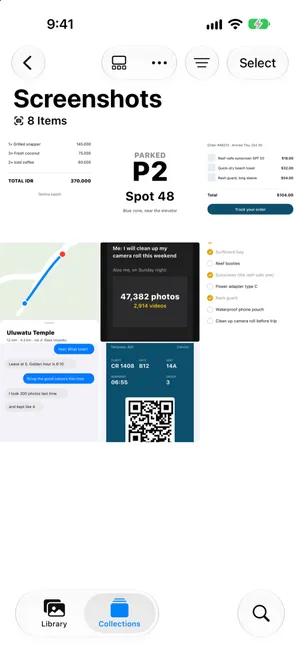
Arşivini analiz etmiş bir iPhone’da Koleksiyonlar’daki Diğer bölümü bazı ekran görüntülerini içeriklerine göre de gruplar: Makbuzlar, QR Kodları ve Belgeler gibi. Belirli bir türü ararken ilk bakılacak yer bunlardır.
Neyi saklayacağına karar ver
Herhangi bir şeyi düzenlemeden önce saklanacakları dağınıklıktan ayır. Hızlı bir test: bu ekran görüntüsüne tekrar ihtiyacın olacak mı ve başka bir yerde kayıtlı mı?
| Sakla | Bırak gitsin |
|---|---|
| Yaklaşan seyahatler ya da etkinlikler için biletler, biniş kartları ve QR kodları | Süresi dolmuş kodlar ve kartlar |
| Talep etmen gerekebilecek fişler ve garanti belgeleri | Kargo geldikten sonra sipariş onayları |
| Başka bir yere kaydetmediğin adresler, talimatlar ve notlar | Zaten gittiğin yerlerin yol tarifleri |
| Kanıt olarak gerekebilecek konuşmalar ya da onaylar | Capsler, şakalar ve zaten paylaştığın şeyler |
Bilgi başka bir uygulamaya aitse onu oraya taşı ve ekran görüntüsünü bırak: bir adresi Kişiler’e ya da Harita’ya, bir tarifi ya da listeyi Notlar’a, bir belgeyi Dosyalar’a.
Saklayacaklarını bir albüme koy
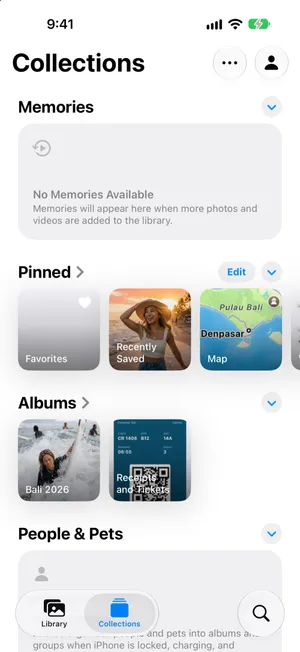
Bir albüm, bir yığın ekran görüntüsünü bir saniyede açabileceğin kısa bir listeye dönüştürür. Bir iki tane yeterli, örneğin Fişler ve Biletler ve Seyahat.
- Ekran Resimleri’nde Seç’e dokun ve bir arada tutmak istediğin ekran görüntülerine dokun.
- Üstteki Daha Fazla düğmesine, ardından Ekle’ye dokun.
- Yeni Albüm’e dokunup ona bir ad ver ya da zaten var olan bir albüme eklemek için Albüm’e dokun.
Albüm, Koleksiyonlar’da Albümler altında görünür. Bir ekran görüntüsünü albüme eklemek kopya oluşturmaz, bu yüzden yer kaplamaz. iPhone’da fotoğrafları düzenleme rehberi nedenini açıklıyor.
Anahtar sözcük ve resim yazısı ekle (iOS 27)
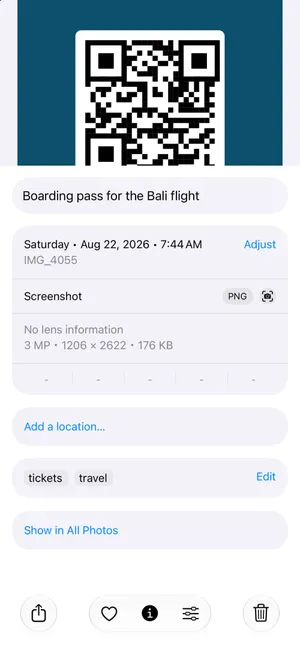
iOS 27, herhangi bir fotoğrafı ya da ekran görüntüsünü anahtar sözcüklerle etiketlemene izin veriyor; bu da albüme göre değil konuya göre bulmak istediğin ekran görüntüleri için kullanışlı.
- Ekran görüntüsünü aç ve yukarı kaydır ya da bilgi düğmesine dokun.
- Resim Yazısı Ekleyin’e dokun ve onu birkaç sözcükle tanımla, örneğin “Bali uçuşunun biniş kartı”.
- Anahtar Sözcük Ekle’ye dokun, bilet gibi bir sözcük yaz, ardından bir tane daha eklemek için Return tuşuna dokun. Kaydetmek için onay işaretine dokun.
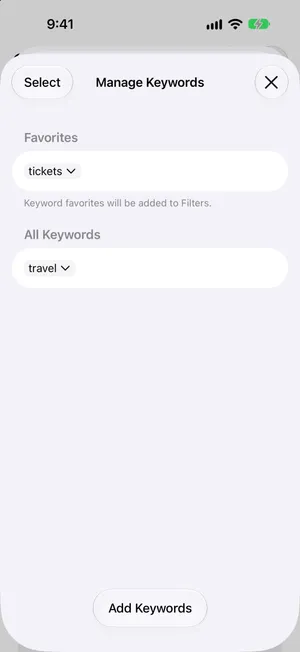
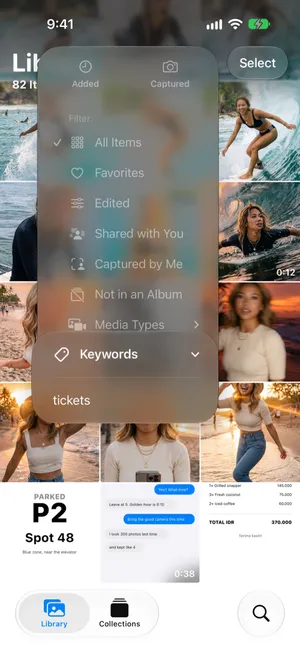
Resim yazıları ve anahtar sözcükler, daha sonra Ara’ya yazacağın şeylerdir. Bir anahtar sözcüğü filtre olarak kullanmak için Koleksiyonlar’ı aç, sağ üstteki hesap resmine, ardından Anahtar Sözcükleri Yönet’e dokun. Bir anahtar sözcüğe dokun ve Favorilere Ekle’yi seç: ekranda da yazdığı gibi, anahtar sözcük favorileri arşivin filtrelerine eklenir. Sonra Arşiv’de sıralama düğmesine, ardından Anahtar Sözcükler’e dokun ve onu seç.
Ekran görüntülerini arşiv görünümünün dışında tut
Kaydırırken ekran görüntüleri fotoğraflarını gölgede bırakıyorsa, hiçbir şey silmeden onları arşiv ızgarasında gizle:
- Arşiv’de üstteki sıralama düğmesine dokun.
- Görüntüleme Seçenekleri’ne dokun.
- Göster altında, onay işaretini kaldırmak için Ekran Resimleri’ne dokun.
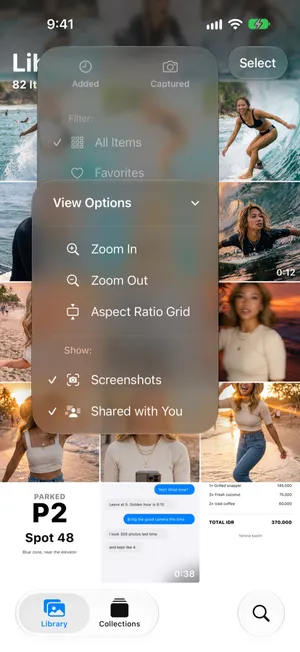
Ekran görüntüleri Ekran Resimleri koleksiyonunda, albümlerinde ve Ara’da kalır. Geri getirmek için seçeneğe yeniden dokun. Aynı listedeki Sizinle Paylaşılanlar, insanların sana Mesajlar’da gönderdiği görüntüler için aynısını yapar.
Sonra geri kalanını temizle
Saklayacakların bir albüme yerleşince Ekran Resimleri koleksiyonunun geri kalanı dağınıklıktan ibarettir. Fotoğraflar uygulamasında Seç’e dokun ve albüme koyduklarını dışarıda bırakarak silinecek ekran görüntülerine dokun. Tümünü Seç’ten kaçın: albüme koyduğun bir ekran görüntüsü hâlâ Ekran Resimleri koleksiyonundadır ve onu orada silmek albümden de kaldırır. Tüm ekran görüntülerini silme rehberi adımları ve tümünü seçmeden önce neleri kontrol etmen gerektiğini anlatıyor.
Ekran görüntülerini PrunePic ile tek geçişte ayıkla ve albümlere koy
Fotoğraflar’da neyi saklayacağını seçmek ve onu albüme koymak, aynı ızgarada iki ayrı geçiş demektir. PrunePic’in Screenshots modu ikisini birden yapar: yalnızca ekran görüntülerini, her seferinde tek tek ve tam ekranda gösterir; böylece karar vermeden önce her birini okursun.
- Süresi dolmuş kodu ya da capsi sola kaydır. Sen boşaltana kadar PrunePic çöp sepetinde bekler.
- Bir ekran görüntüsünü olduğu gibi saklamak için yukarı kaydır.
- Sağa sürükle ve Fişler ve Biletler gibi sabitlenmiş bir albümün üzerine bırak. Fotoğraflar’da o albüme eklenir.
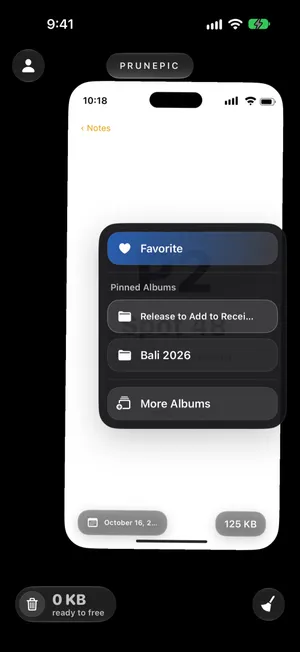
Choose Album sayfasından en fazla üç albüm sabitle; böylece hep çubukta dururlar. Albümlere ekleme bunun nasıl yapıldığını açıklıyor. Sakladığın ekran görüntüleri gözden geçirilmiş olarak kaydedilir ve geri gelmez; yani bir dahaki sefere yalnızca yenileri görürsün. Screenshots modu PrunePic Pro’nun bir parçası ve ekran görüntülerin iPhone’undan asla çıkmaz.
Sık yapılan hatalar
- Albüme koymadan silmek. Arşivden silinen bir ekran görüntüsü her albümden de gider.
- Çok fazla albüm. Fişler ve biletler için tek bir albüm, hiç açmadığın on albümden iyidir.
- Başka yerde kayıtlı şeylerin ekran görüntülerini saklamak. Bilet Cüzdan’daysa ya da adres Harita’daysa ekran görüntüsü bir kopyadır.
- Ayıklamak yerine gizlemek. Ekran görüntülerini arşivde gizlemek görünümü toparlar ama hiç yer açmaz.
Özetle
Ekran görüntülerin zaten Koleksiyonlar › Ortam Türleri › Ekran Resimleri’nde. İşe yarayanları bir iki albümde tut, Ara’da bulunabilmeleri için iOS 27’de anahtar sözcüklerle etiketle, rahatsız ediyorlarsa ekran görüntülerini arşiv ızgarasında gizle ve geri kalanını sil.
Sık sorulan sorular
Ekran görüntülerimi silmeli miyim?
Çoğunu evet, ama hepsini değil. Hâlâ ihtiyacın olan biletleri, biniş kartlarını ve QR kodlarını, fişleri ve garanti belgelerini, onayları ve başka bir yere kaydetmediğin her şeyi sakla. Capsler, süresi dolmuş kodlar, eski yol tarifleri ve gereğini zaten yaptığın şeylerin ekran görüntüleri gidebilir.
Bir ekran görüntüsünü silersem ne olur?
30 gün boyunca Son Silinenler’e taşınır, sonra kalıcı olarak kaldırılır. iCloud Fotoğrafları açıksa diğer aygıtlarından da silinir. Albümler yalnızca fotoğraflara başvurur; bu yüzden arşivinden silinen bir ekran görüntüsü albümlerinden de kaybolur.
iPhone’da ekran görüntülerini ayrı bir klasöre koyabilir miyim?
Fotoğraflar onları otomatik olarak kendi koleksiyonunda, Ekran Resimleri’nde tutar. Kendi gruplarını oluşturmak için albümleri kullan; örneğin biri fişler, biri seyahat belgeleri için. Fotoğraflar’daki klasörler fotoğrafları değil, albümleri içerir.
Eski bir ekran görüntüsünü nasıl hızlıca bulurum?
Ekran Resimleri koleksiyonunu aç ya da Ara’ya üzerinde ne yazdığını, örneğin bir mağaza adını ya da bir mesajdaki bir sözcüğü yaz. iOS 27’de eklediğin anahtar sözcükler ve resim yazıları da ekran görüntüsünü bulmayı kolaylaştırır. Fotoğraflar makbuzları, QR kodlarını ve belgeleri Diğer altında da listeler.
Ekran görüntülerini fotoğraf arşivimde nasıl gizlerim?
Arşiv’de sıralama düğmesine, ardından Görüntüleme Seçenekleri’ne dokun ve Göster altındaki Ekran Resimleri’ne dokun. Ekran görüntüleri arşiv ızgarasından kaybolur ama Ekran Resimleri koleksiyonunda ve tüm albümlerde kalır. Yeniden göstermek için tekrar dokun.
Bir ekran görüntüsünü albüme eklemek kopya oluşturur mu?
Hayır. Albüm yalnızca arşivindeki ekran görüntüsüne başvurur, bu yüzden fazladan yer kaplamaz. Aynı ekran görüntüsünü birden fazla albüme koyabilirsin.
Okumaya devam et
- ÖzelliklerClean up old screenshots without losing the ones you needPrunePic's screenshot cleaner shows only your iPhone screenshots, one at a time. Swipe away the clutter and keep the tickets and receipts you still need.
- ÖzelliklerSort photos into albums while you swipePrunePic is a photo organizer for iPhone that files keepers as you clean: swipe right, drop the photo on a pinned album, or search your albums or create a new one.
- ÖzelliklerSwipe to delete photos, one at a timePrunePic shows your iPhone photos and videos one at a time. Swipe left to delete, up to keep, right to favorite. Nothing is gone until you empty the trash.
 RehberleriPhone’da tüm ekran görüntüleri nasıl silinir?Fotoğraflar’daki Ekran Resimleri koleksiyonundan tüm ekran görüntülerini tek seferde sil, hâlâ gereken birkaçını sakla, yeniden birikmelerini önle. iOS 27 için adımlar.
 RehberleriPhone’da fotoğraflar nasıl düzenlenir?iPhone fotoğraflarını kopya oluşturmadan albümlere ve klasörlere yerleştir, Fotoğraflar’ın zaten neleri sıraladığını gör, büyük bir arşivi kısa oturumlarla düzenle.
 RehberleriPhone’da fotoğraflar tarihe göre nasıl sıralanır?iPhone arşivini çekim ya da eklenme tarihine göre sırala, yıla ve aya göre göz at, yanlış tarih gösteren fotoğrafları düzelt. iOS 27’de test edildi.