
So ordnest du Screenshots auf dem iPhone
Fotos sammelt jedes Bildschirmfoto schon unter „Sammlungen“ › „Medienarten“ › „Bildschirmfotos“. Damit du die nützlichen wiederfindest, legst du sie in ein Album wie „Belege und Tickets“ und gibst ihnen in iOS 27 ein Schlagwort oder einen Untertitel, damit die Suche sie findet. Damit Screenshots deine Mediathek nicht zuschütten, blendest du sie unter „Darstellungsoptionen“ › „Anzeigen“ aus. Den Rest löschst du dann.
Die Screenshots ordnen, die du behalten willst10 Minuten
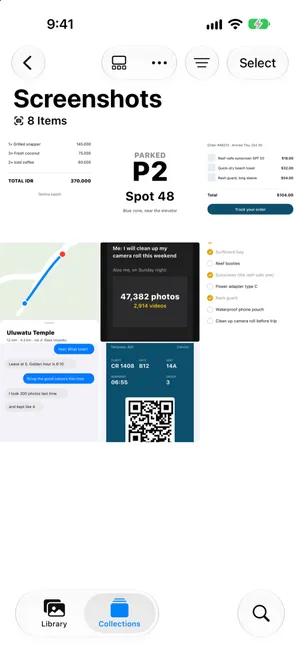
- Bildschirmfotos öffnenÖffne Fotos, tippe auf „Sammlungen“, scrolle zu „Medienarten“ und tippe auf „Bildschirmfotos“.
- Die wichtigen in einem Album ablegenTippe auf „Auswählen“, tippe die Screenshots an, die du behalten willst, und tippe dann auf die Taste „Mehr“, auf „Hinzufügen“ und auf „Album“ oder „Neues Album“. Erstelle zum Beispiel ein Album namens „Belege und Tickets“.
- Schlagwörter hinzufügenÖffne einen Screenshot, wische nach oben und tippe auf „Schlagwörter hinzufügen“. Gib ein Wort wie „tickets“ ein und tippe auf das Häkchen. Mit Schlagwörtern und Untertiteln findest du den Screenshot in der Suche leicht wieder.
- Bildschirmfotos in der Mediathek ausblendenTippe in der Mediathek auf die Taste zum Sortieren, dann auf „Darstellungsoptionen“, und tippe unter „Anzeigen“ auf „Bildschirmfotos“, um das Häkchen zu entfernen. Sie bleiben in der Sammlung „Bildschirmfotos“ und in deinen Alben.
Screenshots sind der Notizblock des iPhone: eine Bordkarte, ein Beleg, ein Parkplatz, eine Adresse, die dir jemand geschickt hat. Ein paar bleiben monatelang nützlich. Die meisten sind schon am nächsten Tag nutzlos und begraben die, die du brauchst. In dieser Anleitung geht es darum, die guten geordnet aufzubewahren. Willst du stattdessen alle loswerden, lies, wie du alle Screenshots auf dem iPhone löschst. Getestet mit iOS 27; die Schritte für Alben sind in iOS 26 dieselben, Schlagwörter sind neu in iOS 27.
Wo deine Screenshots schon liegen
Du musst Screenshots nicht zusammensuchen, das erledigt Fotos für dich. Öffne Fotos, tippe auf Sammlungen, scrolle zu Medienarten und tippe auf Bildschirmfotos. Dort ist jedes Bild, das dein iPhone als Bildschirmfoto markiert hat, die neuesten zuerst, und es bleibt auch in der Mediathek.
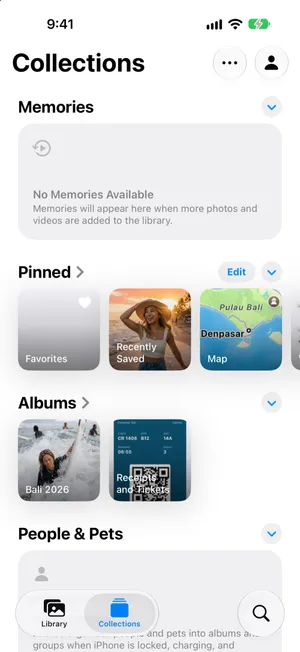
Auf einem iPhone, das deine Mediathek analysiert hat, gruppiert Sonstige in „Sammlungen“ manche Screenshots außerdem nach ihrem Inhalt, etwa in Belege, QR-Codes und Dokumente. Dort lohnt sich der erste Blick, wenn du eine bestimmte Art suchst.
Entscheide, was du behältst
Bevor du etwas ordnest, trenn die wichtigen Screenshots vom Ballast. Ein schneller Test: Brauchst du diesen Screenshot noch einmal, und ist er irgendwo anders gespeichert?
| Behalten | Gehen lassen |
|---|---|
| Tickets, Bordkarten und QR-Codes für anstehende Reisen oder Veranstaltungen | Abgelaufene Codes und Tickets |
| Belege und Garantien, die du für eine Reklamation brauchen könntest | Bestellbestätigungen, sobald das Paket da ist |
| Adressen, Anleitungen und Notizen, die du nirgendwo sonst gespeichert hast | Wegbeschreibungen zu Orten, an denen du schon warst |
| Unterhaltungen oder Bestätigungen, die du als Nachweis brauchen könntest | Memes, Witze und Dinge, die du schon geteilt hast |
Gehört die Information in eine andere App, übertrag sie dorthin und lass den Screenshot gehen: eine Adresse in Kontakte oder Karten, ein Rezept oder eine Liste in Notizen, ein Dokument in Dateien.
Die wichtigen in einem Album ablegen
Ein Album macht aus einem Stapel Screenshots eine kurze Liste, die du in einer Sekunde öffnest. Ein oder zwei reichen, zum Beispiel Belege und Tickets und Reiseunterlagen.
- Tippe in Bildschirmfotos auf Auswählen und tippe die Screenshots an, die zusammengehören.
- Tippe oben auf die Taste Mehr und dann auf Hinzufügen.
- Tippe auf Neues Album und gib einen Namen ein, oder auf Album, um sie einem bestehenden Album hinzuzufügen.
Das Album erscheint in „Sammlungen“ unter Alben. Wenn du einen Screenshot einem Album hinzufügst, entsteht keine Kopie, und es kostet keinen Platz. Warum, erklärt die Anleitung zum Ordnen von Fotos auf dem iPhone.
Schlagwörter und Untertitel hinzufügen (iOS 27)
In iOS 27 kannst du jedes Foto und jeden Screenshot mit Schlagwörtern versehen. Das ist praktisch für Screenshots, die du nach Thema statt nach Album finden willst.
- Öffne den Screenshot und wische nach oben, oder tippe auf die Infotaste.
- Tippe auf Untertitel hinzufügen und beschreib ihn in ein paar Worten, etwa „Bordkarte für den Flug nach Bali“.
- Tippe auf Schlagwörter hinzufügen, gib ein Wort wie tickets ein und tippe auf die Eingabetaste, um ein weiteres hinzuzufügen. Tippe zum Sichern auf das Häkchen.
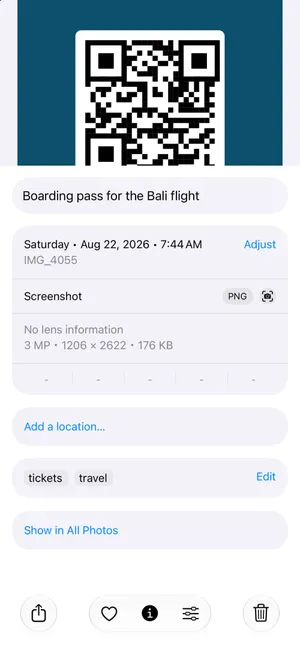
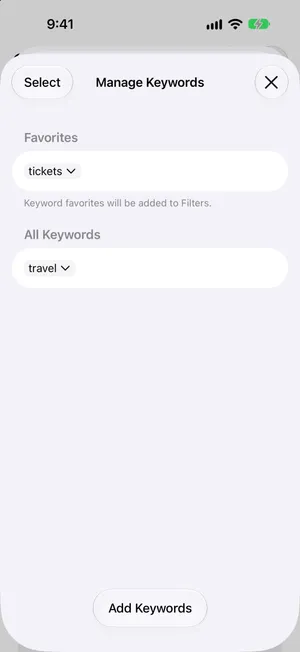
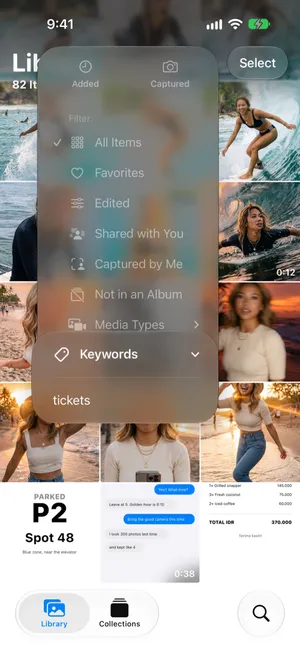
Untertitel und Schlagwörter sind das, was du später in die Suche tippst. Um ein Schlagwort als Filter zu nutzen, öffne Sammlungen, tippe oben rechts auf dein Profilbild und dann auf Schlagwörter verwalten. Tippe auf ein Schlagwort und wähle Zu Favoriten hinzufügen: Wie der Hinweis dort sagt, werden Schlagwort-Favoriten zu den Filtern der Mediathek hinzugefügt. Tippe dann in der Mediathek auf die Taste zum Sortieren und auf Schlagwörter, und wähle es aus.
Screenshots aus der Ansicht der Mediathek heraushalten
Wenn Screenshots beim Scrollen deine Fotos verdrängen, blende sie im Raster der Mediathek aus, ohne etwas zu löschen:
- Tippe in der Mediathek oben auf die Taste zum Sortieren.
- Tippe auf Darstellungsoptionen.
- Tippe unter Anzeigen auf Bildschirmfotos, um das Häkchen zu entfernen.
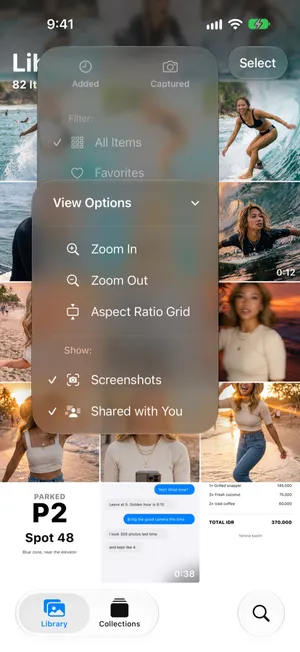
Die Screenshots bleiben in der Sammlung Bildschirmfotos, in deinen Alben und in der Suche. Tippe erneut auf die Option, um sie zurückzuholen. Mit dir geteilt in derselben Liste macht dasselbe mit Bildern, die dir jemand in Nachrichten geschickt hat.
Dann den Rest aufräumen
Sobald die wichtigen in einem Album liegen, ist der Rest der Sammlung „Bildschirmfotos“ Ballast. Tippe in der Fotos-App auf Auswählen und tippe die Screenshots an, die weg sollen. Die abgelegten lässt du aus. Verzichte auf Alle: Ein Screenshot, den du in ein Album gelegt hast, ist weiterhin in der Sammlung „Bildschirmfotos“, und wenn du ihn dort löschst, verschwindet er auch aus dem Album. Die Anleitung zum Löschen aller Screenshots zeigt die Schritte und was du prüfen solltest, bevor du alle auswählst.
Screenshots mit PrunePic in einem Durchgang sortieren und ablegen
In Fotos sind Aussortieren und Ablegen zwei getrennte Durchgänge durch dasselbe Raster. Der Modus „Bildschirmfotos“ von PrunePic erledigt beides auf einmal: Er zeigt nur deine Screenshots, einzeln und im Vollbild, du liest also jeden, bevor du entscheidest.
- Wische nach links beim abgelaufenen Code oder beim Meme. Er wartet im PrunePic-Papierkorb, bis du diesen leerst.
- Wische nach oben, um einen Screenshot so zu behalten, wie er ist.
- Zieh nach rechts und lass ihn auf einem angehefteten Album fallen, etwa „Belege und Tickets“. Er landet in diesem Album in Fotos.
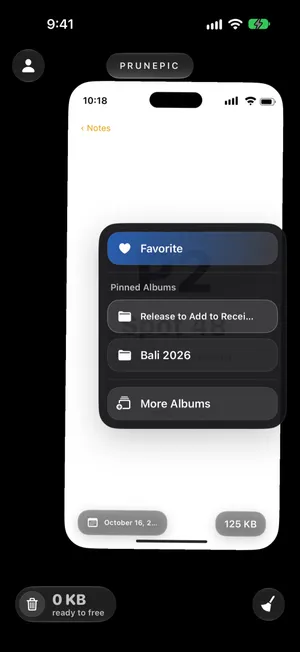
Hefte im Fenster Album auswählen bis zu drei Alben an, dann stehen sie immer in der Wischablage. Wie das geht, erklärt die Albumablage. Screenshots, die du behältst, werden als geprüft gespeichert und tauchen nicht wieder auf, beim nächsten Mal siehst du also nur die neuen. Der Modus „Bildschirmfotos“ gehört zu PrunePic Pro, und deine Screenshots verlassen nie dein iPhone.
Häufige Fehler
- Löschen vor dem Ablegen. Ein Screenshot, den du aus der Mediathek löschst, ist auch aus jedem Album verschwunden.
- Zu viele Alben. Ein Album für Belege und Tickets ist besser als zehn, die du nie öffnest.
- Screenshots von Dingen behalten, die woanders gespeichert sind. Liegt das Ticket in Wallet oder die Adresse in Karten, ist der Screenshot doppelt.
- Ausblenden statt aussortieren. Screenshots in der Mediathek auszublenden, räumt die Ansicht auf, gibt aber keinen Platz frei.
Fazit
Deine Screenshots liegen schon unter Sammlungen › Medienarten › Bildschirmfotos. Behalte die nützlichen in ein oder zwei Alben, versieh sie in iOS 27 mit Schlagwörtern, damit die Suche sie findet, blende Screenshots im Raster der Mediathek aus, wenn sie dich stören, und lösche den Rest.
Häufige Fragen
Sollte ich meine Screenshots löschen?
Die meisten ja, aber nicht alle. Behalte Tickets, Bordkarten und QR-Codes, die du noch brauchst, Belege und Garantien, Bestätigungen und alles, was du nirgendwo sonst gespeichert hast. Memes, abgelaufene Codes, alte Routen und Screenshots von Dingen, die du schon erledigt hast, können weg.
Was passiert, wenn ich einen Screenshot lösche?
Er wandert für 30 Tage nach „Zuletzt gelöscht“ und wird dann endgültig entfernt. Ist iCloud-Fotos aktiviert, wird er auch auf deinen anderen Geräten gelöscht. Alben verweisen nur auf Fotos, ein Screenshot, den du aus der Mediathek löschst, verschwindet also auch aus seinen Alben.
Kann ich Screenshots auf dem iPhone in einen eigenen Ordner legen?
Fotos hält sie automatisch in einer eigenen Sammlung, „Bildschirmfotos“. Für deine eigenen Gruppen nutzt du Alben, etwa eines für Belege und eines für Reiseunterlagen. Ordner in Fotos enthalten Alben, keine Fotos.
Wie finde ich einen alten Screenshot schnell?
Öffne die Sammlung „Bildschirmfotos“, oder gib in der Suche ein, was darauf stand, etwa den Namen eines Geschäfts oder ein Wort aus einer Nachricht. In iOS 27 machen auch Schlagwörter und Untertitel, die du hinzufügst, einen Screenshot leicht auffindbar. Belege, QR-Codes und Dokumente listet Fotos außerdem unter „Sonstige“ auf.
Wie blende ich Screenshots in meiner Mediathek aus?
Tippe in der Mediathek auf die Taste zum Sortieren, dann auf „Darstellungsoptionen“, und tippe unter „Anzeigen“ auf „Bildschirmfotos“. Die Screenshots verschwinden aus dem Raster der Mediathek, bleiben aber in der Sammlung „Bildschirmfotos“ und in jedem Album. Tippe erneut darauf, um sie wieder anzuzeigen.
Entsteht eine Kopie, wenn ich einen Screenshot einem Album hinzufüge?
Nein. Ein Album verweist nur auf den Screenshot in deiner Mediathek, es belegt also keinen zusätzlichen Platz. Du kannst denselben Screenshot in mehrere Alben legen.
Weiterlesen
- FunktionenAlte Screenshots löschen, ohne die wichtigen zu verlierenDer Modus „Bildschirmfotos“ von PrunePic zeigt nur die Screenshots auf deinem iPhone, einen nach dem anderen. Wisch das Durcheinander weg, behalte Tickets und Belege.
- FunktionenFotos beim Wischen gleich in Alben ordnenPrunePic ordnet deine iPhone-Fotos beim Aufräumen in Alben: nach rechts wischen, auf ein angeheftetes Album ziehen oder deine Alben durchsuchen und neue erstellen.
- FunktioneniPhone-Fotos per Wisch aussortieren, eins nach dem anderenPrunePic zeigt dir deine iPhone-Fotos und -Videos einzeln. Links löschen, oben behalten, rechts favorisieren. Weg ist erst etwas, wenn du den Papierkorb leerst.
 AnleitungenSo löschst du alle Screenshots auf dem iPhoneLösche alle Screenshots auf einmal in der Sammlung „Bildschirmfotos“ in Fotos, behalte die wenigen, die du noch brauchst, und stoppe den Nachschub. Für iOS 27.
 AnleitungenSo ordnest du deine Fotos auf dem iPhoneOrdne deine iPhone-Fotos in Alben und Ordnern, ohne Duplikate zu erzeugen. Sieh, was die Fotos-App schon sortiert, und leg eine große Mediathek in Etappen ab.
 AnleitungenSo sortierst du iPhone-Fotos nach DatumSortiere deine iPhone-Mediathek nach Aufnahme- oder Hinzufügedatum, blättere nach Jahren und Monaten und korrigiere Fotos mit falschem Datum. Getestet mit iOS 27.