
Як упорядкувати скріншоти на iPhone
«Фотографії» вже збирають усі скріншоти в «Колекції» › «Типи медіавмісту» › «Знімки екрана»: так Apple називає скріншоти. Щоб корисні було легко знайти, складіть їх в альбом на кшталт «Чеки й квитки», а в iOS 27 додайте ключове слово чи підпис, щоб їх знаходив пошук. Щоб скріншоти не захаращували фототеку, вимкніть їх у меню «Параметри перегляду» › «Показувати». А решту видаліть.
Як упорядкувати знімки екрана, які хочете зберегти10 хвилин
- Відкрийте знімки екранаВідкрийте «Фотографії», торкніться «Колекції», прокрутіть до розділу «Типи медіавмісту» й торкніться «Знімки екрана».
- Складіть потрібні в альбомТоркніться «Вибрати», торкніться знімків екрана, які хочете зберегти, потім кнопки «Ще», «Додати» і «Альбом» або «Новий альбом». Наприклад, створіть альбом «Чеки й квитки».
- Додайте ключові словаВідкрийте знімок екрана, проведіть угору й торкніться «Додати ключові слова». Введіть слово, наприклад «квитки», і торкніться позначки. Ключові слова й підписи допомагають легко знайти знімок екрана через пошук.
- Сховайте знімки екрана з фототекиНа вкладці «Фототека» торкніться кнопки сортування й фільтрів, потім «Параметри перегляду», а тоді «Знімки екрана» під «Показувати», щоб зняти позначку. Вони лишаться в колекції «Знімки екрана» й у ваших альбомах.
Знімки екрана — це блокнот iPhone: посадковий талон, чек, місце на парковці, адреса, яку хтось надіслав. Кілька з них лишаються корисними місяцями. Більшість стає непотрібною вже наступного дня й ховає ті, що потрібні. Цей посібник про те, як тримати корисні в порядку. Якщо натомість хочете позбутися всіх, читайте, як видалити всі скріншоти на iPhone. Перевірено на iOS 27; кроки з альбомами такі самі в iOS 26, а ключові слова з’явилися в iOS 27.
Де вже лежать ваші знімки екрана
Збирати знімки екрана не потрібно: «Фотографії» роблять це за вас. Відкрийте «Фотографії», торкніться «Колекції», прокрутіть до розділу «Типи медіавмісту» й торкніться «Знімки екрана». Тут усі зображення, які iPhone позначив як знімки екрана, від найновіших, і вони лишаються також в основній фототеці.
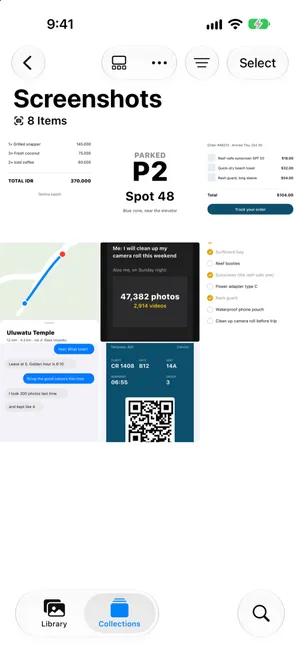
На iPhone, який уже проаналізував фототеку, розділ «Інше» в «Колекціях» також групує деякі знімки екрана за вмістом, як-от «Чеки», «QR-коди» і «Документи». З них варто почати, коли шукаєте щось певного виду.
Вирішіть, що залишити
Перш ніж щось упорядковувати, відокремте потрібне від мотлоху. Швидкий тест: чи знадобиться вам цей знімок екрана знову і чи збережено його десь іще?
| Залишити | Видалити |
|---|---|
| Квитки, посадкові талони й QR-коди на майбутні подорожі чи події | Прострочені коди й квитки |
| Чеки й гарантії, за якими, можливо, доведеться звертатися | Підтвердження замовлень, коли посилка вже прийшла |
| Адреси, інструкції й нотатки, які ви ніде більше не зберегли | Маршрути до місць, де ви вже побували |
| Листування чи підтвердження, які можуть знадобитися як доказ | Меми, жарти й те, чим ви вже поділилися |
Якщо інформації місце в іншій програмі, перенесіть її туди, а знімок екрана видаліть: адресу — в «Контакти» чи «Карти», рецепт чи список — у «Нотатки», документ — у «Файли».
Складіть потрібні в альбом
Альбом перетворює купу знімків екрана на короткий список, який відкривається за секунду. Одного-двох досить, наприклад «Чеки й квитки» та «Подорожі».
- У колекції «Знімки екрана» торкніться «Вибрати» й торкніться знімків екрана, які хочете зберегти разом.
- Торкніться кнопки «Ще» вгорі, а потім «Додати».
- Торкніться «Новий альбом» і дайте йому назву або «Альбом», щоб додати їх в уже наявний.
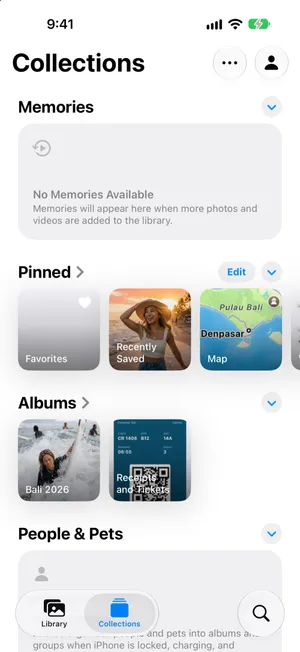
Альбом з’явиться в розділі «Альбоми» в «Колекціях». Додавання знімка екрана в альбом не створює копії, тож місця не займає. Посібник про впорядкування фото на iPhone пояснює чому.
Додайте ключові слова й підписи (iOS 27)
iOS 27 дає змогу позначати будь-яке фото чи знімок екрана ключовими словами, а це зручно для знімків екрана, які ви хочете знаходити за темою, а не за альбомом.
- Відкрийте знімок екрана й проведіть угору або торкніться кнопки інформації.
- Торкніться «Додати підпис» і опишіть знімок кількома словами, наприклад «Посадковий талон на рейс до Балі».
- Торкніться «Додати ключові слова», введіть слово, наприклад квитки, а потім торкніться клавіші Return, щоб додати ще одне. Торкніться позначки, щоб зберегти.
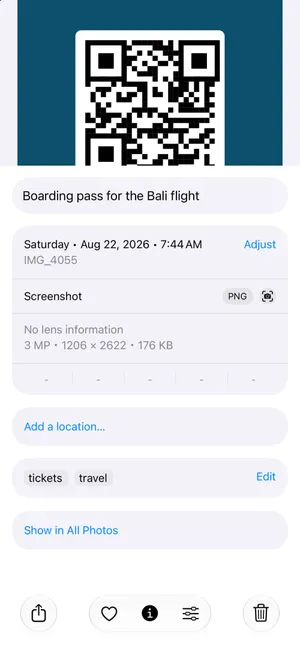
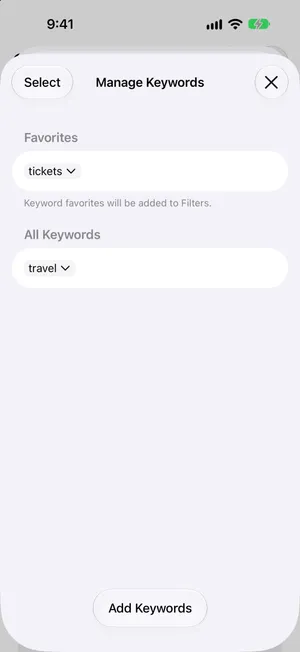
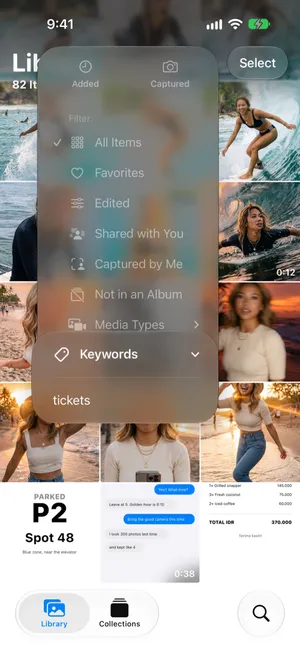
Підписи й ключові слова — це те, що ви потім вводите в пошуку. Щоб використовувати ключове слово як фільтр, відкрийте «Колекції», торкніться зображення свого облікового запису вгорі праворуч, потім «Керувати ключовими словами». Торкніться ключового слова й виберіть «Додати до улюблених»: як сказано на екрані, улюблені ключові слова буде додано до фільтрів фототеки. На вкладці «Фототека» торкніться кнопки сортування й фільтрів, потім «Ключові слова», і виберіть його.
Приберіть знімки екрана з перегляду фототеки
Якщо знімки екрана витісняють фото, коли ви гортаєте, сховайте їх із сітки фототеки, нічого не видаляючи:
- На вкладці «Фототека» торкніться кнопки сортування й фільтрів угорі.
- Торкніться «Параметри перегляду».
- Під «Показувати» торкніться «Знімки екрана», щоб зняти позначку.
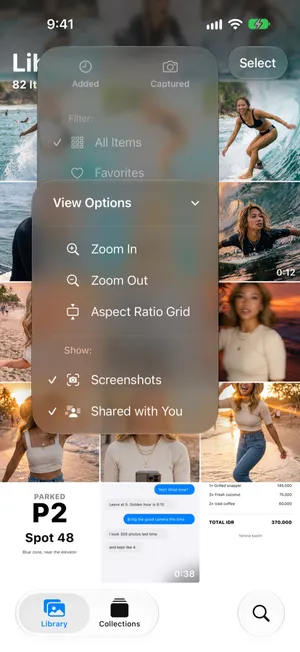
Знімки екрана лишаються в колекції «Знімки екрана», у ваших альбомах і в пошуку. Торкніться пункту ще раз, щоб повернути їх. «Поширені для вас» у тому самому списку робить те саме із зображеннями, які вам надіслали в «Повідомленнях».
Потім видаліть решту
Коли потрібні вже в альбомі, решта колекції «Знімки екрана» — мотлох. У програмі «Фотографії» торкніться «Вибрати» й торкніться знімків екрана, які треба видалити, оминаючи ті, що ви склали в альбом. Не користуйтеся «Вибрати все»: знімок екрана, доданий в альбом, лишається в колекції «Знімки екрана», і якщо видалити його там, він зникне й з альбому. Посібник про видалення всіх скріншотів містить кроки й те, що перевірити, перш ніж вибирати все.
Розбирайте й розкладайте знімки екрана за один прохід із PrunePic
У «Фотографіях» вибір потрібного й розкладання по альбомах — це два окремі проходи тією самою сіткою. Режим Screenshots у PrunePic робить обидва одразу: він показує лише ваші знімки екрана, по одному й на весь екран, тож ви читаєте кожен, перш ніж вирішити.
- Проведіть ліворуч по простроченому коду чи мему. Він чекатиме в кошику PrunePic, доки ви його не очистите.
- Проведіть угору, щоб залишити знімок екрана як є.
- Перетягніть праворуч і відпустіть на закріпленому альбомі, як-от «Чеки й квитки». Знімок потрапить у цей альбом у «Фотографіях».
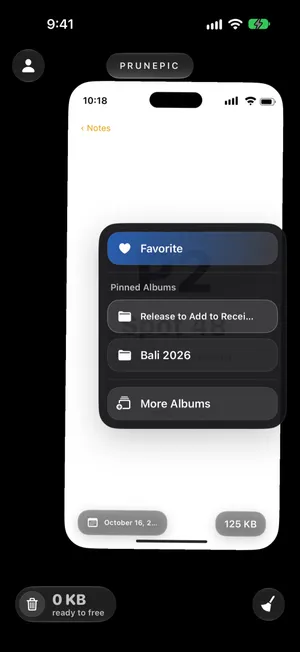
Закріпіть до трьох альбомів у вікні Choose Album, щоб вони завжди були на панелі свайпів. Розкладання по альбомах пояснює, як це зробити. Знімки екрана, які ви залишили, позначаються як переглянуті й більше не з’являються, тож наступного разу ви побачите лише нові. Режим Screenshots входить у PrunePic Pro, а ваші знімки екрана ніколи не залишають iPhone.
Типові помилки
- Видаляти, перш ніж розкласти. Знімок екрана, видалений із фототеки, зникає з усіх альбомів.
- Забагато альбомів. Один альбом для чеків і квитків кращий за десять, які ви ніколи не відкриваєте.
- Зберігати знімки того, що вже збережено деінде. Якщо квиток у «Гаманці», а адреса в «Картах», знімок екрана — дублікат.
- Ховати замість розбирати. Приховування знімків екрана з фототеки впорядковує перегляд, але місця не звільняє.
Підсумок
Ваші знімки екрана вже лежать у Колекції › Типи медіавмісту › Знімки екрана. Корисні тримайте в одному-двох альбомах, позначайте ключовими словами в iOS 27, щоб їх знаходив пошук, сховайте знімки екрана із сітки фототеки, якщо вони заважають, а решту видаліть.
Поширені запитання
Чи варто видаляти скріншоти?
Більшість — так, але не всі. Залиште квитки, посадкові талони й QR-коди, які ще знадобляться, чеки й гарантії, підтвердження і все, що ви ніде більше не зберегли. Меми, прострочені коди, старі маршрути й знімки того, що ви вже зробили, можна видалити.
Що буде, якщо видалити скріншот?
Знімок екрана потрапить в альбом «Недавно видалені» на 30 днів, а потім зникне назавжди. Коли ввімкнено Фото iCloud, він видаляється й з інших ваших пристроїв. Альбоми лише посилаються на фото, тож знімок екрана, видалений із фототеки, зникає і з альбомів.
Чи можна складати скріншоти в окрему папку на iPhone?
«Фотографії» автоматично тримають їх в окремій колекції — «Знімки екрана». Для власних груп використовуйте альбоми, наприклад один для чеків, а інший для дорожніх документів. Папки у «Фотографіях» містять альбоми, а не фото.
Як швидко знайти старий скріншот?
Відкрийте колекцію «Знімки екрана» або введіть у пошуку те, що на ньому було, наприклад назву магазину чи слово з повідомлення. В iOS 27 знімок екрана також легко знайти за доданими ключовими словами й підписами. Крім того, «Фотографії» показують чеки, QR-коди й документи в розділі «Інше».
Як сховати скріншоти з фототеки?
На вкладці «Фототека» торкніться кнопки сортування й фільтрів, потім «Параметри перегляду», а тоді «Знімки екрана» під «Показувати». Знімки екрана зникнуть із сітки фототеки, але лишаться в колекції «Знімки екрана» й в усіх альбомах. Торкніться ще раз, щоб знову їх показати.
Чи створює додавання скріншота в альбом копію?
Ні. Альбом лише посилається на знімок екрана у фототеці, тож додаткового місця не займає. Той самий знімок екрана можна додати в кілька альбомів.
Читайте також
- ФункціїClean up old screenshots without losing the ones you needPrunePic's screenshot cleaner shows only your iPhone screenshots, one at a time. Swipe away the clutter and keep the tickets and receipts you still need.
- ФункціїSort photos into albums while you swipePrunePic is a photo organizer for iPhone that files keepers as you clean: swipe right, drop the photo on a pinned album, or search your albums or create a new one.
- ФункціїSwipe to delete photos, one at a timePrunePic shows your iPhone photos and videos one at a time. Swipe left to delete, up to keep, right to favorite. Nothing is gone until you empty the trash.
 ПосібникиЯк видалити всі скріншоти на iPhoneВидаліть усі скріншоти разом із колекції «Знімки екрана» у «Фотографіях», залиште потрібні й не дайте їм накопичуватися знову. Інструкція для iOS 27.
 ПосібникиЯк упорядкувати фото на iPhoneУпорядкуйте фото на iPhone в альбоми й папки без дублікатів, дізнайтеся, що «Фотографії» вже сортують за вас, і розберіть велику фототеку короткими сеансами.
 ПосібникиЯк відсортувати фото на iPhone за датоюВідсортуйте фототеку iPhone за датою зйомки чи додавання, переглядайте її за роками й місяцями та виправте фото з неправильною датою. Перевірено на iOS 27.