
วิธีจัดระเบียบภาพหน้าจอบน iPhone
แอปรูปภาพรวบรวมภาพหน้าจอทุกรูปไว้ใน “คอลเลกชั่น › ประเภทสื่อ › ภาพถ่ายหน้าจอ” อยู่แล้ว ถ้าอยากจัดระเบียบภาพหน้าจอให้รูปที่มีประโยชน์หาเจอง่าย ให้ใส่ไว้ในอัลบั้มอย่าง “ใบเสร็จและตั๋ว” และใน iOS 27 ให้เพิ่มคำสำคัญหรือคำอธิบายเพื่อให้ “ค้นหา” หาเจอ ถ้าไม่อยากให้ภาพหน้าจอเบียดอยู่ในคลัง ให้ปิดการแสดงที่ “ตัวเลือกมุมมอง › แสดง” จากนั้นลบรูปที่เหลือ
จัดระเบียบภาพหน้าจอที่อยากเก็บไว้10 นาที
- เปิดภาพหน้าจอของคุณเปิดแอปรูปภาพ แตะ “คอลเลกชั่น” เลื่อนไปที่ “ประเภทสื่อ” แล้วแตะ “ภาพถ่ายหน้าจอ”
- จัดรูปที่เก็บไว้เข้าอัลบั้มแตะ “เลือก” แตะภาพหน้าจอที่จะเก็บไว้ จากนั้นแตะปุ่มเพิ่มเติม “เพิ่มไปยัง” แล้วแตะ “อัลบั้ม” หรือ “อัลบั้มใหม่” เช่น สร้างอัลบั้มชื่อ “ใบเสร็จและตั๋ว”
- เพิ่มคำสำคัญเปิดภาพหน้าจอ ปัดขึ้น แล้วแตะ “เพิ่มคำสำคัญ” พิมพ์คำอย่าง “ตั๋ว” แล้วแตะเครื่องหมายถูก คำสำคัญและคำอธิบายช่วยให้หาภาพหน้าจอเจอใน “ค้นหา” ได้ง่าย
- ซ่อนภาพหน้าจอจากคลังใน “คลัง” แตะปุ่มเรียงและฟิลเตอร์ แล้วแตะ “ตัวเลือกมุมมอง” จากนั้นแตะ “ภาพถ่ายหน้าจอ” ใต้ “แสดง” เพื่อเอาเครื่องหมายถูกออก ภาพหน้าจอจะยังอยู่ในคอลเลกชั่น “ภาพถ่ายหน้าจอ” และในอัลบั้มของคุณ
ภาพหน้าจอคือกระดาษโน้ตของ iPhone ทั้งบอร์ดดิ้งพาส ใบเสร็จ จุดจอดรถ หรือที่อยู่ที่มีคนส่งมา บางรูปยังมีประโยชน์ไปอีกหลายเดือน แต่ส่วนใหญ่หมดประโยชน์ในวันรุ่งขึ้น และกลบรูปที่คุณต้องใช้ คู่มือนี้ว่าด้วยการจัดระเบียบรูปที่มีประโยชน์ ถ้าคุณอยากล้างทิ้งทั้งหมดแทน ดูวิธีลบภาพหน้าจอทั้งหมดใน iPhone ทดสอบบน iOS 27 ขั้นตอนเกี่ยวกับอัลบั้มเหมือนกันบน iOS 26 ส่วนคำสำคัญเป็นของใหม่ใน iOS 27
ภาพหน้าจอของคุณอยู่ที่ไหน
คุณไม่ต้องรวบรวมภาพหน้าจอเอง แอปรูปภาพทำให้แล้ว เปิด รูปภาพ แตะ คอลเลกชั่น เลื่อนไปที่ ประเภทสื่อ แล้วแตะ ภาพถ่ายหน้าจอ ทุกรูปที่ iPhone ระบุว่าเป็นภาพหน้าจออยู่ที่นั่น เรียงจากใหม่สุดก่อน และยังอยู่ในคลังหลักด้วย
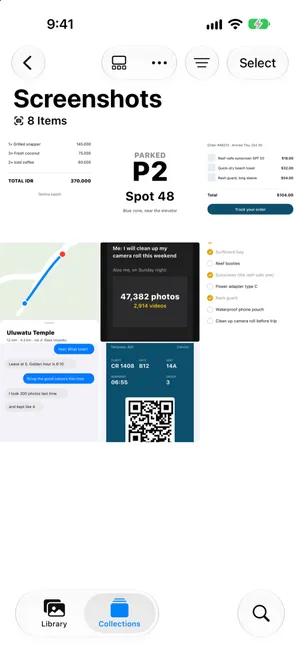
ใน iPhone ที่วิเคราะห์คลังของคุณเสร็จแล้ว รายการอื่น ในคอลเลกชั่นยังจัดกลุ่มภาพหน้าจอบางส่วนตามเนื้อหาด้วย เช่น ใบเสร็จ คิวอาร์โค้ด และ เอกสาร ซึ่งเป็นจุดแรกที่ดีเมื่อคุณหาภาพหน้าจอประเภทใดประเภทหนึ่ง
ตัดสินใจว่าจะเก็บอะไร
ก่อนจัดระเบียบอะไร ให้แยกรูปที่จะเก็บออกจากความรกก่อน ทดสอบง่ายๆ ว่าคุณจะต้องใช้ภาพหน้าจอนี้อีกไหม และมีบันทึกไว้ที่อื่นหรือยัง
| เก็บไว้ | ปล่อยไป |
|---|---|
| ตั๋ว บอร์ดดิ้งพาส และคิวอาร์โค้ดสำหรับทริปหรืออีเวนต์ที่กำลังจะถึง | โค้ดและบัตรที่หมดอายุแล้ว |
| ใบเสร็จและใบรับประกันที่อาจต้องใช้เคลม | การยืนยันคำสั่งซื้อเมื่อได้รับพัสดุแล้ว |
| ที่อยู่ วิธีทำ และโน้ตที่ยังไม่ได้บันทึกไว้ที่อื่น | เส้นทางไปยังที่ที่คุณไปมาแล้ว |
| บทสนทนาหรือการยืนยันที่อาจต้องใช้เป็นหลักฐาน | มีม มุก และสิ่งที่คุณแชร์ไปแล้ว |
ถ้าข้อมูลควรอยู่ในแอปอื่น ให้ย้ายไปไว้ที่นั่นแล้วปล่อยภาพหน้าจอไป เช่น ที่อยู่ในแอปรายชื่อหรือแผนที่ สูตรอาหารหรือรายการในแอปโน้ต และเอกสารในแอปไฟล์
จัดรูปที่เก็บไว้เข้าอัลบั้ม
อัลบั้มเปลี่ยนกองภาพหน้าจอให้เป็นรายการสั้นๆ ที่เปิดได้ในวินาทีเดียว หนึ่งหรือสองอัลบั้มก็พอ เช่น ใบเสร็จและตั๋ว และ การเดินทาง
- ใน ภาพถ่ายหน้าจอ แตะ เลือก แล้วแตะภาพหน้าจอที่อยากเก็บไว้ด้วยกัน
- แตะปุ่ม เพิ่มเติม ที่ด้านบน แล้วแตะ เพิ่มไปยัง
- แตะ อัลบั้มใหม่ แล้วตั้งชื่อ หรือแตะ อัลบั้ม เพื่อเพิ่มลงในอัลบั้มที่มีอยู่แล้ว
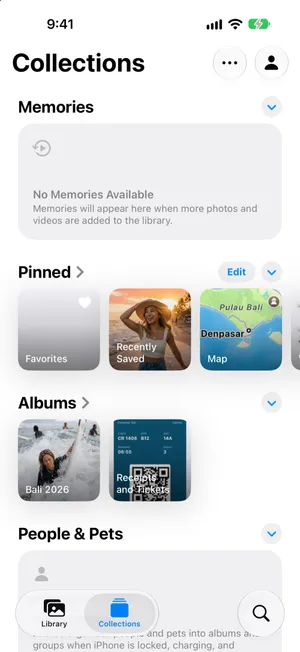
อัลบั้มจะปรากฏใต้ อัลบั้ม ในคอลเลกชั่น การเพิ่มภาพหน้าจอลงในอัลบั้มไม่ได้สร้างสำเนา จึงไม่ใช้พื้นที่เพิ่ม คู่มือจัดระเบียบรูปภาพบน iPhone อธิบายเหตุผลไว้
เพิ่มคำสำคัญและคำอธิบาย (iOS 27)
iOS 27 ให้คุณติดคำสำคัญให้รูปภาพหรือภาพหน้าจอใดก็ได้ ซึ่งสะดวกสำหรับภาพหน้าจอที่อยากหาตามหัวข้อมากกว่าตามอัลบั้ม
- เปิดภาพหน้าจอแล้วปัดขึ้น หรือแตะปุ่มข้อมูล
- แตะ เพิ่มคำอธิบาย แล้วอธิบายสั้นๆ เช่น “บอร์ดดิ้งพาสเที่ยวบินไปบาหลี”
- แตะ เพิ่มคำสำคัญ พิมพ์คำอย่าง ตั๋ว แล้วแตะปุ่ม Return เพื่อเพิ่มคำต่อไป แตะเครื่องหมายถูกเพื่อบันทึก
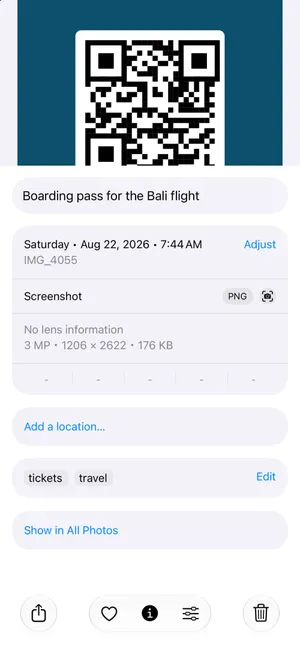
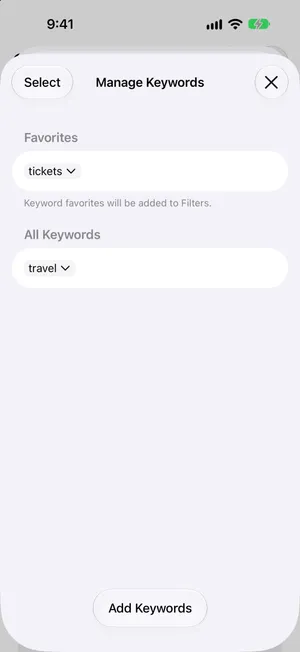
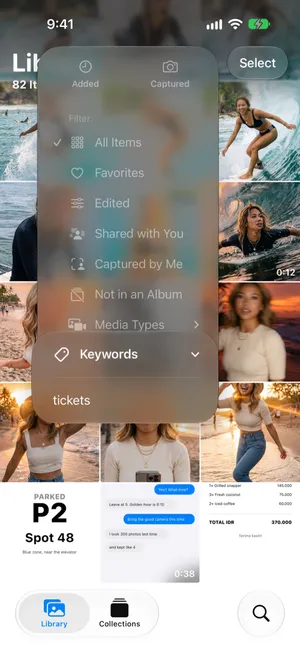
คำอธิบายและคำสำคัญคือสิ่งที่คุณจะพิมพ์ใน “ค้นหา” ในภายหลัง ถ้าต้องการใช้คำสำคัญเป็นฟิลเตอร์ ให้เปิด คอลเลกชั่น แตะรูปบัญชีของคุณที่มุมขวาบน แล้วแตะ จัดการคำสำคัญ แตะคำสำคัญแล้วเลือก เพิ่มไปยังรายการโปรด ตามที่หน้าจอบอกไว้ รายการโปรดคำสำคัญจะถูกเพิ่มไปยังฟิลเตอร์ของคลัง จากนั้นใน คลัง แตะปุ่มเรียงและฟิลเตอร์ แตะ คำสำคัญ แล้วเลือกคำนั้น
ไม่ให้ภาพหน้าจอปนอยู่ในมุมมองคลัง
ถ้าภาพหน้าจอเบียดรูปถ่ายของคุณเวลาเลื่อนดู ให้ซ่อนภาพหน้าจอจากตารางของคลังโดยไม่ต้องลบอะไร
- ใน คลัง แตะปุ่มเรียงและฟิลเตอร์ที่ด้านบน
- แตะ ตัวเลือกมุมมอง
- ใต้ แสดง แตะ ภาพถ่ายหน้าจอ เพื่อเอาเครื่องหมายถูกออก
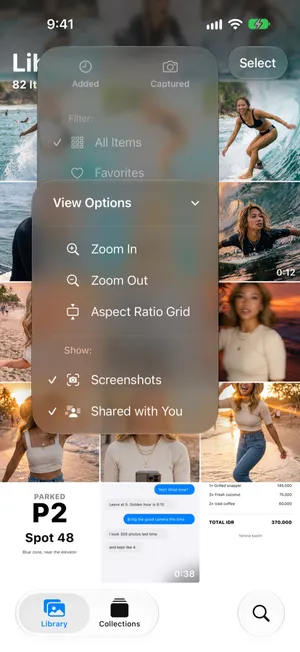
ภาพหน้าจอจะยังอยู่ในคอลเลกชั่น ภาพถ่ายหน้าจอ ในอัลบั้มของคุณ และใน “ค้นหา” แตะตัวเลือกนี้อีกครั้งเพื่อให้กลับมาแสดง แชร์กับคุณ ในรายการเดียวกันทำแบบเดียวกันกับรูปที่คนอื่นส่งให้คุณในแอปข้อความ
จากนั้นล้างรูปที่เหลือ
เมื่อรูปที่จะเก็บอยู่ในอัลบั้มแล้ว ภาพหน้าจอที่เหลือในคอลเลกชั่นภาพถ่ายหน้าจอก็คือความรก ในแอปรูปภาพ แตะ เลือก แล้วแตะภาพหน้าจอที่จะลบ โดยเว้นรูปที่จัดเข้าอัลบั้มไว้ อย่าใช้ เลือกทั้งหมด เพราะภาพหน้าจอที่คุณใส่ไว้ในอัลบั้มก็ยังอยู่ในคอลเลกชั่นภาพถ่ายหน้าจอ และการลบจากที่นั่นจะเอารูปออกจากอัลบั้มด้วย คู่มือลบภาพหน้าจอทั้งหมด มีขั้นตอนไว้ให้ รวมถึงสิ่งที่ควรตรวจสอบก่อนเลือกทั้งหมด
คัดแยกและจัดภาพหน้าจอเข้าอัลบั้มในรอบเดียวด้วย PrunePic
ในแอปรูปภาพ การเลือกว่าจะเก็บอะไรกับการจัดเข้าอัลบั้มเป็นสองรอบที่แยกกันบนตารางเดียวกัน โหมด Screenshots ของ PrunePic ทำทั้งสองอย่างพร้อมกัน แอปแสดงเฉพาะภาพหน้าจอของคุณทีละรูปแบบเต็มหน้าจอ คุณจึงได้อ่านแต่ละรูปก่อนตัดสินใจ
- ปัดซ้าย บนโค้ดที่หมดอายุหรือมีม รูปจะรออยู่ในถังขยะ PrunePic จนกว่าคุณจะล้าง
- ปัดขึ้น เพื่อเก็บภาพหน้าจอไว้ตามเดิม
- ลากไปทางขวา แล้วปล่อยบนอัลบั้มที่ปักหมุดไว้ เช่น ใบเสร็จและตั๋ว รูปจะเข้าไปอยู่ในอัลบั้มนั้นในแอปรูปภาพ
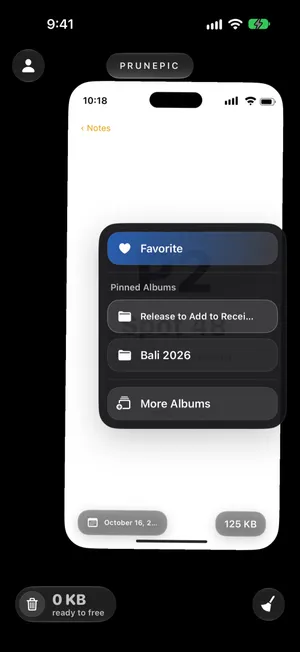
ปักหมุดอัลบั้มได้สูงสุดสามอัลบั้มจากหน้า Choose Album เพื่อให้อยู่ในแถบปัดเสมอ การจัดรูปเข้าอัลบั้มอธิบายวิธีไว้ ภาพหน้าจอที่คุณเก็บไว้จะถูกบันทึกว่าตรวจดูแล้วและจะไม่กลับมาอีก ครั้งต่อไปคุณจึงเห็นเฉพาะรูปใหม่ โหมด Screenshots เป็นส่วนหนึ่งของ PrunePic Pro และภาพหน้าจอของคุณไม่เคยออกไปจาก iPhone ของคุณ
ข้อผิดพลาดที่พบบ่อย
- ลบก่อนจัดเข้าอัลบั้ม ภาพหน้าจอที่ลบจากคลังจะหายไปจากทุกอัลบั้มด้วย
- มีอัลบั้มมากเกินไป อัลบั้มเดียวสำหรับใบเสร็จและตั๋วดีกว่าสิบอัลบั้มที่คุณไม่เคยเปิด
- เก็บภาพหน้าจอของสิ่งที่บันทึกไว้ที่อื่นแล้ว ถ้าตั๋วอยู่ในแอปกระเป๋าสตางค์ หรือที่อยู่อยู่ในแอปแผนที่ ภาพหน้าจอก็เป็นแค่สำเนาซ้ำ
- ซ่อนแทนที่จะคัดแยก การซ่อนภาพหน้าจอจากคลังทำให้มุมมองดูเป็นระเบียบ แต่ไม่ได้คืนพื้นที่
สรุป
ภาพหน้าจอของคุณอยู่ใน คอลเลกชั่น › ประเภทสื่อ › ภาพถ่ายหน้าจอ อยู่แล้ว เก็บรูปที่มีประโยชน์ไว้ในหนึ่งหรือสองอัลบั้ม ติดคำสำคัญใน iOS 27 เพื่อให้ “ค้นหา” หาเจอ ซ่อนภาพหน้าจอจากตารางของคลังถ้ารบกวนคุณ และลบรูปที่เหลือ
คำถามที่พบบ่อย
ควรลบภาพหน้าจอไหม
ส่วนใหญ่ควรลบ แต่ไม่ใช่ทั้งหมด เก็บตั๋ว บอร์ดดิ้งพาส และคิวอาร์โค้ดที่ยังต้องใช้ ใบเสร็จและใบรับประกัน การยืนยันต่างๆ และทุกอย่างที่ยังไม่ได้บันทึกไว้ที่อื่น ส่วนมีม โค้ดที่หมดอายุ เส้นทางเก่า และภาพหน้าจอของเรื่องที่คุณจัดการไปแล้ว ลบทิ้งได้
ถ้าลบภาพหน้าจอแล้วจะเกิดอะไรขึ้น
ภาพหน้าจอจะย้ายไปที่ “ที่ลบล่าสุด” 30 วัน แล้วจึงถูกเอาออกอย่างถาวร ถ้าเปิด “รูปภาพบน iCloud” อยู่ ภาพหน้าจอจะถูกลบจากอุปกรณ์เครื่องอื่นของคุณด้วย อัลบั้มแค่ชี้ไปยังรูป ภาพหน้าจอที่ลบจากคลังจึงหายไปจากอัลบั้มด้วย
แยกภาพหน้าจอไว้ในโฟลเดอร์ต่างหากบน iPhone ได้ไหม
แอปรูปภาพเก็บภาพหน้าจอไว้ในคอลเลกชั่นของตัวเองชื่อ “ภาพถ่ายหน้าจอ” โดยอัตโนมัติ ถ้าต้องการจัดกลุ่มเอง ให้ใช้อัลบั้ม เช่น อัลบั้มหนึ่งสำหรับใบเสร็จ และอีกอัลบั้มสำหรับเอกสารการเดินทาง โฟลเดอร์ในแอปรูปภาพใช้เก็บอัลบั้ม ไม่ใช่รูป
จะหาภาพหน้าจอเก่าให้เจอเร็วๆ ได้อย่างไร
เปิดคอลเลกชั่น “ภาพถ่ายหน้าจอ” หรือพิมพ์สิ่งที่อยู่ในภาพลงใน “ค้นหา” เช่น ชื่อร้าน หรือคำจากข้อความ ใน iOS 27 คำสำคัญและคำอธิบายที่คุณเพิ่มก็ช่วยให้หาภาพหน้าจอเจอง่ายขึ้น แอปรูปภาพยังแสดงใบเสร็จ คิวอาร์โค้ด และเอกสารไว้ใต้ “รายการอื่น” ด้วย
จะซ่อนภาพหน้าจอจากคลังรูปภาพได้อย่างไร
ใน “คลัง” แตะปุ่มเรียงและฟิลเตอร์ แล้วแตะ “ตัวเลือกมุมมอง” และแตะ “ภาพถ่ายหน้าจอ” ใต้ “แสดง” ภาพหน้าจอจะหายไปจากตารางของคลัง แต่ยังอยู่ในคอลเลกชั่น “ภาพถ่ายหน้าจอ” และในอัลบั้มต่างๆ แตะอีกครั้งเพื่อให้กลับมาแสดง
การเพิ่มภาพหน้าจอลงในอัลบั้มสร้างสำเนาไหม
ไม่ อัลบั้มแค่ชี้ไปยังภาพหน้าจอในคลังของคุณ จึงไม่ใช้พื้นที่เพิ่ม คุณใส่ภาพหน้าจอเดียวกันไว้ในหลายอัลบั้มได้
อ่านต่อ
- คุณสมบัติClean up old screenshots without losing the ones you needPrunePic's screenshot cleaner shows only your iPhone screenshots, one at a time. Swipe away the clutter and keep the tickets and receipts you still need.
- คุณสมบัติSort photos into albums while you swipePrunePic is a photo organizer for iPhone that files keepers as you clean: swipe right, drop the photo on a pinned album, or search your albums or create a new one.
- คุณสมบัติSwipe to delete photos, one at a timePrunePic shows your iPhone photos and videos one at a time. Swipe left to delete, up to keep, right to favorite. Nothing is gone until you empty the trash.
 คู่มือวิธีลบภาพหน้าจอทั้งหมดใน iPhoneลบภาพหน้าจอทั้งหมดในครั้งเดียวจากคอลเลกชั่น “ภาพถ่ายหน้าจอ” ในแอปรูปภาพ เก็บไว้เฉพาะภาพที่ยังต้องใช้ และไม่ให้กลับมากองอีก ขั้นตอนสำหรับ iOS 27
 คู่มือวิธีจัดระเบียบรูปภาพใน iPhoneจัดระเบียบรูปภาพใน iPhone ด้วยอัลบั้มและโฟลเดอร์โดยไม่สร้างรูปซ้ำ ดูว่าแอปรูปภาพจัดอะไรไว้ให้แล้ว และจัดคลังขนาดใหญ่เป็นรอบสั้นๆ
 คู่มือวิธีเรียงรูปใน iPhone ตามวันที่เรียงคลังรูปภาพใน iPhone ตามวันที่ถ่ายหรือวันที่เพิ่ม ดูรูปแยกตามปีและเดือน และแก้รูปที่แสดงวันที่ผิด ทดสอบบน iOS 27