
Cara mengatur screenshot di iPhone
Foto sudah mengumpulkan semua screenshot di Koleksi › Jenis Media › Tangkapan Layar. Agar screenshot yang berguna mudah ditemukan, masukkan ke album seperti Struk dan Tiket, dan di iOS 27 tambahkan kata kunci atau keterangan agar Cari bisa menemukannya. Agar screenshot tidak memenuhi perpustakaan Anda, matikan di Pilihan Tampilan › Tampilkan. Lalu hapus sisanya.
Mengatur tangkapan layar yang ingin Anda simpan10 menit
- Buka tangkapan layar AndaBuka Foto, ketuk Koleksi, gulir ke Jenis Media, lalu ketuk Tangkapan Layar.
- Masukkan yang disimpan ke albumKetuk Pilih, ketuk tangkapan layar yang ingin disimpan, lalu ketuk tombol Lainnya, Tambahkan Ke, dan Album atau Album Baru. Misalnya, buat album bernama Struk dan Tiket.
- Tambahkan kata kunciBuka tangkapan layar, gesek ke atas, lalu ketuk Tambah Kata Kunci. Ketik kata seperti tiket, lalu ketuk tanda centang. Kata kunci dan keterangan membuat tangkapan layar mudah ditemukan di Cari.
- Sembunyikan tangkapan layar dari perpustakaanDi Perpustakaan, ketuk tombol urutkan, lalu Pilihan Tampilan, dan ketuk Tangkapan Layar di bawah Tampilkan untuk menghapus tanda centangnya. Tangkapan layar tetap ada di koleksi Tangkapan Layar dan di album Anda.
Tangkapan layar adalah buku catatan iPhone: boarding pass, struk, tempat parkir, alamat yang dikirim seseorang. Beberapa tetap berguna selama berbulan-bulan. Kebanyakan sudah tidak berguna sehari kemudian, dan menimbun yang Anda perlukan. Panduan ini membahas cara menjaga yang berguna tetap tertata. Jika Anda justru ingin menghapus semuanya, lihat cara menghapus semua tangkapan layar di iPhone. Diuji di iOS 27; langkah-langkah album sama di iOS 26, dan kata kunci adalah fitur baru di iOS 27.
Di mana tangkapan layar Anda sudah berada
Anda tidak perlu mengumpulkan tangkapan layar: Foto melakukannya untuk Anda. Buka Foto, ketuk Koleksi, gulir ke Jenis Media, lalu ketuk Tangkapan Layar. Setiap gambar yang ditandai iPhone sebagai tangkapan layar ada di sana, dari yang terbaru, dan tetap ada di perpustakaan utama juga.
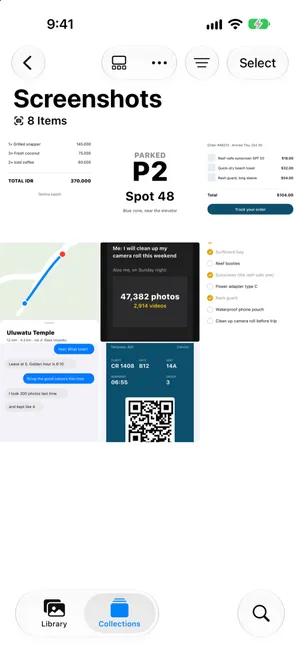
Di iPhone yang sudah menganalisis perpustakaan Anda, Utilitas di Koleksi juga mengelompokkan sebagian tangkapan layar menurut isinya, seperti Nota, Kode QR, dan Dokumen. Itu tempat pertama yang baik saat Anda mencari satu jenis tertentu.
Putuskan apa yang disimpan
Sebelum menata apa pun, pisahkan yang layak disimpan dari yang hanya bikin berantakan. Tes singkatnya: apakah Anda akan memerlukan tangkapan layar ini lagi, dan apakah informasinya sudah tersimpan di tempat lain?
| Simpan | Relakan |
|---|---|
| Tiket, boarding pass, dan kode QR untuk perjalanan atau acara mendatang | Kode dan pass yang sudah kedaluwarsa |
| Struk dan garansi yang mungkin perlu Anda klaim | Konfirmasi pesanan setelah paketnya tiba |
| Alamat, petunjuk, dan catatan yang belum Anda simpan di tempat lain | Petunjuk arah ke tempat yang sudah Anda kunjungi |
| Percakapan atau konfirmasi yang mungkin Anda perlukan sebagai bukti | Meme, lelucon, dan hal-hal yang sudah Anda bagikan |
Jika informasinya lebih cocok di app lain, pindahkan ke sana dan relakan tangkapan layarnya: alamat ke Kontak atau Peta, resep atau daftar ke Catatan, dokumen ke File.
Masukkan yang disimpan ke album
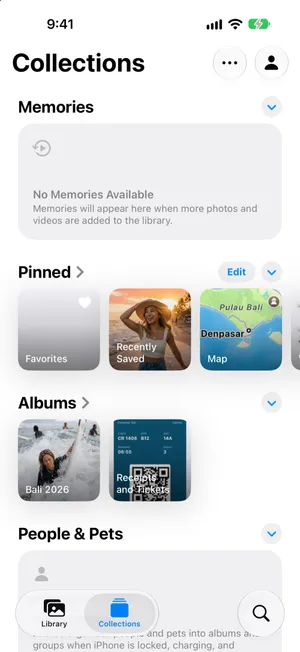
Album mengubah tumpukan tangkapan layar menjadi daftar pendek yang bisa Anda buka dalam sekejap. Satu atau dua sudah cukup, misalnya Struk dan Tiket dan Perjalanan.
- Di Tangkapan Layar, ketuk Pilih, lalu ketuk tangkapan layar yang ingin Anda kelompokkan.
- Ketuk tombol Lainnya di bagian atas, lalu Tambahkan Ke.
- Ketuk Album Baru dan beri nama, atau Album untuk menambahkannya ke album yang sudah ada.
Album itu muncul di bawah Album di Koleksi. Menambahkan tangkapan layar ke album tidak membuat salinan, jadi tidak memakan ruang. Panduan menata foto di iPhone menjelaskan alasannya.
Tambahkan kata kunci dan keterangan (iOS 27)
iOS 27 memungkinkan Anda memberi tag kata kunci pada foto atau tangkapan layar apa pun, yang berguna untuk tangkapan layar yang ingin Anda temukan menurut topik, bukan menurut album.
- Buka tangkapan layar dan gesek ke atas, atau ketuk tombol info.
- Ketuk Tambah Teks dan jelaskan dalam beberapa kata, seperti “Boarding pass penerbangan ke Bali”.
- Ketuk Tambah Kata Kunci, ketik kata seperti tiket, lalu ketuk tombol Return untuk menambahkan kata lain. Ketuk tanda centang untuk menyimpan.
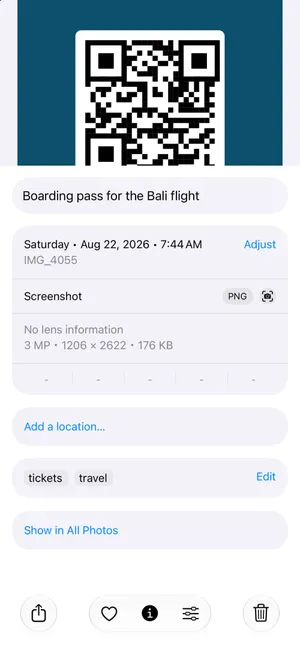
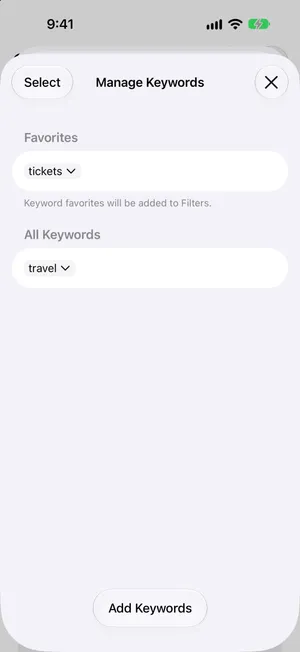
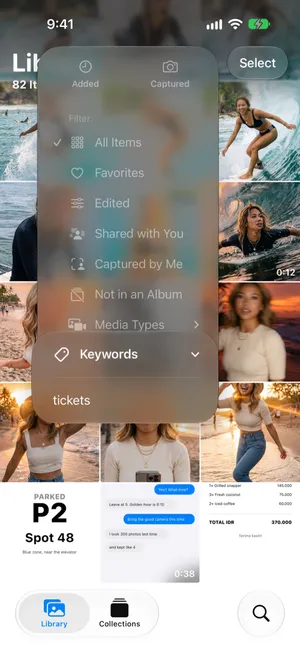
Keterangan dan kata kunci adalah apa yang nanti Anda ketik di Cari. Untuk memakai kata kunci sebagai filter, buka Koleksi, ketuk foto profil Anda di kanan atas, lalu Kelola Kata Kunci. Ketuk sebuah kata kunci dan pilih Tambahkan ke Favorit: seperti yang tertulis di layar, kata kunci favorit ditambahkan ke filter perpustakaan. Di Perpustakaan, ketuk tombol urutkan, lalu Kata Kunci, dan pilih kata kunci itu.
Jauhkan tangkapan layar dari tampilan perpustakaan
Jika tangkapan layar menenggelamkan foto Anda saat menggulir, sembunyikan dari grid perpustakaan tanpa menghapus apa pun:
- Di Perpustakaan, ketuk tombol urutkan di bagian atas.
- Ketuk Pilihan Tampilan.
- Di bawah Tampilkan, ketuk Tangkapan Layar untuk menghapus tanda centangnya.
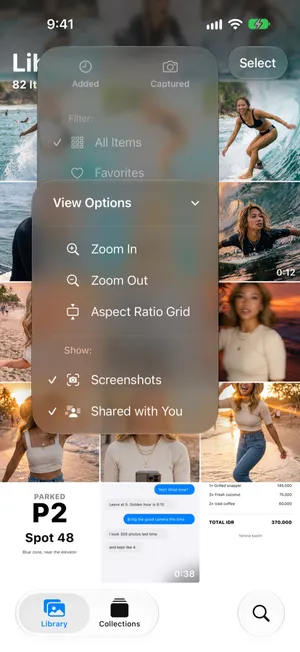
Tangkapan layar tetap ada di koleksi Tangkapan Layar, di album Anda, dan di Cari. Ketuk opsi itu lagi untuk menampilkannya kembali. Dibagikan dengan Anda, di daftar yang sama, melakukan hal serupa untuk gambar yang dikirim orang kepada Anda di Pesan.
Lalu bereskan sisanya
Setelah yang layak disimpan masuk album, sisa koleksi Tangkapan Layar hanyalah kekacauan. Di app Foto, ketuk Pilih dan ketuk tangkapan layar yang ingin dihapus, kecuali yang sudah Anda masukkan ke album. Hindari Pilih Semua: tangkapan layar yang Anda masukkan ke album tetap ada di koleksi Tangkapan Layar, dan menghapusnya di sana juga menghapusnya dari album. Panduan menghapus semua tangkapan layar berisi langkah-langkahnya, dan apa yang perlu diperiksa sebelum Anda memilih semua.
Pilah dan masukkan ke album sekaligus dengan PrunePic
Di Foto, memilih yang disimpan dan memasukkannya ke album adalah dua putaran terpisah melalui grid yang sama. Mode Screenshots di PrunePic melakukan keduanya sekaligus: mode ini hanya menampilkan tangkapan layar Anda, satu per satu dan dalam layar penuh, jadi Anda membaca masing-masing sebelum memutuskan.
- Gesek ke kiri pada kode kedaluwarsa atau meme. Tangkapan layar itu menunggu di Sampah PrunePic (di app bernama Trash) sampai Anda mengosongkannya.
- Gesek ke atas untuk menyimpan tangkapan layar apa adanya.
- Seret ke kanan dan lepaskan di album yang disematkan, seperti Struk dan Tiket. Tangkapan layar masuk ke album tersebut di Foto.
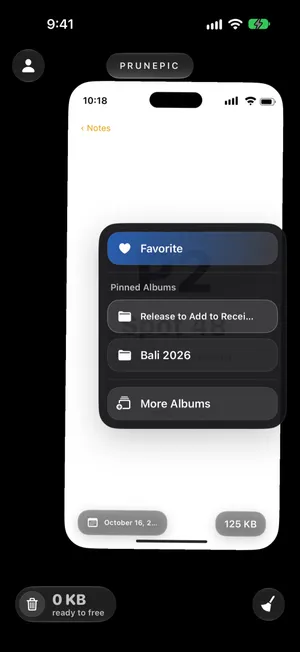
Sematkan hingga tiga album dari lembar Choose Album agar selalu ada di panel gesek. Memasukkan foto ke album menjelaskan caranya. Tangkapan layar yang Anda simpan dicatat sebagai sudah ditinjau dan tidak muncul lagi, jadi lain kali Anda hanya melihat yang baru. Mode Screenshots adalah bagian dari PrunePic Pro, dan tangkapan layar Anda tidak pernah keluar dari iPhone Anda.
Kesalahan umum
- Menghapus sebelum memasukkan ke album. Tangkapan layar yang dihapus dari perpustakaan juga hilang dari setiap album.
- Terlalu banyak album. Satu album untuk struk dan tiket lebih baik daripada sepuluh album yang tidak pernah Anda buka.
- Menyimpan tangkapan layar dari hal-hal yang sudah tersimpan di tempat lain. Jika tiketnya sudah ada di Dompet atau alamatnya di Peta, tangkapan layar itu hanyalah duplikat.
- Menyembunyikan alih-alih memilah. Menyembunyikan tangkapan layar dari perpustakaan merapikan tampilan, tetapi tidak mengosongkan ruang.
Kesimpulan
Tangkapan layar Anda sudah ada di Koleksi › Jenis Media › Tangkapan Layar. Simpan yang berguna di satu atau dua album, beri tag kata kunci di iOS 27 agar Cari bisa menemukannya, sembunyikan tangkapan layar dari grid perpustakaan jika mengganggu, lalu hapus sisanya.
Pertanyaan umum
Haruskah saya menghapus tangkapan layar saya?
Sebagian besar, ya, tetapi tidak semuanya. Simpan tiket, boarding pass, dan kode QR yang masih Anda perlukan, struk dan garansi, konfirmasi, serta apa pun yang belum Anda simpan di tempat lain. Meme, kode yang sudah kedaluwarsa, rute lama, dan tangkapan layar hal-hal yang sudah Anda tindak lanjuti boleh dihapus.
Apa yang terjadi jika saya menghapus tangkapan layar?
Tangkapan layar pindah ke Baru Dihapus selama 30 hari, lalu dihapus untuk selamanya. Dengan Foto iCloud menyala, tangkapan layar itu juga dihapus dari perangkat Anda yang lain. Album hanya merujuk ke foto, jadi tangkapan layar yang dihapus dari perpustakaan juga hilang dari albumnya.
Bisakah saya menaruh tangkapan layar di folder terpisah di iPhone?
Foto otomatis menyimpannya di koleksinya sendiri, Tangkapan Layar. Untuk kelompok Anda sendiri, gunakan album, misalnya satu untuk struk dan satu untuk dokumen perjalanan. Folder di Foto berisi album, bukan foto.
Bagaimana cara cepat menemukan tangkapan layar lama?
Buka koleksi Tangkapan Layar, atau ketik isi tangkapan layar itu di Cari, seperti nama toko atau kata dari sebuah pesan. Di iOS 27, kata kunci dan keterangan yang Anda tambahkan juga membuat tangkapan layar mudah ditemukan. Foto juga mencantumkan Nota, Kode QR, dan Dokumen di bawah Utilitas.
Bagaimana cara menyembunyikan tangkapan layar dari perpustakaan foto?
Di Perpustakaan, ketuk tombol urutkan, lalu Pilihan Tampilan, dan ketuk Tangkapan Layar di bawah Tampilkan. Tangkapan layar hilang dari grid perpustakaan, tetapi tetap ada di koleksi Tangkapan Layar dan di album mana pun. Ketuk lagi untuk menampilkannya.
Apakah menambahkan tangkapan layar ke album membuat salinan?
Tidak. Album hanya merujuk ke tangkapan layar di perpustakaan Anda, jadi tidak memakan ruang tambahan. Anda bisa memasukkan tangkapan layar yang sama ke beberapa album.
Baca juga
- FiturClean up old screenshots without losing the ones you needPrunePic's screenshot cleaner shows only your iPhone screenshots, one at a time. Swipe away the clutter and keep the tickets and receipts you still need.
- FiturSort photos into albums while you swipePrunePic is a photo organizer for iPhone that files keepers as you clean: swipe right, drop the photo on a pinned album, or search your albums or create a new one.
- FiturSwipe to delete photos, one at a timePrunePic shows your iPhone photos and videos one at a time. Swipe left to delete, up to keep, right to favorite. Nothing is gone until you empty the trash.
 PanduanCara menghapus semua screenshot di iPhoneHapus semua screenshot sekaligus dari koleksi Tangkapan Layar di app Foto, simpan beberapa yang masih Anda perlukan, dan cegah menumpuk lagi. Langkah untuk iOS 27.
 PanduanCara mengelompokkan foto di iPhoneKelompokkan foto iPhone dengan album dan folder tanpa membuat duplikat, lihat apa yang sudah dipilah app Foto, dan tata perpustakaan besar dalam sesi singkat.
 PanduanCara mengurutkan foto di iPhone berdasarkan tanggalUrutkan perpustakaan iPhone menurut tanggal foto diambil atau ditambahkan, telusuri per tahun dan bulan, dan perbaiki foto yang tanggalnya salah. Diuji di iOS 27.