
Så organiserar du skärmdumpar på iPhone
Appen Bilder samlar redan alla skärmdumpar i Samlingar › Medietyper › Skärmavbilder. Lägg de användbara i ett album som Kvitton och biljetter så att du hittar dem, och lägg i iOS 27 till ett nyckelord eller en bildtext så att Sök hittar dem. Om du inte vill att skärmdumparna ska tränga sig på i biblioteket stänger du av dem under Visningsalternativ › Visa. Radera sedan resten.
Organisera skärmdumparna du vill behålla10 minuter
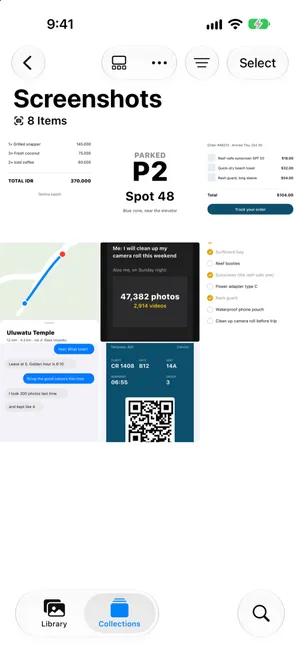
- Öppna dina skärmdumparÖppna Bilder, tryck på Samlingar, scrolla till Medietyper och tryck på Skärmavbilder.
- Lägg dem du behåller i ett albumTryck på Välj, tryck på skärmdumparna du vill behålla och tryck sedan på knappen Mer, Lägg till i och Album eller Nytt album. Skapa till exempel ett album som heter Kvitton och biljetter.
- Lägg till nyckelordÖppna en skärmdump, svep uppåt och tryck på Lägg till nyckelord. Skriv ett ord som biljetter och tryck på bocken. Nyckelord och bildtexter gör skärmdumpen lätt att hitta i Sök.
- Dölj skärmdumparna i biblioteketTryck på sorteringsknappen i Bibliotek och sedan på Visningsalternativ, och tryck på Skärmavbilder under Visa för att ta bort bocken. De finns kvar i samlingen Skärmavbilder och i dina album.
Skärmdumpar är iPhonens anteckningsblock: ett boardingkort, ett kvitto, en parkeringsplats, en adress som någon skickade. Några förblir användbara i månader. De flesta är värdelösa dagen efter, och de begraver dem du behöver. Den här guiden handlar om att hålla ordning på de bra. Om du hellre vill rensa bort alla, läs hur du raderar alla skärmdumpar på iPhone. Testat i iOS 27; stegen för album är desamma i iOS 26, och nyckelord är nytt i iOS 27.
Här finns dina skärmdumpar redan
Du behöver inte samla ihop skärmdumparna: appen Bilder gör det åt dig. Öppna Bilder, tryck på Samlingar, scrolla till Medietyper och tryck på Skärmavbilder, Apples ord för skärmdumpar. Varje bild som din iPhone har märkt som skärmdump finns där, med den senaste först, och den finns även kvar i huvudbiblioteket.
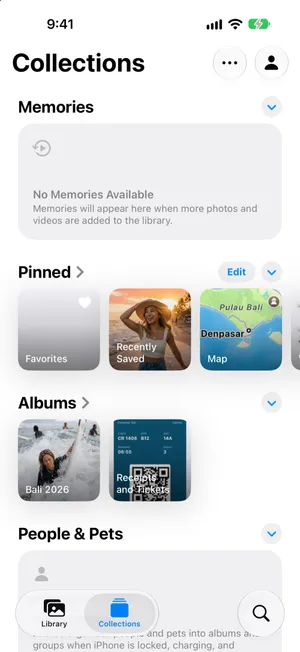
På en iPhone som har analyserat ditt bibliotek grupperar Andra i Samlingar också vissa skärmdumpar efter vad de innehåller, till exempel Kvitton, QR-koder och Dokument. Där är det bra att börja när du letar efter en viss sorts skärmdump.
Bestäm vad du ska behålla
Innan du organiserar något, skilj det du vill behålla från röran. Ett snabbt test: kommer du att behöva den här skärmdumpen igen, och finns den sparad någon annanstans?
| Behåll | Släpp |
|---|---|
| Biljetter, boardingkort och QR-koder för kommande resor eller evenemang | Koder och kort som har gått ut |
| Kvitton och garantier som du kan behöva vid en reklamation | Orderbekräftelser när paketet har kommit |
| Adresser, instruktioner och anteckningar som du inte har sparat någon annanstans | Vägbeskrivningar till platser du redan har besökt |
| Konversationer eller bekräftelser som du kan behöva som bevis | Memes, skämt och sådant du redan har delat |
Om informationen hör hemma i en annan app, flytta den dit och släpp skärmdumpen: en adress i Kontakter eller Kartor, ett recept eller en lista i Anteckningar, ett dokument i Filer.
Lägg dem du behåller i ett album
Ett album gör en hög skärmdumpar till en kort lista som du öppnar på en sekund. Ett eller två räcker, till exempel Kvitton och biljetter och Resor.
- Tryck på Välj i Skärmavbilder och tryck på de skärmdumpar du vill samla.
- Tryck på knappen Mer högst upp och sedan på Lägg till i.
- Tryck på Nytt album och ge det ett namn, eller på Album för att lägga till dem i ett album du redan har.
Albumet visas under Album i Samlingar. Att lägga till en skärmdump i ett album skapar ingen kopia, så det kostar inget utrymme. Guiden om att organisera bilder på iPhone förklarar varför.
Lägg till nyckelord och bildtexter (iOS 27)
I iOS 27 kan du tagga vilken bild eller skärmdump som helst med nyckelord, vilket är praktiskt för skärmdumpar du vill hitta efter ämne snarare än efter album.
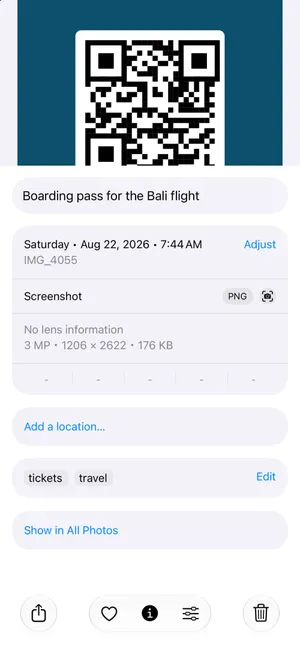
- Öppna skärmdumpen och svep uppåt, eller tryck på infoknappen.
- Tryck på Lägg till en bildtext och beskriv den med några ord, till exempel ”Boardingkort till flyget till Bali”.
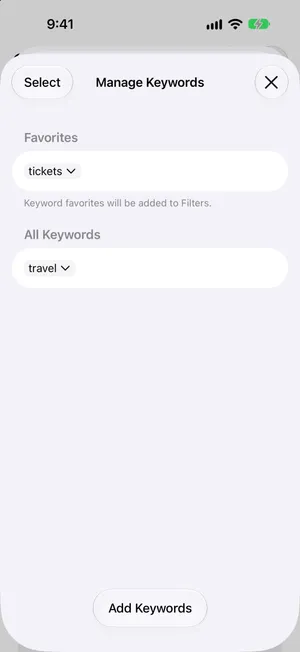
- Tryck på Lägg till nyckelord, skriv ett ord som biljetter och tryck sedan på returtangenten för att lägga till ett till. Tryck på bocken för att spara.
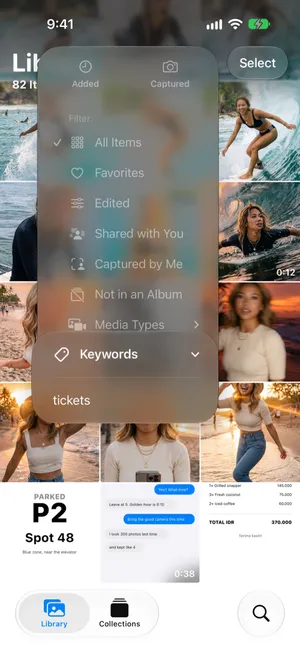
Bildtexter och nyckelord är det du skriver i Sök senare. Om du vill använda ett nyckelord som filter öppnar du Samlingar, trycker på din kontobild uppe till höger och sedan på Hantera nyckelord. Tryck på ett nyckelord och välj Lägg till som favorit: som skärmen säger läggs nyckelordsfavoriter till i bibliotekets filter. Tryck på sorteringsknappen i Bibliotek, sedan på Nyckelord, och välj det.
Håll skärmdumparna borta från biblioteksvyn
Om skärmdumparna tränger undan dina bilder när du scrollar kan du dölja dem i biblioteksrutnätet utan att radera något:
- Tryck på sorteringsknappen högst upp i Bibliotek.
- Tryck på Visningsalternativ.
- Tryck på Skärmavbilder under Visa för att ta bort bocken.
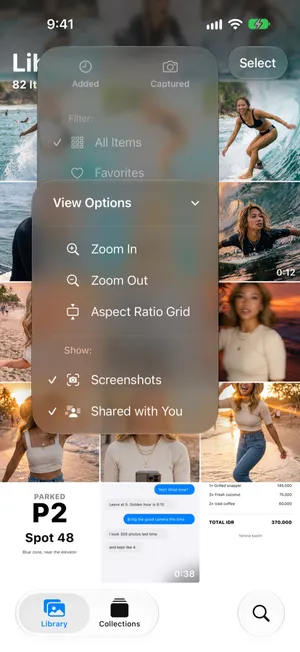
Skärmdumparna finns kvar i samlingen Skärmavbilder, i dina album och i Sök. Tryck på alternativet igen för att få tillbaka dem. Delas med dig, i samma lista, gör samma sak med bilder som andra har skickat till dig i Meddelanden.
Rensa sedan resten
När de du vill behålla ligger i ett album är resten av samlingen Skärmavbilder bara röra. Tryck på Välj i appen Bilder och tryck på de skärmdumpar du vill radera, utom dem du har lagt i album. Undvik Markera alla: en skärmdump som du har lagt i ett album finns fortfarande i samlingen Skärmavbilder, och om du raderar den där försvinner den också från albumet. Guiden om att radera alla skärmdumpar har stegen, och vad du ska kontrollera innan du markerar alla.
Sortera skärmdumpar och lägg dem i album på en gång med PrunePic
I Bilder är det två separata rundor genom samma rutnät att välja vad du ska behålla och att lägga det i album. PrunePics läge Screenshots gör båda på en gång: det visar bara dina skärmdumpar, en i taget och i helskärm, så att du läser var och en innan du bestämmer dig.
- Svep åt vänster på den utgångna koden eller memen. Den väntar i PrunePics papperskorg tills du tömmer den.
- Svep uppåt för att behålla en skärmdump som den är.
- Dra åt höger och släpp den på ett fäst album, till exempel Kvitton och biljetter. Den hamnar i det albumet i Bilder.
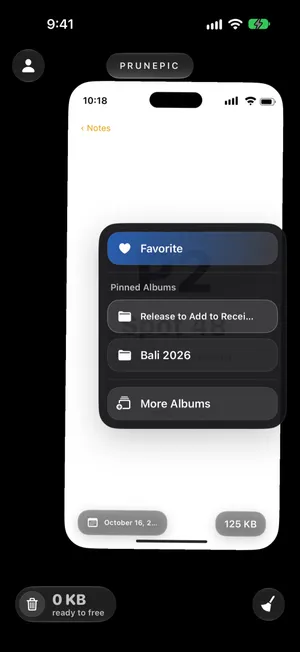
Fäst upp till tre album från panelen Choose Album så att de alltid finns i svepfältet. Sidan om att sortera i album förklarar hur. Skärmdumpar du behåller sparas som genomgångna och kommer inte tillbaka, så nästa gång ser du bara de nya. Läget Screenshots ingår i PrunePic Pro, och dina skärmdumpar lämnar aldrig din iPhone.
Vanliga misstag
- Att radera innan du har lagt dem i album. En skärmdump som raderas från biblioteket försvinner också från alla album.
- För många album. Ett album för kvitton och biljetter slår tio som du aldrig öppnar.
- Att behålla skärmdumpar av sådant som är sparat någon annanstans. Om biljetten finns i Plånbok eller adressen i Kartor är skärmdumpen en dubblett.
- Att dölja i stället för att sortera. Att dölja skärmdumparna i biblioteket gör vyn snyggare men frigör inget utrymme.
Kort sagt
Dina skärmdumpar finns redan i Samlingar › Medietyper › Skärmavbilder. Behåll de användbara i ett eller två album, tagga dem med nyckelord i iOS 27 så att Sök hittar dem, dölj skärmdumparna i biblioteksrutnätet om de stör dig och radera resten.
Vanliga frågor
Ska jag radera mina skärmdumpar?
De flesta, ja, men inte alla. Behåll biljetter, boardingkort och QR-koder du fortfarande behöver, kvitton och garantier, bekräftelser och allt du inte har sparat någon annanstans. Memes, utgångna koder, gamla vägbeskrivningar och skärmdumpar av saker du redan har tagit hand om kan försvinna.
Vad händer om jag raderar en skärmdump?
Den flyttas till Senast raderade i 30 dagar och tas sedan bort för gott. Med iCloud-bilder på raderas den också från dina andra enheter. Album pekar bara på bilder, så en skärmdump som raderas från biblioteket försvinner också från sina album.
Kan jag lägga skärmdumpar i en separat mapp på iPhone?
Appen Bilder samlar dem automatiskt i en egen samling, Skärmavbilder. För egna grupper använder du album, till exempel ett för kvitton och ett för resedokument. Mappar i Bilder innehåller album, inte bilder.
Hur hittar jag snabbt en gammal skärmdump?
Öppna samlingen Skärmavbilder, eller skriv det som stod på den i Sök, till exempel namnet på en butik eller ett ord från ett meddelande. I iOS 27 gör nyckelord och bildtexter som du lägger till också en skärmdump lätt att hitta. Appen Bilder listar även kvitton, QR-koder och dokument under Andra.
Hur döljer jag skärmdumpar i mitt bildbibliotek?
Tryck på sorteringsknappen i Bibliotek och sedan på Visningsalternativ, och tryck på Skärmavbilder under Visa. Skärmdumparna försvinner från biblioteksrutnätet men finns kvar i samlingen Skärmavbilder och i alla album. Tryck igen för att visa dem.
Skapas en kopia när jag lägger till en skärmdump i ett album?
Nej. Ett album pekar bara på skärmdumpen i ditt bibliotek, så det tar inget extra utrymme. Du kan lägga samma skärmdump i flera album.
Läs vidare
- FunktionerClean up old screenshots without losing the ones you needPrunePic's screenshot cleaner shows only your iPhone screenshots, one at a time. Swipe away the clutter and keep the tickets and receipts you still need.
- FunktionerSort photos into albums while you swipePrunePic is a photo organizer for iPhone that files keepers as you clean: swipe right, drop the photo on a pinned album, or search your albums or create a new one.
- FunktionerSwipe to delete photos, one at a timePrunePic shows your iPhone photos and videos one at a time. Swipe left to delete, up to keep, right to favorite. Nothing is gone until you empty the trash.
 GuiderSå raderar du alla skärmdumpar på iPhoneRadera alla skärmdumpar på en gång i samlingen Skärmavbilder i Bilder, behåll de få du fortfarande behöver och hindra dem från att hopa sig igen. Steg för iOS 27.
 GuiderSå organiserar du bilderna på din iPhoneOrganisera bilderna på din iPhone med album och mappar utan att skapa dubbletter, se vad Bilder redan sorterar åt dig och ordna ett stort bibliotek i korta pass.
 GuiderSå sorterar du bilder på iPhone efter datumSortera ditt iPhone-bibliotek efter datumet då bilderna togs eller lades till, bläddra per år och månad och rätta bilder med fel datum. Testat på iOS 27.