
Come organizzare gli screenshot su iPhone
Foto raccoglie già ogni screenshot in Raccolte › Tipi di file multimediali › Screenshot. Per ritrovare quelli utili, mettili in un album come Ricevute e biglietti e, in iOS 27, aggiungi una parola chiave o una didascalia, così Cerca li trova. Per evitare che gli screenshot affollino la libreria, toglili da Opzioni vista › Mostra. Poi elimina il resto.
Organizzare gli screenshot da tenere10 minuti
- Apri i tuoi screenshotApri Foto, tocca Raccolte, scorri fino a Tipi di file multimediali e tocca Screenshot.
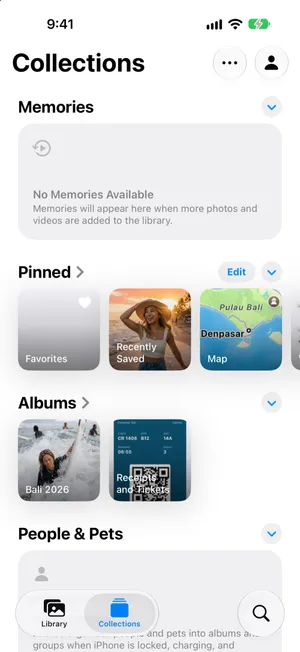
- Archivia quelli da tenere in un albumTocca Seleziona, tocca gli screenshot da tenere, poi tocca il pulsante Altro, «Aggiungi a…» e Album o Nuovo album. Per esempio, crea un album chiamato Ricevute e biglietti.
- Aggiungi parole chiaveApri uno screenshot, scorri verso l’alto e tocca Aggiungi parole chiave. Digita una parola come biglietti e tocca il segno di spunta. Parole chiave e didascalie rendono lo screenshot facile da trovare con Cerca.
- Nascondi gli screenshot dalla libreriaIn Libreria, tocca il pulsante di ordinamento, poi Opzioni vista, e tocca Screenshot sotto Mostra per togliere il segno di spunta. Restano nella raccolta Screenshot e nei tuoi album.
Gli screenshot sono il blocco note dell’iPhone: una carta d’imbarco, una ricevuta, il posto in cui hai parcheggiato, un indirizzo che qualcuno ti ha mandato. Alcuni restano utili per mesi. La maggior parte è inutile già il giorno dopo, e seppellisce quelli che ti servono. Questa guida spiega come tenere in ordine quelli buoni. Se invece vuoi toglierli di mezzo tutti, leggi come eliminare tutti gli screenshot su iPhone. Provato su iOS 27: i passaggi per gli album sono gli stessi su iOS 26, mentre le parole chiave sono una novità di iOS 27.
Dove sono già i tuoi screenshot
Non devi raccogliere gli screenshot: lo fa Foto per te. Apri Foto, tocca Raccolte, scorri fino a Tipi di file multimediali e tocca Screenshot. Lì trovi ogni immagine che il tuo iPhone ha riconosciuto come screenshot, dalla più recente, e resta anche nella libreria principale.
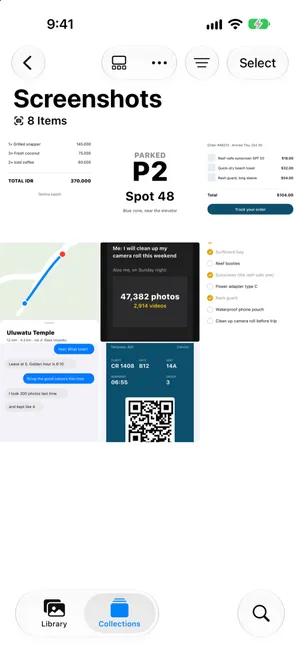
Su un iPhone che ha già analizzato la libreria, la sezione Altro di Raccolte raggruppa anche alcuni screenshot in base al contenuto, per esempio in Ricevute, Codici QR e Documenti. Sono un buon punto di partenza quando cerchi un tipo preciso.
Decidi cosa tenere
Prima di organizzare qualcosa, separa quelli da tenere dal superfluo. Una prova veloce: ti servirà di nuovo questo screenshot, ed è salvato da qualche altra parte?
| Da tenere | Da lasciar andare |
|---|---|
| Biglietti, carte d’imbarco e codici QR per viaggi o eventi in arrivo | Codici e pass scaduti |
| Ricevute e garanzie che potresti dover far valere | Conferme d’ordine, una volta arrivato il pacco |
| Indirizzi, istruzioni e appunti che non hai salvato altrove | Indicazioni per posti in cui sei già stato |
| Conversazioni o conferme che potrebbero servirti come prova | Meme, battute e cose che hai già condiviso |
Se l’informazione appartiene a un’altra app, spostala lì e lascia andare lo screenshot: un indirizzo in Contatti o in Mappe, una ricetta o una lista in Note, un documento in File.
Archivia in un album quelli da tenere
Un album trasforma una pila di screenshot in un breve elenco che apri in un secondo. Ne bastano uno o due, per esempio Ricevute e biglietti e Viaggi.
- In Screenshot, tocca Seleziona e tocca gli screenshot che vuoi tenere insieme.
- Tocca il pulsante Altro in alto, poi Aggiungi a….
- Tocca Nuovo album e dagli un nome, oppure Album per aggiungerli a uno che hai già.
L’album compare sotto Album in Raccolte. Aggiungere uno screenshot a un album non crea copie, quindi non occupa spazio. La guida per organizzare le foto su iPhone spiega perché.
Aggiungi parole chiave e didascalie (iOS 27)
iOS 27 ti permette di contrassegnare qualsiasi foto o screenshot con parole chiave, comode per gli screenshot che vuoi ritrovare per argomento più che per album.
- Apri lo screenshot e scorri verso l’alto, oppure tocca il pulsante delle informazioni.
- Tocca Inserisci una didascalia e descrivilo in poche parole, per esempio «Carta d’imbarco per il volo per Bali».
- Tocca Aggiungi parole chiave, digita una parola come biglietti, poi tocca il tasto Invio per aggiungerne un’altra. Tocca il segno di spunta per salvare.
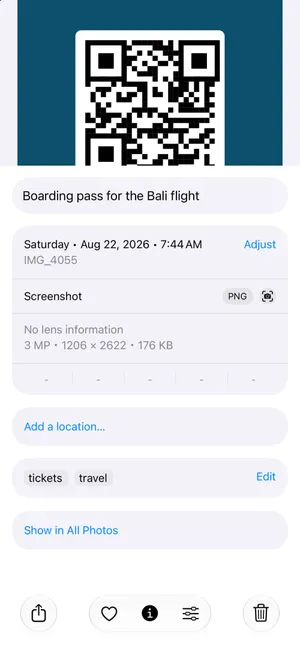
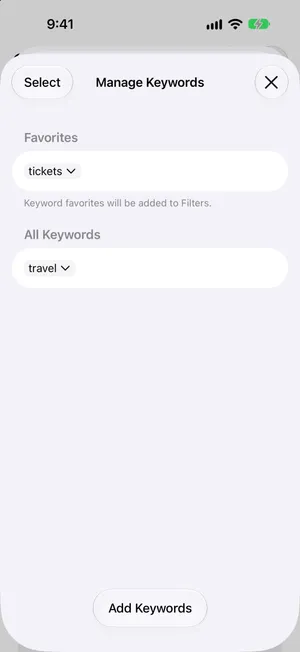
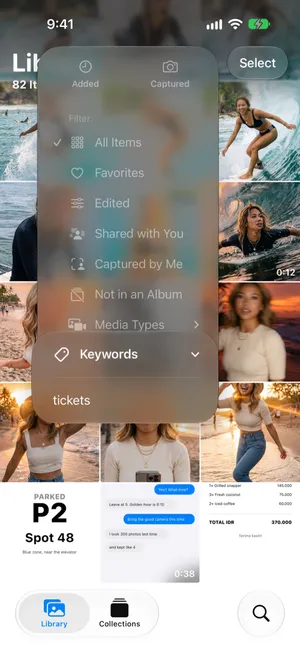
Didascalie e parole chiave sono ciò che digiterai poi in Cerca. Per usare una parola chiave come filtro, apri Raccolte, tocca l’immagine del tuo account in alto a destra, poi Gestisci parole chiave. Tocca una parola chiave e scegli Aggiungi ai preferiti: come dice la schermata, le parole chiave preferite vengono aggiunte ai filtri della libreria. In Libreria, tocca il pulsante di ordinamento, poi Parole chiave, e sceglila.
Togli gli screenshot dalla vista della libreria
Se quando scorri gli screenshot coprono le tue foto, nascondili dalla griglia della libreria senza eliminare nulla:
- In Libreria, tocca il pulsante di ordinamento in alto.
- Tocca Opzioni vista.
- Sotto Mostra, tocca Screenshot per togliere il segno di spunta.
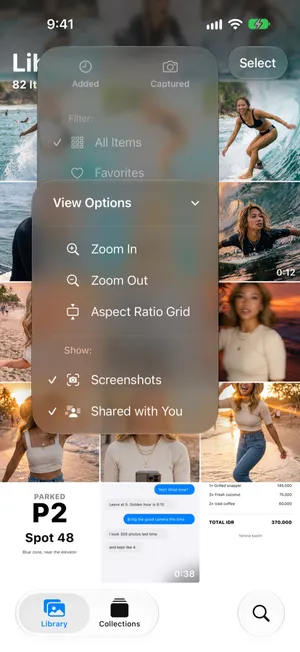
Gli screenshot restano nella raccolta Screenshot, nei tuoi album e in Cerca. Tocca di nuovo l’opzione per farli ricomparire. Condivisi con te, nello stesso elenco, fa lo stesso con le immagini che le persone ti hanno mandato in Messaggi.
Poi togli di mezzo il resto
Una volta messi in un album quelli da tenere, il resto della raccolta Screenshot è superfluo. Nell’app Foto tocca Seleziona e tocca gli screenshot da eliminare, lasciando fuori quelli che hai archiviato. Evita Seleziona tutto: uno screenshot messo in un album resta nella raccolta Screenshot, ed eliminarlo da lì lo toglie anche dall’album. La guida per eliminare tutti gli screenshot spiega i passaggi e cosa controllare prima di selezionare tutto.
Scegli e archivia gli screenshot in un solo passaggio con PrunePic
In Foto, decidere cosa tenere e archiviarlo sono due passaggi separati sulla stessa griglia. La modalità Screenshot di PrunePic li fa entrambi insieme: ti mostra solo gli screenshot, uno alla volta e a schermo intero, così leggi ognuno prima di decidere.
- Scorri a sinistra sul codice scaduto o sul meme. Aspetta nel Cestino di PrunePic finché non lo svuoti.
- Scorri verso l’alto per tenere uno screenshot così com’è.
- Trascina a destra e lascialo su un album fissato, come quello per ricevute e biglietti. Finisce in quell’album di Foto.
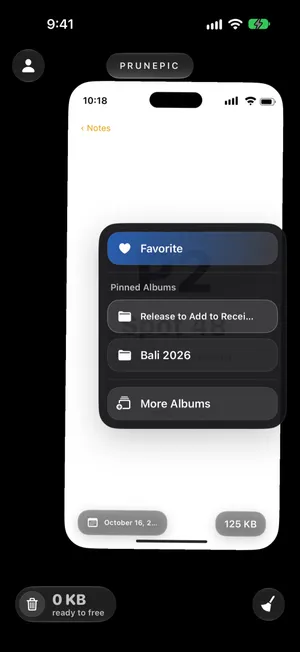
Fissa fino a tre album dal pannello Scegli album, così sono sempre nel vassoio. La pagina sull’archiviazione negli album spiega come. Gli screenshot che tieni vengono salvati come rivisti e non tornano, quindi la volta successiva vedi solo quelli nuovi. La modalità Screenshot fa parte di PrunePic Pro, e i tuoi screenshot non lasciano mai il tuo iPhone.
Errori comuni
- Eliminare prima di archiviare. Uno screenshot eliminato dalla libreria sparisce anche da ogni album.
- Troppi album. Un album per ricevute e biglietti vale più di dieci che non apri mai.
- Tenere screenshot di cose salvate altrove. Se il biglietto è nel Wallet o l’indirizzo in Mappe, lo screenshot è un doppione.
- Nascondere invece di fare ordine. Nascondere gli screenshot dalla libreria rende la vista più pulita, ma non libera spazio.
In sintesi
I tuoi screenshot sono già in Raccolte › Tipi di file multimediali › Screenshot. Tieni quelli utili in uno o due album, aggiungi parole chiave in iOS 27 così Cerca li trova, nascondi gli screenshot dalla griglia della libreria se ti danno fastidio, ed elimina il resto.
Domande frequenti
Devo eliminare i miei screenshot?
La maggior parte sì, ma non tutti. Tieni biglietti, carte d’imbarco e codici QR che ti servono ancora, ricevute e garanzie, conferme e tutto ciò che non hai salvato altrove. Meme, codici scaduti, vecchi percorsi e screenshot di cose che hai già sbrigato possono sparire.
Cosa succede se elimino uno screenshot?
Passa in Eliminati di recente per 30 giorni, poi viene rimosso definitivamente. Con Foto di iCloud attivo, viene eliminato anche dagli altri tuoi dispositivi. Gli album rimandano soltanto alle foto, quindi uno screenshot eliminato dalla libreria sparisce anche dai suoi album.
Posso mettere gli screenshot in una cartella a parte su iPhone?
Foto li tiene già in automatico in una raccolta tutta loro, Screenshot. Per i tuoi gruppi usa gli album, per esempio uno per le ricevute e uno per i documenti di viaggio. Le cartelle di Foto contengono album, non foto.
Come trovo in fretta un vecchio screenshot?
Apri la raccolta Screenshot, oppure digita in Cerca ciò che c’era sopra, come il nome di un negozio o una parola di un messaggio. In iOS 27, anche le parole chiave e le didascalie che aggiungi rendono uno screenshot facile da trovare. Foto elenca inoltre ricevute, codici QR e documenti nella sezione Altro di Raccolte.
Come nascondo gli screenshot dalla libreria foto?
In Libreria, tocca il pulsante di ordinamento, poi Opzioni vista, e tocca Screenshot sotto Mostra. Gli screenshot spariscono dalla griglia della libreria ma restano nella raccolta Screenshot e in ogni album. Toccalo di nuovo per mostrarli.
Aggiungere uno screenshot a un album crea una copia?
No. Un album rimanda soltanto allo screenshot nella tua libreria, quindi non occupa spazio in più. Puoi mettere lo stesso screenshot in più album.
Continua a leggere
- FunzioniPulisci i vecchi screenshot senza perdere quelli che ti servonoLa modalità Screenshot di PrunePic mostra solo gli screenshot del tuo iPhone, uno alla volta. Scarta il superfluo e tieni i biglietti e le ricevute che ti servono ancora.
- FunzioniArchivia le foto negli album mentre scorriPrunePic è un’app per organizzare le foto di iPhone mentre pulisci: scorri a destra e lascia la foto su un album fissato, oppure cerca un album o creane uno nuovo.
- FunzioniScorri per eliminare le foto, una alla voltaPrunePic mostra foto e video dell’iPhone uno alla volta: a sinistra elimini, in alto tieni, a destra aggiungi ai preferiti. Nulla sparisce finché non svuoti il cestino.
 GuideCome eliminare tutti gli screenshot su iPhoneElimina tutti gli screenshot in una volta dalla raccolta Screenshot di Foto, tieni i pochi che ti servono ancora ed evita che si accumulino. Guida per iOS 27.
 GuideCome organizzare le foto su iPhoneOrganizza le foto di iPhone con album e cartelle senza creare duplicati, scopri cosa ordina già l’app Foto e sistema una grande libreria in brevi sessioni.
 GuideCome ordinare le foto di iPhone per dataOrdina la libreria di iPhone per data di scatto o di aggiunta, sfogliala per anno e per mese e correggi le foto con la data sbagliata. Provato su iOS 27.