
如何在 iPhone 上整理截图
“照片”已经把所有截屏(也就是截图)收集在“精选集 › 媒体类型 › 截屏”中。要让有用的截屏方便查找,可以把它们放进一个相簿,例如“收据和票券”;在 iOS 27 中,还可以添加关键词或说明,让“搜索”找到它们。如果不想让截屏挤满图库,可以在“显示选项 › 显示”中将其关闭。然后删除其余的截屏。
整理你想保留的截屏10分钟
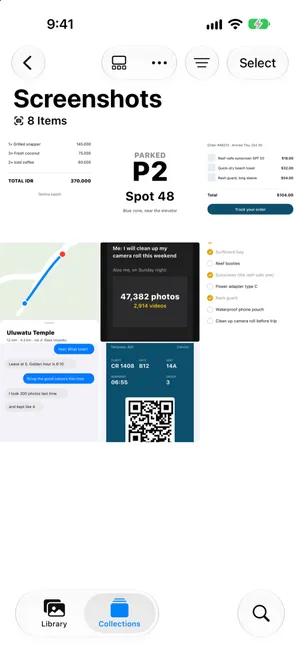
- 打开截屏打开“照片”,轻点“精选集”,滚动到“媒体类型”,然后轻点“截屏”。
- 把要保留的截屏归入相簿轻点“选择”,轻点要保留的截屏,然后轻点“更多”按钮、“添加到”,再轻点“相簿”或“新建相簿”。例如,创建一个名为“收据和票券”的相簿。
- 添加关键词打开一张截屏,向上轻扫并轻点“添加关键词”。输入一个词,例如“票券”,然后轻点勾号。关键词和说明能让你在“搜索”中轻松找到这张截屏。
- 在图库中隐藏截屏在“图库”中轻点排序按钮,然后轻点“显示选项”,再轻点“显示”下的“截屏”,去掉勾号。它们仍会出现在“截屏”和你的相簿中。
截屏是 iPhone 的便签本:一张登机牌、一张收据、一个停车位、别人发来的一个地址。少数截屏几个月后仍然有用。大多数第二天就没用了,还会把你需要的那些淹没。本指南讲的是如何把有用的截屏整理好。如果你想把它们全部清掉,请参阅如何删除 iPhone 上的所有截屏。已在 iOS 27 上测试;相簿相关步骤在 iOS 26 上相同,关键词则是 iOS 27 新增的功能。
你的截屏已经在哪里
你不需要自己收集截屏:“照片”会替你完成。打开照片,轻点精选集,滚动到媒体类型,然后轻点截屏。被 iPhone 标记为截屏的每张图片都在这里,最新的排在最前面,同时它们也仍保留在主图库中。
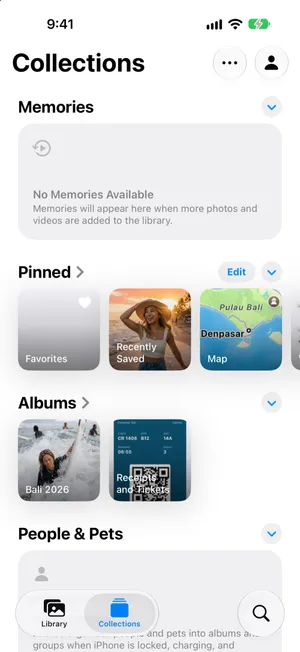
在已经分析过图库的 iPhone 上,“精选集”中的更多项目还会按内容对部分截屏分组,例如收据、二维码和文稿。想找某一类特定截屏时,可以先去那里看看。
决定要保留什么
在整理之前,先把要保留的截屏和杂乱的截屏分开。一个快速判断方法:这张截屏你还会再用到吗?它在别处保存过吗?
| 保留 | 删掉 |
|---|---|
| 即将出行或参加活动所需的票券、登机牌和二维码 | 已经过期的各种码和票券 |
| 日后可能需要用来索赔的收据和保修凭证 | 包裹送达后的订单确认 |
| 没有在别处保存的地址、说明和笔记 | 已经去过的地方的路线 |
| 可能需要用作证明的聊天记录或确认信息 | 表情包、段子和已经分享过的内容 |
如果信息应该放在其他 App 里,就把它移过去,然后删掉截屏:地址放进“联系人”或“地图”,菜谱或清单放进“备忘录”,文档放进“文件”。
把要保留的截屏归入相簿
相簿能把一堆截屏变成一份一秒就能打开的简短清单。一两个就够了,例如收据和票券和旅行。
- 在截屏中轻点选择,然后轻点你想放在一起的截屏。
- 轻点顶部的更多按钮,然后轻点添加到。
- 轻点新建相簿并为它命名,或者轻点相簿,把它们添加到已有的相簿中。
相簿会出现在“精选集”的相簿下。把截屏添加到相簿不会产生副本,所以不占空间。iPhone 照片整理指南解释了原因。
添加关键词和说明(iOS 27)
iOS 27 让你可以给任何照片或截屏加上关键词,对于想按主题而不是按相簿查找的截屏来说非常方便。
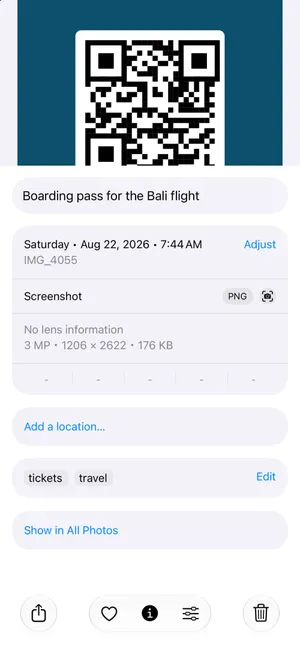
- 打开截屏并向上轻扫,或者轻点“信息”按钮。
- 轻点添加说明,用几个字描述它,例如“去巴厘岛航班的登机牌”。
- 轻点添加关键词,输入一个词,例如票券,然后轻点换行键再添加一个。轻点勾号保存。
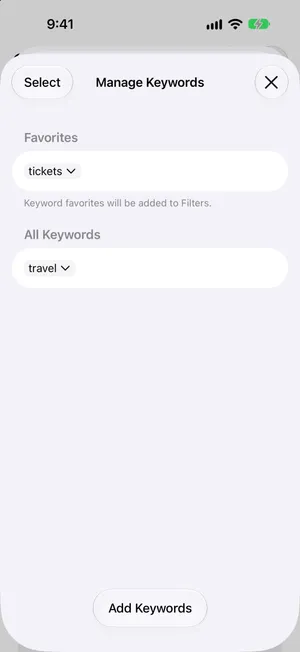
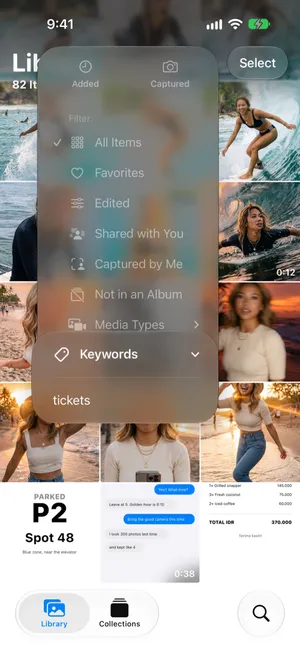
说明和关键词就是你以后在“搜索”中输入的内容。要把关键词用作筛选条件,请打开精选集,轻点右上角的账户头像,然后轻点管理关键词。轻点一个关键词并选择添加到个人收藏:正如界面上所说,关键词个人收藏会添加到图库的筛选条件中。在图库中轻点排序按钮,然后轻点关键词,再选择它。
让截屏不出现在图库视图中
如果滚动浏览时截屏把照片挤得满满当当,可以在不删除任何内容的情况下把它们从图库网格中隐藏:
- 在图库中轻点顶部的排序按钮。
- 轻点显示选项。
- 在显示下轻点截屏,去掉它的勾号。
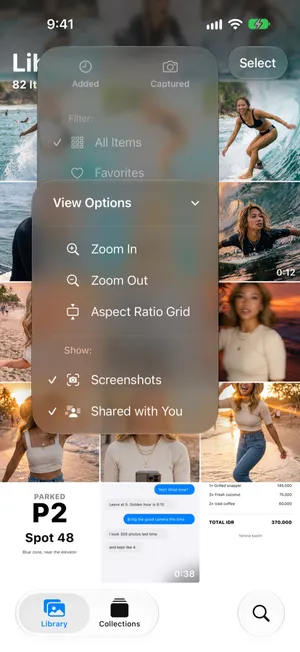
截屏仍会保留在截屏中、你的相簿里以及“搜索”结果中。再次轻点该选项即可让它们重新出现。同一列表中的与你共享,对别人在“信息”中发给你的图片也有同样的作用。
然后清理其余截屏
把要保留的截屏放进相簿后,“截屏”中剩下的就是杂乱内容了。在“照片” App 中轻点选择,然后轻点要删除的截屏,跳过你已经归档的那些。不要使用全选:你放进相簿的截屏仍然在“截屏”中,在那里删除它也会把它从相簿中移除。删除所有截屏指南介绍了具体步骤,以及全选之前要检查什么。
用 PrunePic 一次完成筛选和归档
在“照片”中,挑选要保留的截屏和把它们归档,是对同一个网格分别进行的两轮操作。PrunePic 的 Screenshots 模式能同时完成这两件事:它只显示你的截屏,一次一张、全屏显示,让你在做决定前先看清每一张。
- 在过期的码或表情包上向左轻扫。它会在 PrunePic 废纸篓中等待,直到你清空废纸篓。
- 向上轻扫,原样保留截屏。
- 向右拖移,把它放到某个固定的相簿上,例如“收据和票券”。它会进入“照片”中的那个相簿。
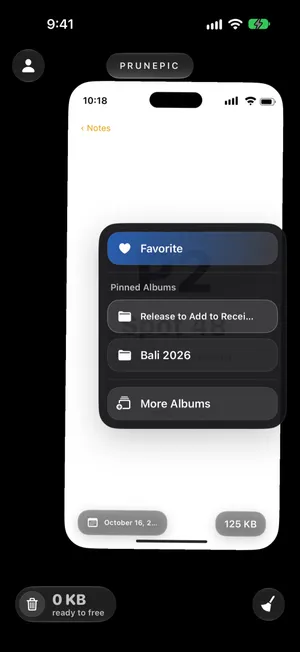
在 Choose Album 面板中最多可以固定三个相簿,让它们始终出现在轻扫面板中。相簿归档介绍了具体方法。你保留的截屏会被记录为已查看,不会再出现,所以下次你只会看到新的截屏。Screenshots 模式属于 PrunePic Pro,你的截屏永远不会离开你的 iPhone。
常见错误
- 先删除,后归档。从图库中删除的截屏也会从所有相簿中消失。
- 相簿太多。一个收据和票券相簿,胜过十个从来不打开的相簿。
- 保留已经存在别处的内容的截屏。如果票已经在“钱包”里、地址已经在“地图”里,那张截屏就是重复的。
- 只隐藏,不整理。在图库中隐藏截屏能让视图更整洁,但不会释放任何空间。
总结
你的截屏已经在精选集 › 媒体类型 › 截屏中。把有用的截屏放进一两个相簿,在 iOS 27 中给它们加上关键词,让“搜索”能找到;如果截屏碍眼,就把它们从图库网格中隐藏,然后删除其余的。
常见问题
我应该删除截屏吗?
大部分应该删,但不是全部。保留你仍然需要的票券、登机牌和二维码,收据和保修凭证,各类确认信息,以及任何没有在别处保存过的内容。表情包、已经失效的各种码、旧路线,以及那些事情已经办完的截屏,都可以删掉。
删除截屏后会怎样?
它会移到“最近删除”,保留 30 天,然后被永久移除。如果打开了 iCloud 照片,它也会从你的其他设备上删除。相簿只是指向照片,所以从图库中删除的截屏也会从它所在的相簿中消失。
可以把截屏放进 iPhone 上单独的文件夹吗?
“照片”会自动把它们放在专门的“截屏”中。如果想自己分组,请使用相簿,例如一个放收据、一个放旅行证件。“照片”中的文件夹存放的是相簿,而不是照片。
如何快速找到一张旧截屏?
打开“截屏”,或者在“搜索”中输入截屏上的内容,例如店名或某条信息中的一个词。在 iOS 27 中,你添加的关键词和说明也能让截屏更容易找到。“照片”还会在“更多项目”下列出收据、二维码和文稿。
如何在照片图库中隐藏截屏?
在“图库”中轻点排序按钮,然后轻点“显示选项”,再轻点“显示”下的“截屏”。截屏会从图库网格中消失,但仍会保留在“截屏”和所有相簿中。再次轻点即可重新显示。
把截屏添加到相簿会产生副本吗?
不会。相簿只是指向图库中的截屏,所以不会占用额外空间。同一张截屏可以放进多个相簿。
延伸阅读
- 功能Clean up old screenshots without losing the ones you needPrunePic's screenshot cleaner shows only your iPhone screenshots, one at a time. Swipe away the clutter and keep the tickets and receipts you still need.
- 功能Sort photos into albums while you swipePrunePic is a photo organizer for iPhone that files keepers as you clean: swipe right, drop the photo on a pinned album, or search your albums or create a new one.
- 功能Swipe to delete photos, one at a timePrunePic shows your iPhone photos and videos one at a time. Swipe left to delete, up to keep, right to favorite. Nothing is gone until you empty the trash.
 指南如何一次删除 iPhone 上的所有截图在“照片”App 的“截屏”精选集中一次删除所有截图,同时留下仍然需要的那几张,并防止截图再次越堆越多。以下是适用于 iOS 27 的详细操作步骤。
 指南如何在 iPhone 上分类整理照片用相簿和文件夹分类整理 iPhone 照片,而且不会产生重复副本;先看看“照片” App 已经自动帮你归好了哪些类,再分几次短时间整理庞大的照片图库。
 指南如何按日期排列 iPhone 照片想让 iPhone 照片按日期排序?教你按拍摄日期或添加日期排列图库,按年份和月份浏览,并修正显示错误日期的照片。所有步骤均已在 iOS 27 上实测。