

Cómo borrar grabaciones de pantalla del iPhone
Abre Fotos, toca Colecciones, desplázate hasta Tipos de contenido y toca Grabaciones de pantalla. Toca Seleccionar y luego las grabaciones que quieras eliminar, o Seleccionar todo. Toca el botón de la papelera y confirma. Las grabaciones pasan a Eliminados durante 30 días, así que elimínalas también ahí para recuperar el espacio al momento.
Borrar grabaciones de pantalla con la app Fotos3 minutos
- Abre Grabaciones de pantallaAbre Fotos, toca Colecciones, desplázate hasta Tipos de contenido y toca Grabaciones de pantalla.
- Selecciona las grabacionesToca Seleccionar y luego cada grabación que quieras eliminar, o toca Seleccionar todo.
- ElimínalasToca el botón de la papelera y confirma con el botón rojo, que indica cuántos vídeos vas a eliminar.
- Elimínalas también de EliminadosEn Colecciones, abre Eliminados, en Más ítems, toca Ver álbum y desbloquéalo. Toca Seleccionar, elige las grabaciones y luego toca el botón Más y Eliminar.
Una grabación de pantalla es fácil de empezar y fácil de olvidar. Una que querías de unos segundos puede durar diez minutos, y las que hiciste para enseñarle a alguien un fallo o una ruta se quedan en tu fototeca mucho después de haberlas compartido. Aquí verás cómo encontrarlas todas y eliminarlas en la app Fotos, con pasos probados en iOS 27. Son los mismos en iOS 26.
Encuentra todas las grabaciones de pantalla
iOS guarda las grabaciones de pantalla en la app Fotos, mezcladas con el resto de tus vídeos. Fotos también les dedica su propia colección:
- Abre Fotos y toca Colecciones.
- Desplázate hasta Tipos de contenido y toca Grabaciones de pantalla.
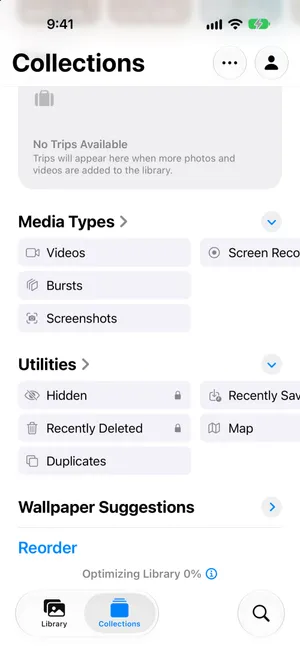
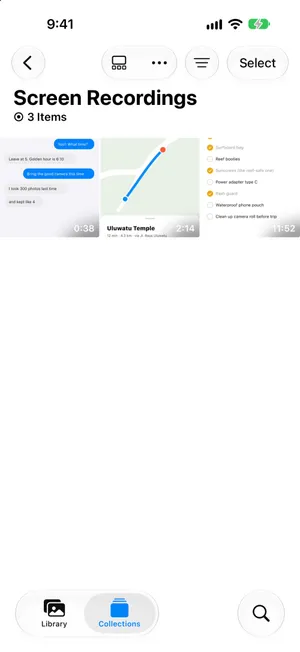
La colección solo aparece cuando tu fototeca tiene al menos una grabación. Cada miniatura muestra su duración, que es la pista más rápida para saber cuáles ocupan más. Las grabaciones son vídeos, así que también aparecen en la colección Vídeos y en tu fototeca.
Mira cuánto ocupa una grabación
Abre una grabación y desliza hacia arriba o toca el botón de información. Los detalles indican Grabación de pantalla y muestran su resolución, su tamaño de archivo, su frecuencia de fotogramas y su duración.
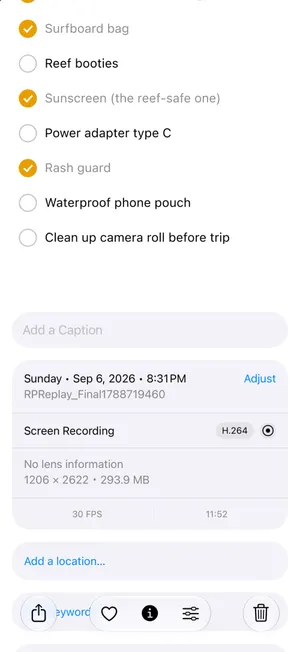
La de arriba duró casi 12 minutos, grabando una lista de equipaje que nadie estaba mirando. Ese es el tipo de grabación que hay que buscar: larga y sin nada que necesites.
Elimina algunas o todas
- En Grabaciones de pantalla, toca Seleccionar.
- Toca cada grabación que quieras eliminar, o toca Seleccionar todo, arriba a la izquierda.
- Toca el botón de la papelera, abajo a la derecha.
- Confirma con el botón rojo, que indica cuántos vídeos has elegido, por ejemplo 3.
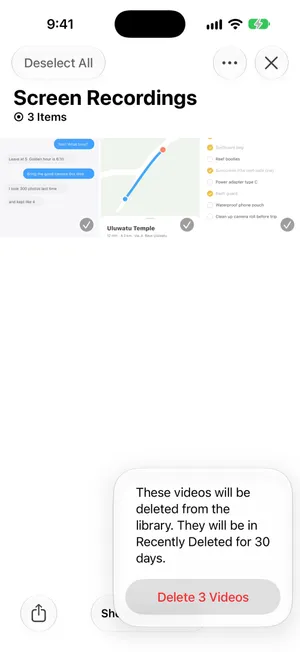
Para eliminar una sola grabación, también puedes abrirla y tocar el botón de la papelera, o mantener pulsada su miniatura y tocar Eliminar.
Libera el espacio: vacía Eliminados
Eliminar una grabación todavía no libera su espacio. Fotos la guarda en Eliminados durante 30 días por si cambias de opinión, y ahí sigue contando en tu almacenamiento.
- Toca Colecciones, desplázate hasta Más ítems y toca Eliminados.
- Toca Ver álbum y desbloquéalo con Face ID o con tu código.
- Toca Seleccionar, elige las grabaciones y luego toca el botón Más y Eliminar.

Con Fotos en iCloud activado, las grabaciones también se eliminan de iCloud y de tus otros dispositivos, así que liberas también almacenamiento de iCloud.
Conserva la parte útil de una grabación
Algunas grabaciones contienen unos segundos que necesitas: un paso en una app, una ruta, un momento de una videollamada. Quédate con esos segundos y elimina el resto:
- Recórtala. Abre la grabación, toca el botón de edición, arrastra los extremos del visor de fotogramas hasta la parte que necesitas, toca la marca de verificación y elige Guardar como vídeo nuevo. Después, elimina el original largo. Con Guardar vídeo, sin más, se conserva la grabación completa para poder deshacer el recorte, así que libera poco o nada.
- Quédate con una imagen fija. Si te basta con un fotograma, como un código o una dirección, detén la grabación en él, toca el botón Más y elige Guardar fotograma de vídeo como foto, una novedad de iOS 27. En iOS 26, haz una captura de pantalla.
Los pasos son los mismos que para cualquier vídeo largo. Nuestra guía para encontrar los vídeos que más ocupan en el iPhone muestra la pantalla de recorte.
Por qué se acumulan las grabaciones y cómo evitarlo
- Una grabación que olvidaste detener. Mientras graba, aparece un indicador rojo en la parte superior de la pantalla. En un iPhone con Dynamic Island, toca el círculo rojo y luego el botón de detener. En otros modelos, toca el temporizador rojo de la parte superior izquierda y toca Detener.
- Grabaciones que ya compartiste y no necesitas. Una vez que has enviado una grabación a alguien, normalmente no hay motivo para que siga en tu fototeca.
- Grabaciones que empezaron por error desde el control Grabación de pantalla del Centro de control. Si te pasa a menudo, abre el Centro de control y toca el botón de añadir, arriba a la izquierda, para mover el control o quitarlo.
No hay ningún ajuste que elimine las grabaciones de pantalla automáticamente, así que echar un vistazo rápido a la colección Grabaciones de pantalla una vez al mes evita que se acumulen.
Encuentra las grabaciones largas con PrunePic
PrunePic no tiene un filtro aparte para las grabaciones de pantalla. Su modo Vídeos las muestra junto con el resto de tus vídeos, y Más largos primero pone arriba la grabación olvidada de diez minutos, donde la verás antes que nada.

Cada tarjeta muestra la duración y el tamaño de archivo, y todo lo que ocupa 50 MB o más lleva una etiqueta de archivo grande. Puedes elegir otros datos para las esquinas en los ajustes de las tarjetas. Toca reproducir para ver qué contiene una grabación y luego desliza a la izquierda para enviarla a la Papelera de PrunePic, o hacia arriba para conservarla. No se elimina nada hasta que vacías esa papelera, e iOS guarda después los elementos en Eliminados durante 30 días.
El modo Vídeos forma parte de PrunePic Pro. Tus fotos y vídeos nunca salen de tu dispositivo.
Errores habituales
- Dejarlas en Eliminados. El espacio solo vuelve cuando eliminas también ahí las grabaciones, o pasados 30 días.
- Seleccionar todo sin mirar. La grabación de un fallo que querías notificar o de la confirmación de una reserva puede seguir siendo importante. Revisa las cortas antes de eliminarlas todas.
- Recortar sin guardar un vídeo nuevo. Guardar vídeo conserva la grabación completa, así que ocupa lo mismo.
- Olvidarse del resto de vídeos. Las grabaciones de pantalla rara vez son lo único que ocupa mucho. Consulta cómo liberar espacio en el iPhone para lo demás, y cómo borrar todas las capturas de pantalla para sus primas sin movimiento.
En resumen
Abre Fotos › Colecciones › Tipos de contenido › Grabaciones de pantalla, comprueba las largas en los detalles, selecciona lo que ya no necesitas y elimínalo. Después, vacía Eliminados para recuperar el espacio. Antes de dejar ir el resto, quédate con los segundos que importan con Guardar como vídeo nuevo.
Preguntas frecuentes
¿Dónde se guardan las grabaciones de pantalla en el iPhone?
En la app Fotos, con el resto de tus fotos y vídeos. Para ver solo las grabaciones, abre Fotos, toca Colecciones, desplázate hasta Tipos de contenido y toca Grabaciones de pantalla.
¿Por qué no veo Grabaciones de pantalla en Fotos?
La colección Grabaciones de pantalla solo aparece en Tipos de contenido cuando tu fototeca tiene al menos una grabación. Si no está, es que tu fototeca no tiene grabaciones de pantalla: iOS guarda todas las grabaciones en Fotos.
¿Las grabaciones de pantalla ocupan mucho espacio?
Pueden ocupar mucho. Una grabación de pantalla es un vídeo con la resolución de tu pantalla, y no deja de crecer mientras sigue grabando. Abre una grabación y desliza hacia arriba para ver su tamaño exacto y su duración en los detalles.
Si elimino una grabación de pantalla, ¿se elimina también de iCloud?
Sí, si tienes activado Fotos en iCloud. La grabación se elimina a la vez de iCloud y de tus otros dispositivos. Se puede recuperar en Eliminados durante 30 días, salvo que tu almacenamiento de iCloud haya superado su límite: en ese caso, iOS la elimina de inmediato.
¿Cómo recupero una grabación de pantalla que he eliminado?
Abre Fotos, toca Colecciones y luego Eliminados, en Más ítems, y desbloquéalo. Toca Seleccionar, elige la grabación y luego toca el botón Más y Recuperar. Pasados 30 días, o en cuanto la eliminas de Eliminados, desaparece para siempre.
¿Puedo quedarme solo con una parte de una grabación de pantalla?
Sí. Ábrela, toca el botón de edición, arrastra los extremos del visor de fotogramas hasta la parte que necesitas y toca la marca de verificación. Elige Guardar como vídeo nuevo y luego elimina el original largo.
¿Cómo detengo una grabación de pantalla en el iPhone?
En un iPhone con Dynamic Island, toca el círculo rojo de la parte superior de la pantalla y luego el botón de detener. En otros modelos, toca el temporizador rojo de la parte superior izquierda y toca Detener. La grabación se guarda en Fotos.
Sigue leyendo
- FuncionesRevisa los vídeos largos y borra los que ya no necesitasEl modo Vídeos de PrunePic pone primero tus clips más largos, muestra la duración y el tamaño de cada uno y te deja verlo a pantalla completa antes de deslizar.
- FuncionesDeshaz cualquier gesto antes de que se borre una fotoPrunePic nunca borra una foto al deslizar. Deshaz el gesto, vuelve atrás o restáurala desde la Papelera de PrunePic, y borra el resto de una vez tras confirmarlo en iOS.
- FuncionesElige qué muestra cada tarjeta mientras limpiasPrunePic muestra la fecha y el tamaño en cada tarjeta de foto, y la duración en los vídeos. Elige otros datos para cada esquina, por separado para fotos y vídeos.
 GuíasCómo encontrar los vídeos que más ocupan en el iPhoneLa app Fotos no ordena los vídeos por tamaño. Así encuentras igualmente los que más ocupan: la colección Vídeos, el panel de información, un atajo y Archivos. iOS 27.
 GuíasCómo borrar todas las capturas de pantalla del iPhoneBorra todas las capturas de pantalla de una vez desde la colección Capturas, conserva las pocas que aún necesitas y evita que se acumulen. Pasos para iOS 27.
 GuíasCómo liberar espacio en el iPhoneMira en Ajustes qué llena tu iPhone y quita primero lo que más ocupa: vídeos, archivos adjuntos de Mensajes, apps que no usas y Eliminados. Pasos para iOS 27.