
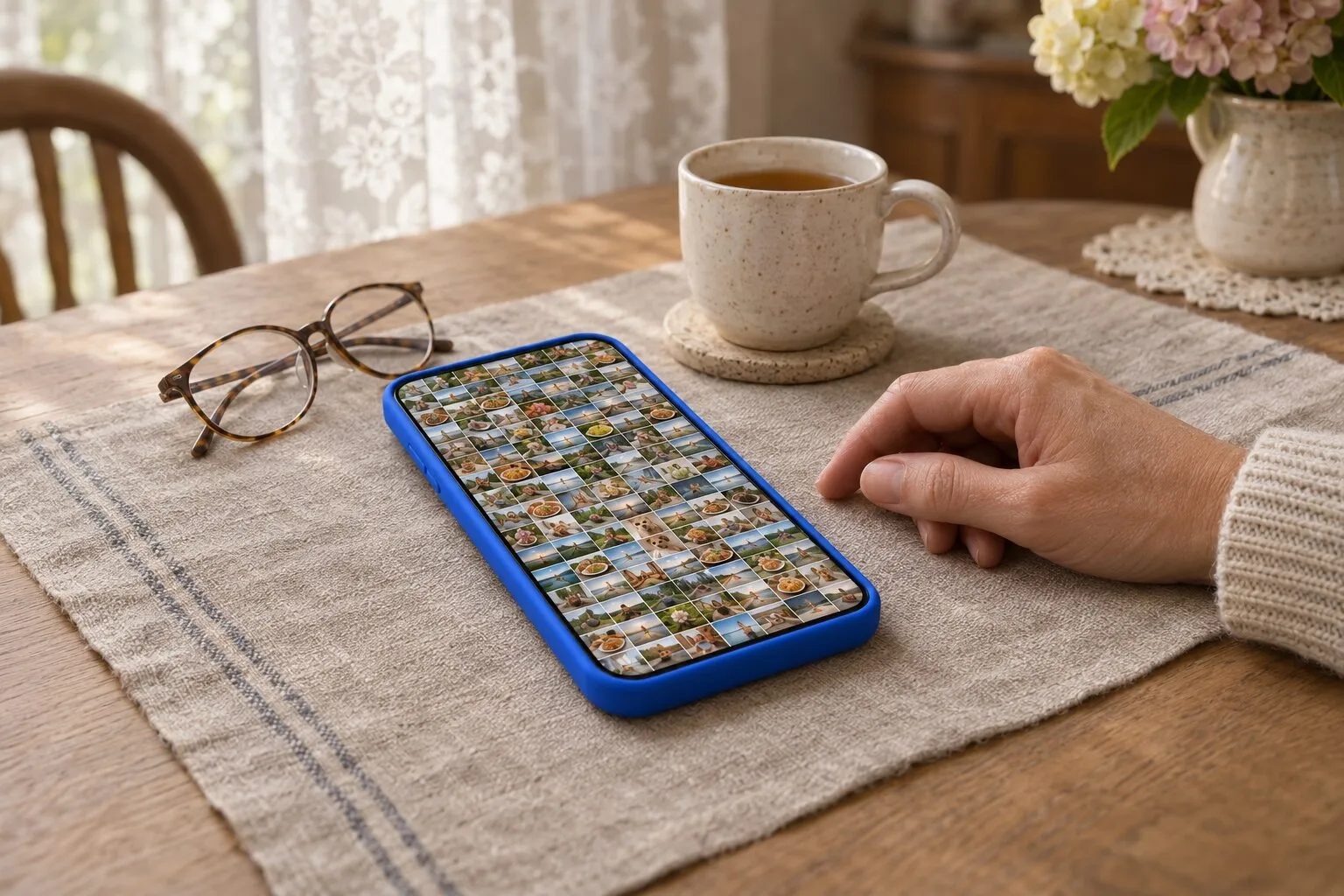
Mis padres tienen miles de fotos sin ordenar y he dicho que ayudaría
Para organizar las fotos de tu madre o tu padre, pregunta qué quiere, haz una copia segura antes de quitar nada, y luego repasad juntos un año o un evento cada vez y poned las que se quedan en un solo álbum. No tienes que terminar. Fotos en iCloud no cuenta como copia, porque una eliminación llega a todos los dispositivos de la cuenta. Si el iPhone está lleno, eso es otra tarea, y mucho más rápida.
Tu madre o tu padre menciona las fotos, dices que ayudarás y entonces abres la fototeca: quince años de nietos, jardines, multas de aparcamiento y cenas movidas, sin ningún orden. Casi todos los consejos para ordenar fotos familiares empiezan por tirar las malas. Con tu madre o tu padre, ese es el sitio equivocado por donde empezar, porque quizá no sepas cuáles son.
Esta página trata de las fotos en un iPhone y en iCloud, y está escrita para iOS 27. Las cajas de zapatos con fotos de papel son otra tarea. Si el teléfono te dice que se ha quedado sin espacio, ve primero a el iPhone de mi madre está lleno: ahí se trata sobre todo de apps, y quizá no tengas que tocar ni un recuerdo.
La respuesta rápida
- Pregunta qué quiere. Quizá sea un buen álbum, o poder encontrar sus fotos, o que las dejes en paz.
- Haz una copia fuera de iCloud, compruébala y acordad quién la guarda.
- Sentaos juntos con un año o un evento, y recoged las historias sobre la marcha.
- Pon las que se quedan en un solo álbum, y compártelo si tu madre o tu padre está de acuerdo.
- Para cuando acabe la sesión. Lo que no hayáis alcanzado puede quedarse exactamente donde está.
¿De quién es la decisión?
De tu madre o tu padre. Es su fototeca, aunque seas tú quien sabe manejar el teléfono. Haz tres preguntas por separado, porque un sí a una no es un sí a las otras:
- ¿Puedo mirarlas? Puede que algunas fotos no sean para ti. La colección Ocultos de Apple, en Colecciones › Más ítems, está bloqueada por defecto. Deja que la abra quien corresponde.
- ¿Se puede eliminar algo? La respuesta puede ser no. Una fototeca no tiene que hacerse más pequeña para ser más fácil de disfrutar.
- ¿Se pueden compartir? Compruébalo antes de enviar nada a tus hermanos o de subirlo a ningún sitio.
Si tu madre o tu padre no quiere que se haga nada de esto, haz la copia si te deja, y para ahí. Si ya no puede decidir, consérvalo todo por ahora y habla con el resto de la familia antes de quitar nada. Di a tus hermanos lo que estás haciendo en cualquier caso, para que nadie se entere cuando una foto ya no esté.
Este es también el momento de sacar un tema que es más fácil mientras todos estáis aquí. Tu madre o tu padre puede añadir un representante digital a su cuenta de Apple en iOS 15.2 o posterior, y la persona elegida no necesita un dispositivo Apple. Puede ahorrarle a la familia la orden judicial que Apple pide si no.
Ten una copia segura antes de quitar nada
Nada más en esta página es urgente, pero esto va primero. Fotos en iCloud mantiene una sola fototeca en todos sus dispositivos, así que todo lo que se elimina en el iPhone se elimina en todas partes, y el consejo de la propia Apple es guardar copias de seguridad. Apple advierte de que si el almacenamiento de iCloud ha superado su límite, las fotos eliminadas se borran de inmediato y nunca llegan a Eliminados.
Primero mira cómo está configurada la fototeca. Abre Ajustes › [su nombre] › iCloud › Fotos:

- Sincronizar este iPhone está activado: la fototeca está en iCloud y las eliminaciones se extienden. Apunta el recuento de En iCloud para compararlo después con la copia.
- Almacenamiento del iPhone dice Optimizar almacenamiento: puede que el iPhone tenga versiones más pequeñas mientras los originales a resolución completa siguen en iCloud. Apple dice que descargues los originales en el iPhone antes de importar a un PC con Windows, lo que quizá no sea posible si la fototeca no cabe.
- Sincronizar este iPhone está desactivado: este iPhone puede tener la única copia, así que la copia importa todavía más.
Luego cópiala. La guía de Apple para transferir fotos cubre un cable a un Mac o a un PC con Windows. Un Mac con la misma cuenta de Apple puede guardar los archivos a tamaño completo con Descargar originales en este Mac, pero sigue siendo una fototeca sincronizada: una eliminación también llega a ella, así que copia los archivos desde ahí a un disco. Para un conjunto más pequeño, la vía de Apple con Exportar originales sin modificar envía las fotos seleccionadas a un disco externo. Estas vías de copia vienen de las guías de Apple, y no hemos capturado esas pantallas. Nuestra guía para guardar fotos sin iCloud compara las vías.
Comprueba la copia antes de fiarte de ella. Compara los recuentos en Fotos, y recuerda que una carpeta de archivos exportados puede mostrar más porque las Live Photos se exportan como dos archivos. Luego abre unas cuantas fotos del año más antiguo y uno o dos vídeos. Si puedes, deja una copia a tu madre o tu padre. Las fotos son suyas, y debe saber dónde está la copia.
Hazlo en su compañía, una historia cada vez
Si ordenas sus fotos a solas, consigues una fototeca más ordenada. Si lo hacéis juntos, consigues lo que nadie más puede aportar: quién es esa persona, de quién era la boda, por qué estaba ahí ese perro. Considera eso el objetivo de las sesiones, y lo de ordenar, lo que va pasando mientras tanto.
- Pregunta «¿quién es?» en lugar de «¿la dejamos o la eliminamos?». La primera pregunta es un placer. La segunda cansa enseguida.
- Conserva por defecto. Una foto solo se va cuando tu madre o tu padre lo dice. Lo que a ti te parece basura puede ser la única imagen de una cocina que echa de menos.
- Escríbelo tal como lo cuenta. En cualquier foto, desliza hacia arriba para encontrar el campo del pie de foto. Apple dice que los pies de foto también hacen que una foto sea más fácil de encontrar en Buscar, así que «Los 60 de la tía Rosa» sirve a la vez de nota y de camino de vuelta.
- Pon nombre a las personas. En el mismo panel, o en Colecciones › Personas y mascotas, puedes poner nombre a una persona o una mascota, y Fotos también las identifica en sus otras fotos.
- Deja las dudas como dudas. «Papá cree que 1998, quizá 1999» le dice más a quien lo lea en el futuro que una suposición segura.
- Para mientras siga siendo divertido. Quieres que diga que sí a la próxima.
Si vivís lejos, podéis hacerlo en una llamada: nuestra página sobre el iPhone de tu madre o tu padre explica cómo ver su pantalla por FaceTime, incluidos los límites que pone Apple.
Si tu madre o tu padre ha fallecido
Tómatelo con calma, por favor. Ordenar no tiene ningún plazo. Conviene saber pronto unas cuantas cosas prácticas, porque los errores aquí son difíciles de deshacer. Nosotros no hemos pasado por estos procesos, así que todo lo que hay aquí viene de las páginas de Apple, y las normas de tu país pueden ser distintas.
- No borres ni restablezcas todavía sus dispositivos. Apple dice que no puede quitar el código de un dispositivo sin borrarlo, y que no puede descifrar los datos con cifrado de extremo a extremo. El dispositivo puede tener la única copia de algo.
- Comprueba si dejó configurado un representante digital. Un representante digital puede solicitar acceso a los datos de la cuenta, que pueden incluir fotos. Necesita la clave de acceso que se creó cuando lo eligieron, más un certificado de defunción (los documentos varían según el país o la región). No se incluyen las películas, la música y los libros comprados, ni las contraseñas del llavero de iCloud.
- Si no hay representante digital, Apple dice que necesita documentos legales antes de poder ayudar, que por lo general incluyen un certificado de defunción. Eso significa una orden judicial en Estados Unidos y algunos otros lugares, y otros trámites en Francia, Alemania, Japón, Australia y Nueva Zelanda.
Si ya puedes abrir las fotos, cópialas primero y deja lo de ordenar para más adelante, todo el tiempo que quieras. Si las ordenas, nada en esta página te obliga a eliminar nada. Puede que el resto de la familia quiera verlas antes.
Trabaja en sesiones cortas, por año o evento
Una fototeca de este tamaño no se puede hacer de una vez, ni hace falta. Elige una parte pequeña que signifique algo para tu madre o tu padre, en lugar de empezar por el principio. El año en que nació un nieto es mejor primera sesión que las fotos más antiguas del teléfono.
| Una sesión podría ser | Dónde encontrarlo en Fotos |
|---|---|
| Un año | Fototeca, desliza hacia abajo, Años |
| Los eventos de un mes | Fototeca, desliza hacia abajo, Meses |
| Un viaje | Colecciones › Viajes |
| Una persona | Colecciones › Personas y mascotas |
Las vistas Años y Meses ayudan aquí. Apple dice que están seleccionadas para mostrar las mejores tomas y que dejan fuera fotos parecidas, capturas de pantalla y recibos, así que podéis ver lo que dio de sí un año sin tener que repasarlo todo. No ocultan nada de la fototeca: toca Todo para verlo todo. Nuestra guía para ordenar las fotos por fecha tiene los pasos, y cómo corregir una fecha equivocada.
Fotos no registra lo que ya habéis repasado, así que lleva una lista corta en Notas: «2014 hecho, 2015 a medias». Así sabes por dónde seguir la próxima vez, y los dos veis que avanza.
Si tu madre o tu padre también quiere quitar cosas, empieza por lo que requiere pocas decisiones, y enséñaselo antes de quitar nada: capturas de pantalla, duplicados exactos y vídeos largos grabados sin querer. Nuestra guía para borrar fotos antiguas año por año tiene la rutina para lo demás. Tu madre o tu padre puede cambiar de opinión durante 30 días, salvo que iCloud haya superado su límite, así que no toques Eliminados a menos que haga falta el espacio.
Qué hacer con las fotos que se quedan
Las fotos elegidas no tienen que ir muy lejos. El objetivo es un solo sitio que tu madre o tu padre pueda abrir sin ayuda.
- Crea un álbum. Ponle un nombre según para qué es, como «Lo mejor de la familia» o «Los nietos». Un álbum solo apunta a las fotos, así que no ocupa espacio extra, y quitar una foto de él no la elimina. Un año o un viaje pueden tener su propio álbum pequeño cuando el primero se haga demasiado largo.
- Ponlo donde lo vea. Mantén pulsado el álbum y toca Fijar, y aparecerá cerca de la parte superior de Colecciones.
- Comparte con la familia, si está de acuerdo. Un álbum compartido envía las fotos elegidas sin abrir la fototeca. En iOS 27 mantiene la resolución completa y cuenta en el almacenamiento de iCloud del propietario, incluido lo que añadan otros. Nuestra página sobre las fotos familiares en varios iPhone compara las opciones.
- Actualiza la copia. Un álbum no es una copia de seguridad. Después de unas cuantas sesiones, vuelve a copiar las fotos elegidas al disco, para que lo mejor exista en más de un sitio.
- El año que viene, menos. Si esto arranca, elegir un número fijo de fotos cada mes es una tarea mucho menor que esta.
Lo que no hayáis alcanzado se queda en la fototeca, donde Buscar y Años lo seguirán encontrando. Es un buen sitio para ello.
Cómo ayuda PrunePic
PrunePic, nuestra app, va bien para la parte de sentarse juntos. Una cuadrícula de miniaturas no ayuda a conversar. Una foto cada vez, a pantalla completa, es mucho más fácil: tú miras, tu madre o tu padre habla, y alguien desliza. Necesita iOS 26 o posterior y funciona en el iPhone que tiene las fotos, así que compruébalo primero. Es nuestra app, así que júzgala teniendo eso en cuenta; los pasos de arriba funcionan sin ella.
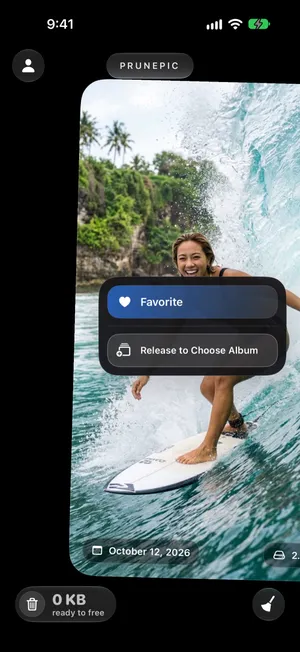
- Recuerda hasta dónde habéis llegado. Cada decisión se guarda, así que cada sesión empieza con fotos que no habéis repasado, y no necesitas la lista de Notas.
- Las fotos elegidas van directas al álbum. Desliza hacia arriba para conservar, o a la derecha para soltar la foto en Favorito o en un álbum fijado. Son álbumes normales de Fotos, así que tu madre o tu padre los encontrará en Fotos.
- Deslizar no elimina nada. Las fotos deslizadas a la izquierda esperan en la Papelera de PrunePic, donde podéis repasarlas juntos y restaurar lo que queráis. Después, iOS pide confirmación y pasan a Eliminados.
- Tú eliges la parte. El modo Todo va de lo más reciente a lo más antiguo o al revés. Viajes y momentos, incluido en PrunePic Pro, muestra un viaje cada vez y ofrece poner las fotos elegidas en un álbum con el nombre del viaje.
El plan gratuito tiene un límite diario en el modo Todo. PrunePic no hace ninguna copia de nada, así que haz ese paso primero en cualquier caso. Tus fotos nunca salen de tu dispositivo.
Lista de comprobación
- Pregunta a tu madre o tu padre: ¿puedo mirar, se puede eliminar algo, se puede compartir algo?
- Mira Ajustes › [su nombre] › iCloud › Fotos: ¿está activada la sincronización, y están los originales en el iPhone?
- Copia la fototeca a un ordenador o un disco, y luego comprueba el recuento y abre algunas fotos antiguas.
- Elige un año o un evento que le importe.
- Repasadlo juntos, añadiendo pies de foto y nombres mientras habla.
- Pon las fotos elegidas en un álbum y fíjalo.
- Apunta dónde lo habéis dejado, y para.
- Comparte el álbum si está de acuerdo, y copia las fotos elegidas al disco después de unas cuantas sesiones.
Preguntas frecuentes
¿Quién debería decidir qué fotos de mi madre o mi padre se quedan?
Ella o él, mientras pueda y quiera. Aceptar que ordenes no es lo mismo que aceptar que elimines o compartas, así que pregunta cada cosa por separado. Si no puede o no quiere decidir, haz una copia y consérvalo todo hasta que la familia se ponga de acuerdo sobre qué hacer.
¿Tengo que repasarlas todas?
No. Ordena los años o los eventos que más le importen y deja el resto donde está. Las fotos antiguas no cuestan nada, salvo que falte almacenamiento, y si falta, limpiar apps y vídeos largos suele ir antes que ordenar recuerdos.
¿iCloud es una copia segura de las fotos de mi madre o mi padre?
No. Apple dice que una foto eliminada en un dispositivo se elimina en todos los sitios donde se usa Fotos en iCloud, y aconseja guardar copias de seguridad de la fototeca. Una copia segura es la que está en un ordenador o un disco al que no pueda llegar una eliminación hecha en el iPhone.
¿Cómo guardo la historia que hay detrás de una foto?
Pregunta mientras la miráis y escribe la respuesta en el campo del pie de foto: abre la foto en Fotos y desliza hacia arriba. Apple dice que los pies de foto también hacen que una foto sea más fácil de encontrar en Buscar. En ese mismo panel puedes poner nombre a personas y mascotas. Si tu madre o tu padre no está seguro de una fecha o un nombre, apunta también eso en lugar de adivinar.
¿Puedo acceder a las fotos de mi madre o mi padre después de su fallecimiento?
Depende de lo que dejara configurado. Un representante digital necesita la clave de acceso de cuando lo eligieron y un certificado de defunción; los documentos varían según el país o la región. Sin representante digital, Apple pide una orden judicial u otros documentos legales, según dónde vivas. Apple no puede quitar el código de un dispositivo sin borrarlo, así que no borres nada hasta saber qué contiene.
¿Mis hermanos también pueden ver las fotos?
Sí, cuando tu madre o tu padre esté de acuerdo. Un álbum compartido te permite enviar las fotos elegidas sin abrir toda la fototeca. En iOS 27, Apple dice que los álbumes compartidos mantienen la resolución completa y cuentan en el almacenamiento de iCloud del propietario, incluido lo que añadan otros. Los álbumes creados en iOS 26 o anterior reducen las fotos a 2048 píxeles en el lado largo, así que guarda los originales en otro sitio.
Sigue leyendo
- FuncionesBorra fotos del iPhone deslizando, de una en unaPrunePic muestra las fotos y vídeos de tu iPhone de uno en uno. Izquierda para borrar, arriba para conservar, derecha para favoritos. Nada se va hasta vaciar la papelera.
- FuncionesOrganiza tus fotos en álbumes mientras deslizasPrunePic es una app para organizar fotos del iPhone que archiva lo que conservas al limpiar: desliza a la derecha y suelta la foto en un álbum fijado, o busca o crea uno.
- SituacionesEl iPhone de mi madre está lleno¿El iPhone de tu madre o tu padre está lleno? Qué mirar primero, qué se puede liberar sin preguntar y cómo hacerlo por FaceTime desde tu propio iPhone.
- SituacionesLas fotos de nuestra familia están repartidas por los iPhone de todosOrganiza las fotos familiares si cada uno tiene su iPhone: cuándo usar una Fototeca compartida o un álbum compartido, qué limpiar antes y cómo guardar una copia.
 GuíasCómo organizar fotos en el iPhoneOrganiza las fotos del iPhone en álbumes y carpetas sin crear duplicados, mira lo que Fotos ya ordena por ti y archiva una fototeca enorme en sesiones cortas.
- GuíasCómo borrar fotos antiguas del iPhoneFotos no tiene botón para borrar por año. Salta a un año antiguo y arrastra, usa un atajo con la fecha o repasa las más antiguas para conservar lo que importa.